

PS批量加水印技巧详解
Photoshop批量添加水印可通过四种方法实现:一、动作+批处理,适用于统一格式图片;二、JavaScript脚本,支持PNG透明水印自适应缩放;三、图像处理器联动预设动作,兼顾尺寸调整与格式转换;四、WatermarkPro等可视化插件,适合非技术用户灵活配置参数。
Photoshop批量添加水印可通过四种方法实现:一、动作+批处理,适用于统一格式图片;二、JavaScript脚本,支持PNG透明水印自适应缩放;三、图像处理器联动预设动作,兼顾尺寸调整与格式转换;四、Watermark Pro等可视化插件,适合非技术用户灵活配置参数。

如果您希望在Photoshop中为多张照片统一添加水印,避免逐张手动操作耗时低效,则可通过自动化功能实现批量处理。以下是多种可直接落地的实现方法:
一、使用动作(Action)+ 批处理(Batch)
该方法适用于固定尺寸、统一格式的图片,通过录制一次水印添加过程生成可复用的动作,再配合批处理命令对整个文件夹执行。
1、打开一张样图,进入【窗口】→【动作】,点击右下角“新建动作”按钮,命名为“添加水印”,点击【记录】。
2、执行水印操作:新建图层→使用文字工具输入水印文字或拖入水印Logo→调整字体/大小/透明度/位置→设置图层混合模式(如“叠加”或“柔光”)→按Ctrl+Shift+Alt+E盖印可见图层(可选)→关闭图像(不保存)。
3、点击动作面板底部“停止”按钮结束录制。
4、点击【文件】→【自动】→【批处理】,在弹出窗口中选择刚创建的动作“添加水印”,指定源文件夹(含所有待加水印的照片),设置目标为“存储并关闭”,点击【确定】开始批量执行。
二、使用脚本(JavaScript)批量插入PNG水印图层
该方法支持精准定位、缩放适配与透明通道保留,尤其适合使用带Alpha通道的PNG水印Logo,且能自动匹配不同分辨率图片的水印比例。
1、将水印PNG文件(推荐尺寸≥1000×1000px,带透明背景)保存至固定路径,例如D:\watermark.png。
2、在Photoshop中按Alt+F8调出【脚本】菜单,选择【浏览…】,加载已编写好的JSX脚本(内容需包含:遍历源文件夹、打开图片、置入智能对象、缩放至宽度15%、锚点定位右下角、设置不透明度60%、合并图层)。
3、运行前确认脚本中watermarkPath变量已修改为实际路径,sourceFolder和destinationFolder分别指向原始图库与输出文件夹。
4、点击运行,Photoshop将自动逐张处理并另存为JPEG/PNG,原图不受影响。
三、利用图像处理器(Image Processor)+ 预设水印动作
该方法结合内置导出工具与动作联动,适合需同步调整尺寸、格式、质量并加水印的一体化输出场景,无需额外插件或编码。
1、确保已创建好含水印步骤的动作(参考方法一第1–3步)。
2、点击【文件】→【脚本】→【图像处理器】,选择源文件夹,勾选【运行动作】,在下拉菜单中选择对应动作名称。
3、在【文件类型】区域勾选【存储为JPEG】,设置品质为10,勾选【调整大小】并填入目标长边像素值(如2000)。
4、指定输出文件夹,点击【运行】,系统将按设定尺寸压缩、加水印、转格式后统一输出。
四、借助第三方免写脚本插件(如Watermark Pro)
该方法面向非技术用户,提供可视化界面控制水印位置、缩放、旋转、间距、多行文本、随机偏移等参数,支持条件判断(如仅对宽度>1920的图启用)。
1、下载并安装兼容当前PS版本(CC 2021及以上)的Watermark Pro插件,重启Photoshop。
2、点击【窗口】→【扩展功能】→【Watermark Pro】,在面板中点击【+】添加水印项,选择文字或图像模式。
3、设置文字内容为©2026 摄影师姓名,字体选思源黑体CN Medium,大小设为图片宽度的3.5%,颜色#FFFFFF,不透明度55%,位置选【右下|内边距5%】。
4、点击【批量处理】按钮,选取文件夹,勾选【跳过已处理文件】,点击【开始】,进度条完成后全部图片即完成嵌入。
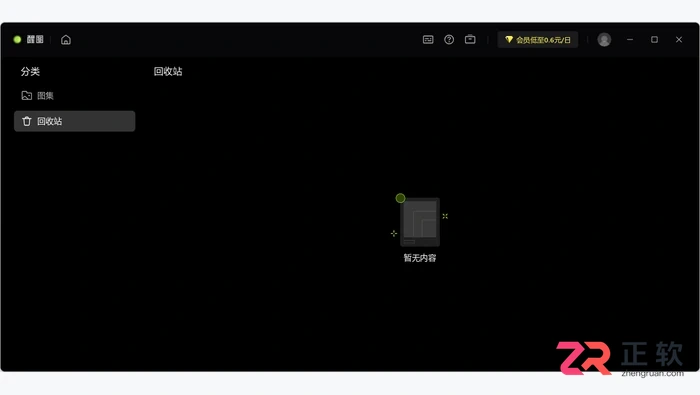
官网下 Windows 安装包,双击选安装路径,装完用手机号或微信登录,进素材库拖入图片即可开工。打不开先查系统版本和运行库。
需要 Win10 64 位及以上,内存 8G 起。Win10 可能要补运行库,Win11 会被 SmartScreen 拦一次,点更多信息仍要运行即可。
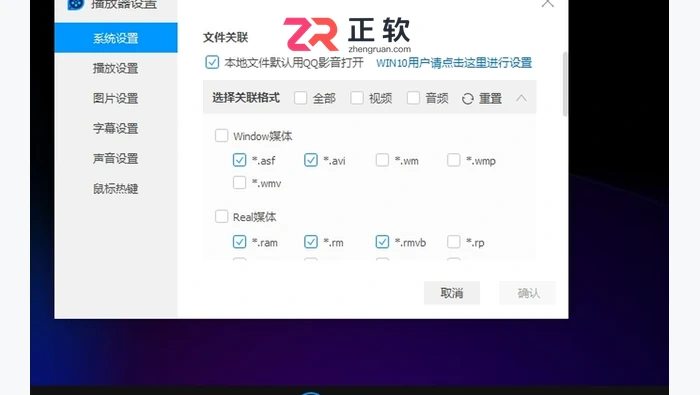

开启漫蛙漫画弹幕需进入阅读界面,点击屏幕调出菜单并打开弹幕开关,发送评论前确保功能已开启,输入简短内容后发送即可参与互动;可通过设置调节密度、速度等避免干扰;结合底部评论区可全面参与讨论,文明发言享受趣味阅读体验。
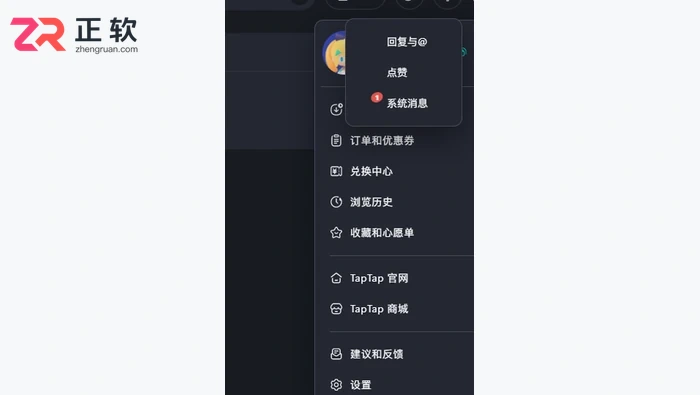

AO3官网可通过https://www.ao3cn.cc//直接访问,支持手机和桌面端,页面适配移动端,操作流畅,支持书签、收藏、订阅及作品导出等功能,内容涵盖全球同人创作,分类细致,互动性强。

AO3中文版官网入口为https://www.ao3cn.cc//,进入后点击右上角“Preferences”选择“中文(简体)”并更新即可切换语言,支持免登录浏览海量原创作品,利用标签系统精准筛选内容,平台无广告干扰且开源透明;注册账号后可发布、收藏、点赞和评论作品,并通过高级搜索功能按字数、时间等条件查找资源,实现高效互动与创作共享。

AO3官方主站入口为https://www.ao3cn.cc//,提供作品发布、隐私设置、个人书架、评论管理等功能;支持多语言与移动端浏览,具备高级搜索和标签评级系统;镜像站点如https://ao3.cubeart.club/和https://xiaozhan.icu/仅作临时备用,不可输入账号密码。

AO3官网中文访问入口为https://www.ao3cn.cc/,用户可直接通过主流浏览器访问,支持多语言切换至中文界面,新用户需通过邀请注册,老用户可直接登录,平台汇聚全球同人小说、画作与视频,支持自主上传与标签分类,便于检索与收藏,建议使用官方链接避免镜像站,结合筛选功能与书签快捷访问提升体验。

AO3网页版中文入口为https://www.ao3cn.cc/,用户可直接访问官网注册登录,切换中文界面后使用多维度标签筛选、下载作品、互动评论等功能,享受无广告、隐私安全的非盈利创作平台。





火山引擎是字节跳动旗下企业级云与AI服务平台。聚焦大模型核心能力,依托字节自研豆包多模态大模型,凭借火山方舟一站式平台,提供模型精调、推理部署、智能应用搭建等全链路服务,结合高性能AI算力,助力各行业快速落地大模型数字化与智能化应用。



