

Win11动态锁屏设置教程
需分别启用Windows聚焦服务实现锁屏动态图集与桌面壁纸每日更新:一、锁屏聚焦需在“设置→个性化→锁屏界面”选“Windows聚焦”,并开启后台应用与微软账户同步;二、桌面聚焦需在“背景”中同样选择该选项,且系统版本不低于Build22518;三、家庭版可通过注册表HKEY_CURRENT_USER\Software\Policies\Microsoft\Windows\CloudContent下新建DWORD值ConfigureWindowsSpotlight设为2强制启用;四、若内容停滞,可删除Co
需分别启用Windows聚焦服务实现锁屏动态图集与桌面壁纸每日更新:一、锁屏聚焦需在“设置→个性化→锁屏界面”选“Windows聚焦”,并开启后台应用与微软账户同步;二、桌面聚焦需在“背景”中同样选择该选项,且系统版本不低于Build 22518;三、家庭版可通过注册表HKEY_CURRENT_USER\Software\Policies\Microsoft\Windows\CloudContent下新建DWORD值ConfigureWindowsSpotlight设为2强制启用;四、若内容停滞,可删除ContentDeliveryManager缓存并运行wsreset.exe重置;五、网络受限时可用本地图片文件夹配合幻灯片放映功能离线轮换。
如果您希望 Windows 11 锁屏界面呈现动态变化的高清图集,或让桌面壁纸每日自动更新为全新内容,则需分别启用系统原生的 Windows 聚焦服务,并确保其依赖组件正常运行。以下是具体操作步骤:
一、启用 Windows 聚焦锁屏(动态锁屏)
Windows 聚焦为系统内置服务,可从微软服务器每日拉取精选高清图片与资讯卡片,实现锁屏界面自动轮换。该功能依赖网络连接、后台服务及微软账户同步状态。
1、按下 Win + I 打开“设置”应用。
2、点击左侧“个性化”,再点击右侧“锁屏界面”。
3、在“个性化您的锁屏界面”下拉菜单中,选择Windows 聚焦。
4、前往“设置 → 隐私和安全性 → 后台应用”,确认Connected User Experiences and Telemetry已开启。
5、确保设备已登录微软账户,并在“设置 → 账户 → Windows 备份与同步”中启用“同步你的设置”下的主题选项。
二、启用 Windows 聚焦桌面背景(每日自动更新壁纸)
桌面聚焦独立于锁屏聚焦运行,需单独开启;其内容分辨率更高,适配多显示器与高DPI缩放,但要求系统版本不低于 Build 22518。
1、在“设置”中返回“个性化”主页面,点击右侧“背景”。
2、在“个性化您的背景”下拉菜单中,选择Windows 聚焦。
3、检查当前系统版本:进入“设置 → Windows 更新 → 高级选项 → 可选更新”,确认已安装最新累积更新。
4、等待约10 分钟,观察桌面右上角是否出现半透明 Spotlight 图标;悬停可查看当前壁纸来源与描述信息。
三、通过注册表强制启用聚焦(家庭版适用)
Windows 11 家庭版不支持组策略编辑器,但可通过注册表直接写入开关值,覆盖被禁用或策略屏蔽的状态,确保聚焦服务强制生效。
1、按下 Win + R,输入 regedit 并回车,以管理员权限运行注册表编辑器。
2、导航至路径:HKEY_CURRENT_USER\Software\Policies\Microsoft\Windows\CloudContent。
3、若该路径不存在,右键“Windows”项 → 新建 → 项,命名为CloudContent。
4、在 CloudContent 右侧空白处右键 → 新建 → DWORD (32位) 值,命名为ConfigureWindowsSpotlight。
5、双击该值,将“数值数据”设为2(启用全部聚焦内容),点击确定。
6、关闭注册表编辑器,重启电脑使更改生效。
四、重置内容交付管理器缓存
本地 Assets 缓存损坏会导致聚焦内容长期停滞,即使服务与网络均正常也无法更新锁屏或桌面壁纸,清除缓存可强制系统重新下载全部资源。
1、打开“设置” → “个性化” → “背景”,先将背景类型临时切换为“图片”。
2、按下 Win + R,输入以下路径并回车:%localappdata%\Packages\Microsoft.Windows.ContentDeliveryManager_cw5n1h2txyewy\LocalState\Assets。
3、选中该文件夹内所有文件,按 Delete 键彻底删除(系统会跳过只读属性)。
4、再次打开“运行”窗口,输入 wsreset.exe 并回车,等待命令提示符窗口自动关闭。
五、使用幻灯片放映作为离线动态替代方案
当聚焦服务因网络策略、企业域控或地理限制不可用时,可指定本地高清图片文件夹,通过系统原生幻灯片模式实现定时轮换,完全脱离云端依赖。
1、新建一个仅含 JPG、PNG 格式图片的文件夹,路径中避免中文与特殊符号,建议图片分辨率不低于 1920×1080。
2、打开“设置” → “个性化” → “锁屏界面”或“背景”,根据目标位置选择对应设置页。
3、在“背景”下拉菜单中选择幻灯片放映。
4、点击“添加文件夹”,浏览并选中前述图片文件夹。
5、设置“更改图片的频率”为每天,系统将在锁屏或桌面触发时自动切换。
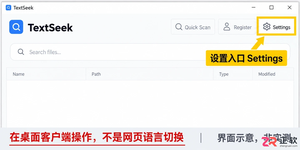
TextSeek自带中文语言包,本文详解如何在Windows版TextSeek中将英文界面切换为简体中文。只需在常规设置中选择语言并重启即可,无需下载汉化补丁,同时解答界面乱码与搜索无效的常见误区。
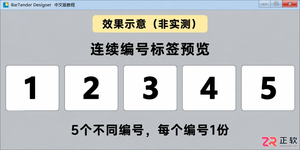
想在BarTender中打印1、2、3等连续编号?只需在文本对象的数据源中启用“序列化”并设置递增即可。本教程详解Windows版BarTender Designer 2022的操作步骤,包括设置起始值、递增量、事件间隔及预览验证,避免重复打印或编号错误。
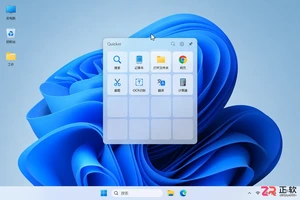
详解Windows环境下Quicker 1.x的基础用法,包括鼠标中键呼出面板、创建运行程序动作、测试执行及编辑整理。适合零基础用户快速上手,避免常见操作误区。
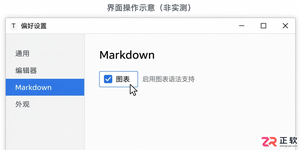
想在Typora中直接显示流程图?本教程详解Windows环境下如何启用图表渲染功能,使用Mermaid语法编写节点与连线,并演示实时预览及修改后的效果更新,无需额外插件即可实现图文混排。
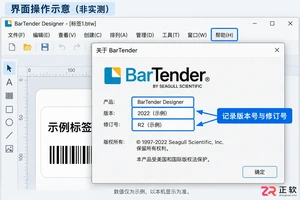
想知道BarTender怎么升级新版本?本文详解Windows环境下BarTender的更新步骤,包括区分修订版与大版本、备份关键数据、从官方下载正确安装包、执行覆盖安装及更新后的验证工作,帮助管理员安全完成软件升级。
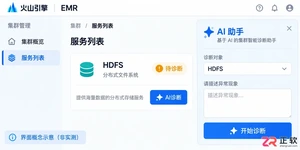
学习如何使用火山引擎EMR AI助手诊断HDFS服务异常。本文详解从控制台进入服务诊断入口、阅读AI分析报告及核对数据来源的方法,帮助运维人员准确判断HDFS故障原因。
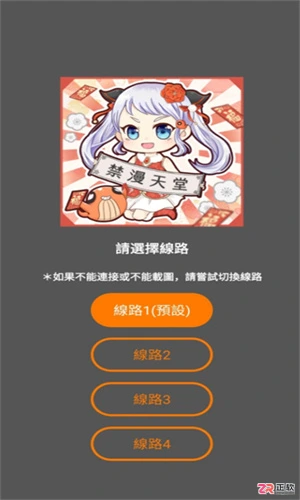
面向寻求免费高清漫画资源的安卓用户,JM漫画(Jmcomic2.0)提供逾万部涵盖恋爱、悬疑等多元题材的正版作品。针对追更等待久、查找困难及阅读体验不佳等痛点,本文介绍其每日智能推送、章节零时差同步更新及AI精准推荐功能。内容涵盖软件核心亮点解析,以及从打开应用、进入个人中心到完成手机号或邮箱验证的详细注册登录步骤,帮助用户快速上手享受纯净沉浸的阅读体验。
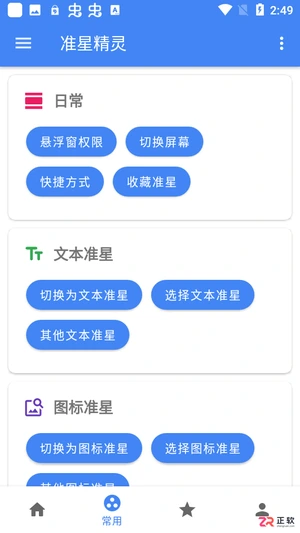
面向《和平精英》等战术射击手游玩家,准星精灵通过悬浮窗技术提供虚拟辅助准星,解决原生准星不明显或个性化不足的问题。本文介绍该工具的核心功能,包括双模准星切换、自定义图片导入及多维度参数精细调节。针对用户关心的操作便捷性,详解从下载安装、浏览推荐样式到调整透明度、颜色及大小的完整步骤,帮助玩家在合规范围内优化视觉体验,提升瞄准效率。
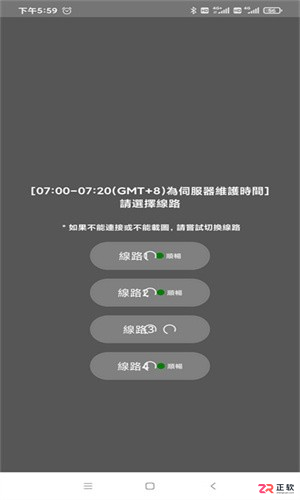
面向追求高清画质与流畅体验的漫画读者,JM漫画最新版通过优化界面交互与引入高清渲染技术,解决阅读卡顿及资源查找困难等痛点。本文详细介绍其原创作者追踪、极速章节同步、多维智能搜索等核心功能,解析纯净无广告环境与社区互动优势,并提供从进入个人中心到完成验证的详细注册步骤,帮助用户快速上手享受便捷追漫服务。

想知道即梦AI能否让动物说话?基于OmniHuman1.5模型,本教程演示如何用卡通小猫图片和欢迎语音频,制作口型同步的数字人视频,包含素材准备与效果验证步骤。





火山引擎是字节跳动旗下企业级云与AI服务平台。聚焦大模型核心能力,依托字节自研豆包多模态大模型,凭借火山方舟一站式平台,提供模型精调、推理部署、智能应用搭建等全链路服务,结合高性能AI算力,助力各行业快速落地大模型数字化与智能化应用。


Autodesk Maya 是面向影视、电视、动画和游戏行业的专业三维制作软件,集多边形与 NURBS 建模、角色绑定、关键帧和动作捕捉动画、Bifrost 特效模拟、材质开发及 Arnold 渲染于一体,
火山引擎是字节跳动旗下企业级云与AI服务平台。聚焦大模型核心能力,依托字节自研豆包多模态大模型,凭借火山方舟一站式平台,提供模型精调、推理部署、智能应用搭建等全链路服务,结合高性能AI算力,助力各行业快速落地大模型数字化与智能化应用。


