

typora怎么展示流程图 图表预览设置

想在Typora中直接显示流程图?本教程详解Windows环境下如何启用图表渲染功能,使用Mermaid语法编写节点与连线,并演示实时预览及修改后的效果更新,无需额外插件即可实现图文混排。
在Typora中展示流程图,核心是利用内置的Mermaid引擎将文本代码实时渲染为图形。这种做法的好处是图表即源码,修改文字即可同步更新图形结构,无需切换外部绘图软件或导出图片。下面以Windows版本为例,通过一个“材料整理”的简单流程,演示从设置到预览的全过程。
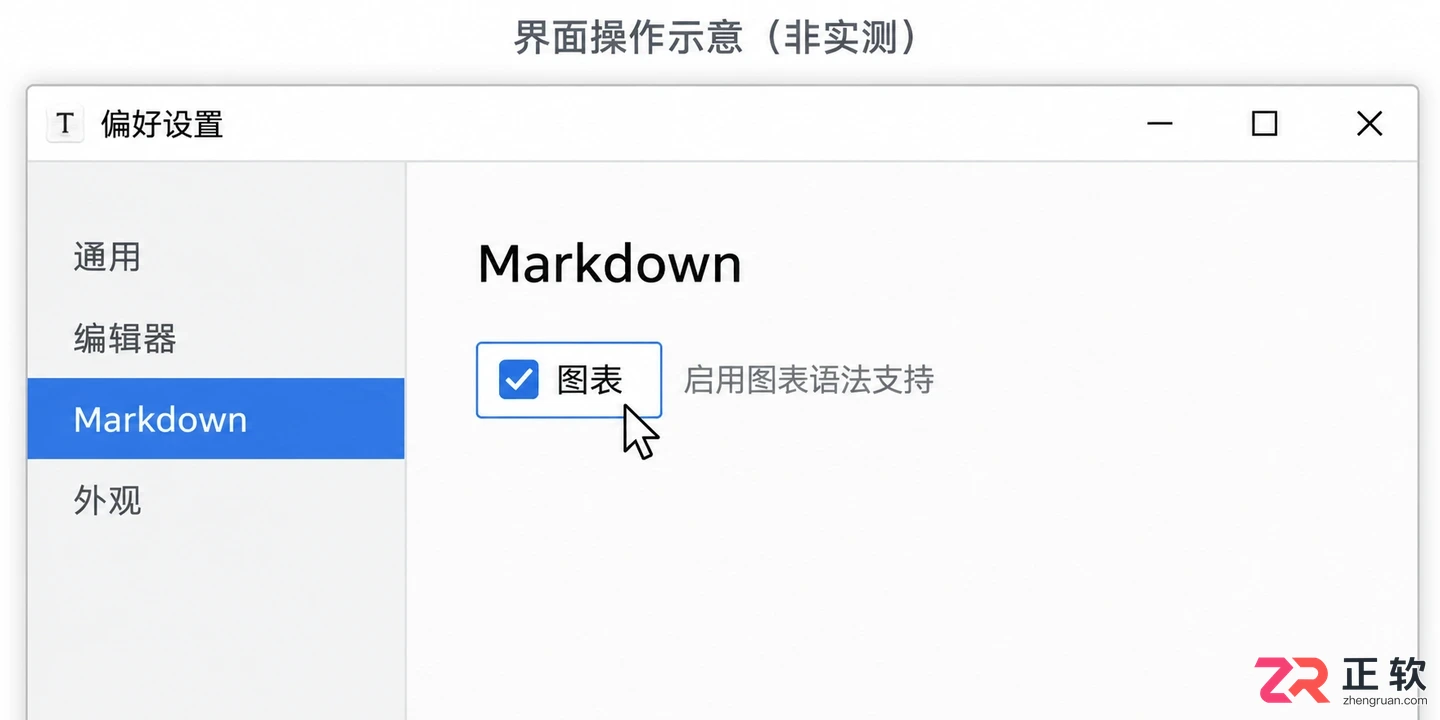
在【偏好设置】-【Markdown】中勾选【图表】选项
1. 在偏好设置中开启图表支持
启动Typora,按下快捷键 Ctrl+, 打开【偏好设置】窗口。在左侧菜单选择【Markdown】,在右侧面板中找到【图表】(英文界面为 Diagrams)选项,勾选该复选框。
如果界面提示需要重启软件才能生效,请先保存当前文档,关闭并重新打开Typora。这一步是基础开关,它告诉Typora去解析特定的图表语法,而不是把普通段落自动变成图。注意不要将其与代码高亮混淆,也不必为此修改主题文件。
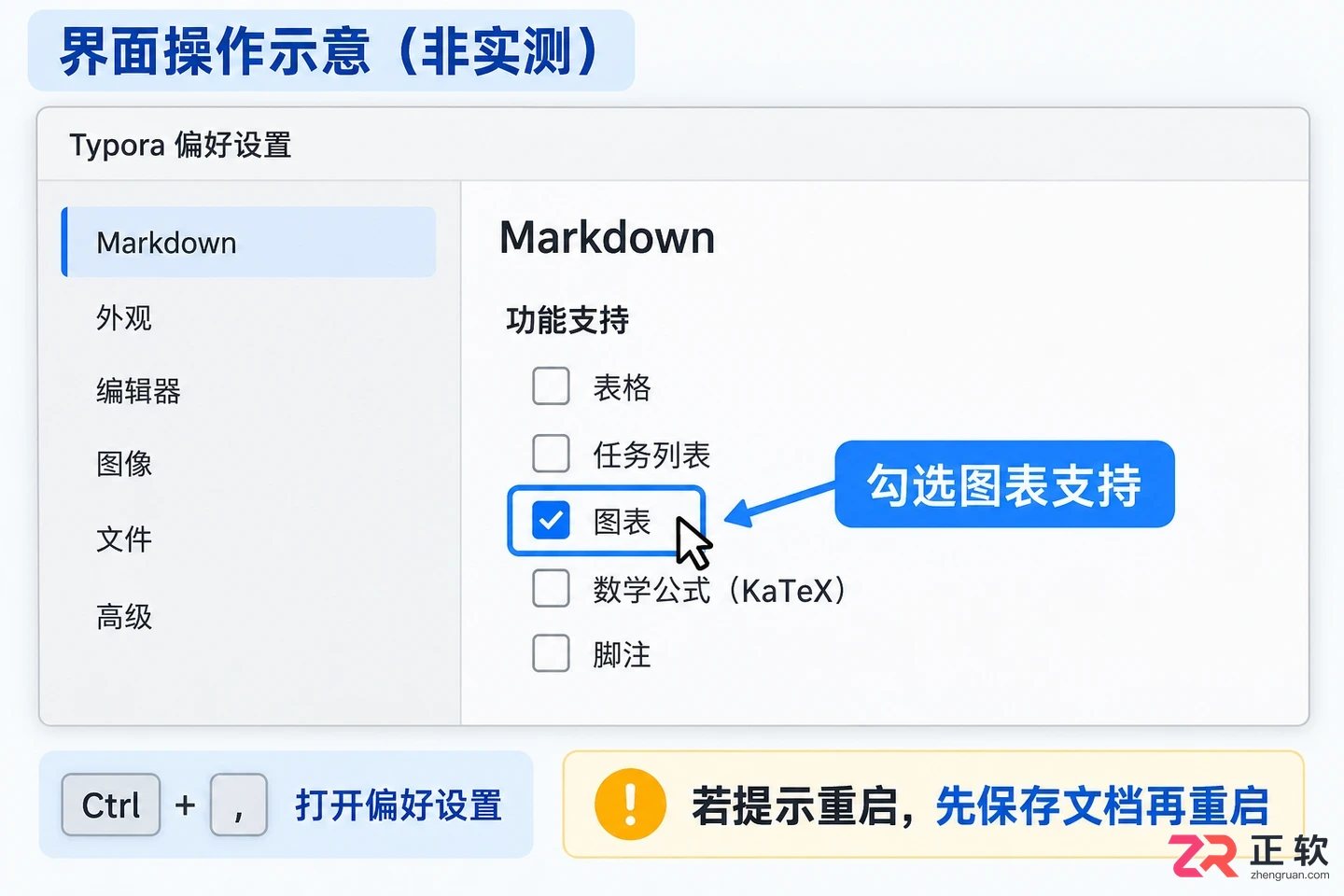
1. 在偏好设置中开启图表支持
2. 插入Mermaid代码块
新建或打开一个Markdown文档,将光标定位在空白处。输入三个英文反引号 ``` ,紧接着输入 mermaid ,然后按回车键。Typora会自动生成一个指定语言为Mermaid的代码块框架。
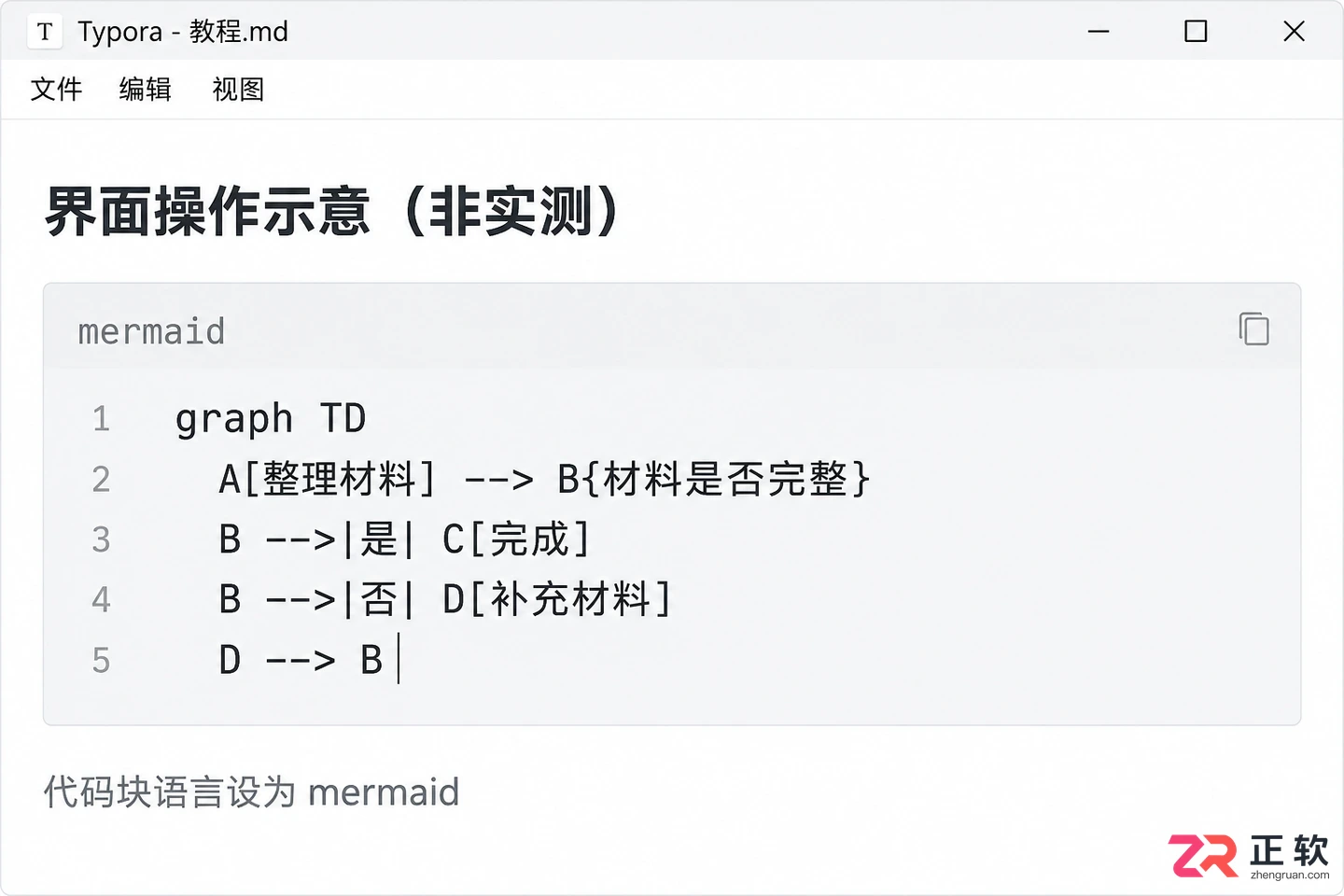
输入```mermaid创建代码块并填写流程图代码
在代码块中间输入以下标准Mermaid语法:
graph TD
    A[整理材料] --> B{材料是否完整}
    B -->|是| C[完成]
    B -->|否| D[补充材料]
    D --> B
如果手动输入反引号未能触发代码块,可以使用快捷键 Ctrl+Shift+K 插入代码块,并在弹出的语言选择框中输入或选择 mermaid 。确保外层只有这一组反引号包裹,内部不要重复添加标记。
这段代码中, graph TD 表示图形从上到下排列;方括号 [] 内是矩形节点内容,花括号 {} 内是菱形判断节点;箭头 --> 定义流向,竖线 |文字| 用于标注连线条件。
3. 退出源代码模式查看预览
Typora默认处于实时预览模式。如果你当前处于源代码模式(界面显示纯文本代码),请点击菜单栏【视图】>【源代码模式】退出,或直接再次点击工具栏对应的图标。
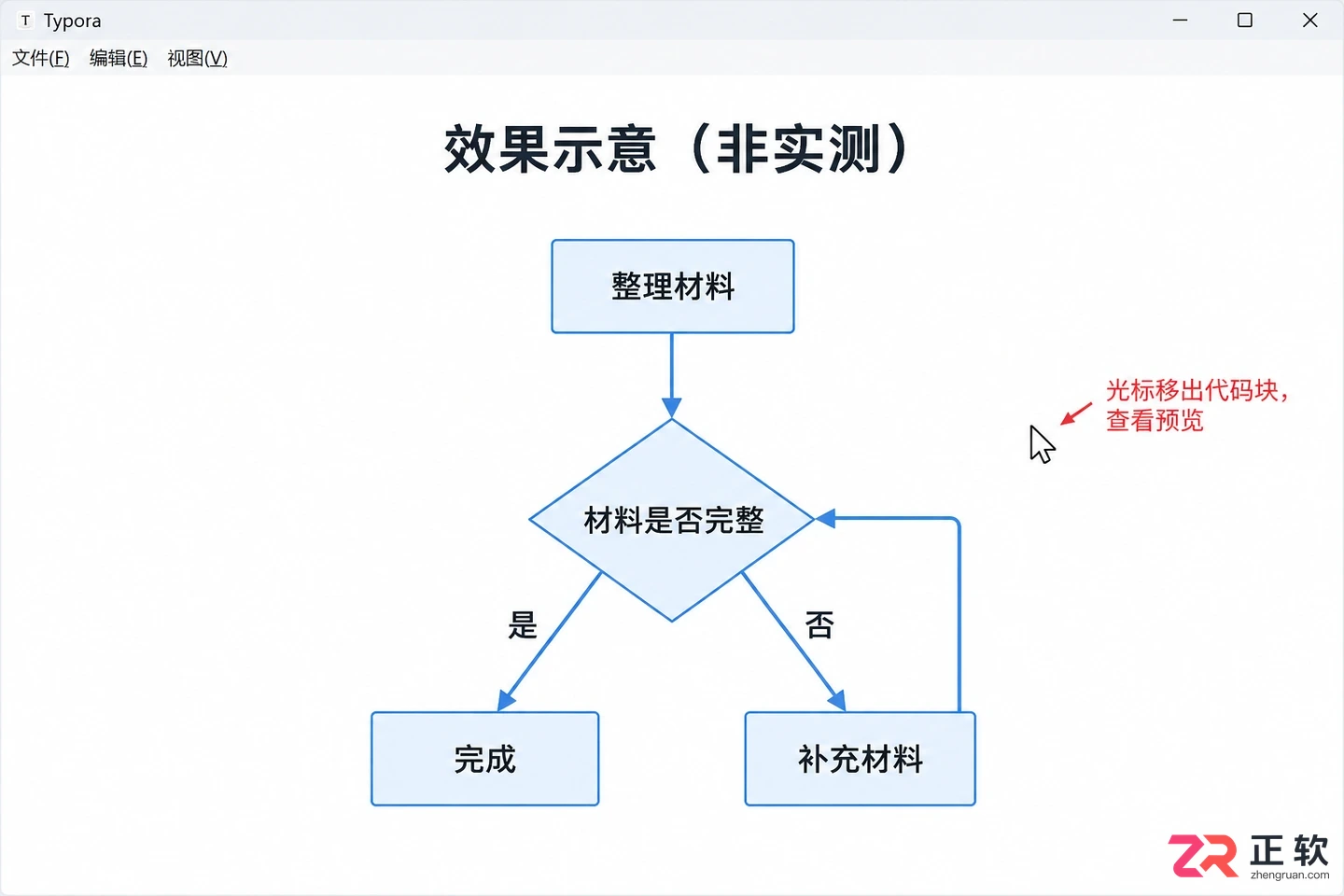
光标移出代码块后显示的流程图预览
将光标移出代码块区域,点击文档空白处。此时,原本的文字代码应瞬间渲染为带有节点和连线的流程图。图中应清晰显示“整理材料”指向“材料是否完整”的判断,并根据“是”或“否”分别流向“完成”或“补充材料”,最后形成闭环。
如果仍然显示为灰色背景的代码文本,请检查代码块左上角或右上角的语言标识是否为 mermaid ,并确认第一步中的图表支持已正确开启。切勿在同一个代码块中混用 flowchart.js 等其他语法,这会导致渲染失败。
4. 修改节点验证可编辑性
为了确认图表与源码的联动关系,双击代码块进入编辑状态。将节点D中的文字“补充材料”修改为“补充缺失材料”,保持其他语法结构不变。
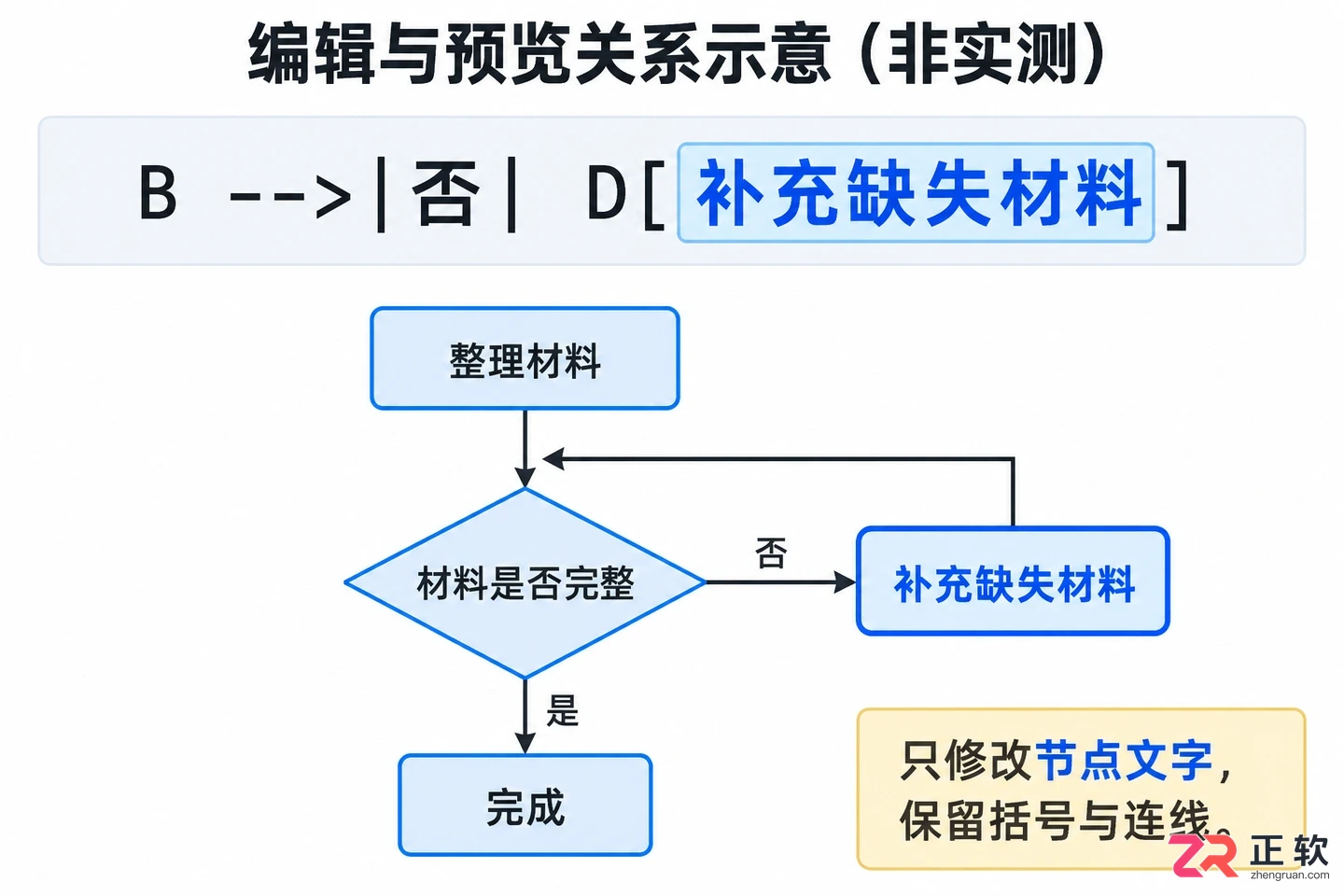
修改节点文字后预览画面即时刷新
再次将光标移出代码块,观察预览画面。节点D上的文字应立即更新为“补充缺失材料”,且指向节点B的箭头连接保持完好。这种即时反馈证明了图表是由代码动态生成的,而非静态图片。
若修改后出现红字报错或图形消失,说明语法有误(如漏掉括号或箭头方向错误)。此时建议先恢复为上述简短示例,再逐行添加内容。注意保留英文半角的符号,中文仅用于节点显示文本。
完成编辑后,按 Ctrl+S 保存为 .md 文件。需要注意的是,虽然Typora能完美渲染此图表,但其他不支持Mermaid的Markdown阅读器可能只能看到源代码。因此在分享文件时,需确认接收方的阅读环境,或导出为PDF/HTML以保留视觉效果。
想高效编写 Markdown 文档?本教程带你完成 Typora 的官方下载与安全安装,详解实时预览编辑、图片插入、代码高亮设置及 PDF/HTML 导出步骤,助你快速掌握这款简洁强大的笔记工具。
想知道 Typora 怎么下载安装最新版本?本教程提供官方下载入口指引,分步讲解 Windows EXE、macOS DMG 及 Linux 包的安装方法,并指导如何核对版本号与测试基础编辑功能,避免第三方风险。
详解 Typora 1.5.10 历史版本的安装步骤,包括各平台安装包选择、首次启动许可证激活、中文界面设置及文件关联方法,助您快速上手这款所见即所得的 Markdown 编辑器。
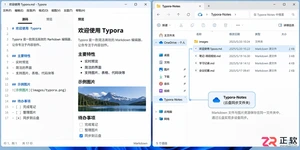
Typora 是一款纯本地运行的 Markdown 编辑器。本文详解如何利用第三方云盘(如 iCloud、OneDrive)搭建 Typora 的多设备同步环境,涵盖文件夹结构规范、图片相对路径配置、同步状态确认及版本冲突处理方法,帮助用户安全地在电脑、平板间无缝切换写作。
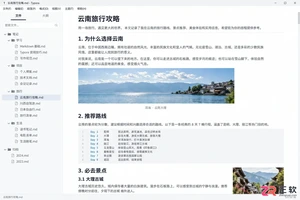
Typora写长文档变卡?本文详解如何通过备份副本、按章节拆分文件、压缩高分辨率图片以及简化复杂表格公式来优化性能。提供具体的操作步骤和验证方法,帮助你在保留即时渲染优势的同时,解决输入延迟和滚动卡顿问题。
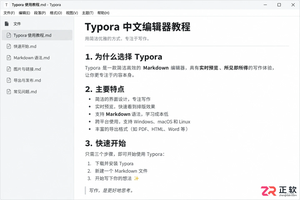
Typora安装后双击.md文件仍用记事本打开?本文详解Windows下通过“打开方式”设置默认应用的方法,确认文件扩展名,并提供Mac和Linux的关联思路,确保双击即可进入Typora编辑。
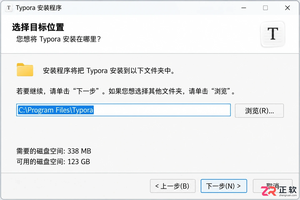
安装Typora时路径怎么选?本文指导你区分程序安装目录和Markdown文档保存位置,分析保留默认路径与更换磁盘的适用场景,并列出应避免的安装位置,帮助你更科学地管理磁盘空间和软件文件。
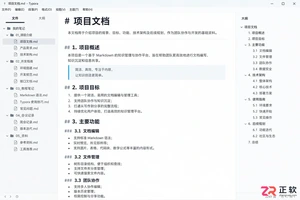
学习如何在 Typora 中显示左侧文件树和右侧大纲。掌握侧栏切换文件、点击标题快速定位章节的技巧,优化 Markdown 长文档的管理与阅读体验。
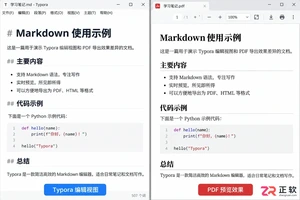
解决Typora导出PDF后字体变样、中文缺字、边距过窄或标题分页不当的问题。本文按操作顺序指导检查系统字体、调整页面边距、切换打印友好主题及优化Markdown源文档结构,帮助快速复现整洁的PDF版式。
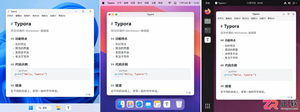
不知道Typora该下哪个版本?本文详解Windows、macOS和Linux下的选择逻辑,教你通过系统架构、芯片类型和发行版快速锁定正确安装包,避免下载错误导致无法运行。





火山引擎是字节跳动旗下企业级云与AI服务平台。聚焦大模型核心能力,依托字节自研豆包多模态大模型,凭借火山方舟一站式平台,提供模型精调、推理部署、智能应用搭建等全链路服务,结合高性能AI算力,助力各行业快速落地大模型数字化与智能化应用。


Autodesk Maya 是面向影视、电视、动画和游戏行业的专业三维制作软件,集多边形与 NURBS 建模、角色绑定、关键帧和动作捕捉动画、Bifrost 特效模拟、材质开发及 Arnold 渲染于一体,
火山引擎是字节跳动旗下企业级云与AI服务平台。聚焦大模型核心能力,依托字节自研豆包多模态大模型,凭借火山方舟一站式平台,提供模型精调、推理部署、智能应用搭建等全链路服务,结合高性能AI算力,助力各行业快速落地大模型数字化与智能化应用。


