

Win11如何查看CPU占用率?任务管理器高级用法
可通过五种方法查看Windows11CPU占用率:一、任务管理器性能选项卡看总使用率;二、进程选项卡按进程排序查占比;三、资源监视器分析线程级负载;四、PowerShell命令获取结构化数据;五、启用任务管理器小工具悬浮监控。
可通过五种方法查看Windows 11 CPU占用率:一、任务管理器性能选项卡看总使用率;二、进程选项卡按进程排序查占比;三、资源监视器分析线程级负载;四、PowerShell命令获取结构化数据;五、启用任务管理器小工具悬浮监控。
如果您希望实时掌握 Windows 11 系统中 CPU 的负载状况,以判断是否存在性能瓶颈或异常进程,则需借助系统内置的监控工具获取精确、分层的占用率数据。以下是多种高效查看 CPU 占用率的方法:
一、通过任务管理器性能选项卡查看总CPU使用率
任务管理器的“性能”选项卡提供全局、实时、图形化的 CPU 使用率视图,其数值基于标准公式计算,与各进程实际贡献一致,是快速评估系统整体负载的首选入口。
1、按下 Ctrl + Shift + Esc 组合键,直接打开任务管理器。
2、点击顶部的 “性能”选项卡。
3、在左侧列表中单击 “CPU”,右侧即显示实时折线图、当前使用百分比、基础频率、最大频率及逻辑处理器数量。
4、观察图表下方的“使用率历史记录”,可识别短时峰值或持续高负载模式。
二、在任务管理器进程选项卡中查看各进程CPU占用占比
该视图将 CPU 占用按进程粒度拆解,支持动态排序与筛选,便于定位具体消耗源;其数值已采用统一行业标准公式:(进程CPU时间差) ÷ (时间×逻辑核心数量),确保与性能总览完全对齐。
1、在任务管理器中切换至 “进程”选项卡。
2、点击列标题中的 “CPU”,使列表按 CPU 使用率从高到低自动排序。
3、检查顶部进程的百分比数值,重点关注非系统关键进程(如 chrome.exe、Teams.exe、OneDrive.exe)是否持续高于 30%。
4、右键点击任一进程,选择 “转到详细信息”,可在“详细信息”选项卡中查看其 PID、会话 ID 及完整启动路径。
三、使用资源监视器分析CPU时间分配与线程级负载
资源监视器提供比任务管理器更底层的 CPU 时间映射能力,可下钻至线程层级,并关联句柄与服务依赖,适用于识别单一线程霸占核心、DLL 注入或服务异常调用等隐蔽问题。
1、按下 Win + R 打开“运行”对话框。
2、输入 resmon 并按回车,启动资源监视器。
3、切换到 “CPU”选项卡,观察上方总体 CPU 时间分布曲线。
4、在下方“进程”列表中,单击 “% CPU”列标题 进行降序排列。
5、勾选目标进程左侧复选框,底部“线程”视图将自动展开,按 “CPU时间”排序,定位占用超 90% 的异常线程 ID。
四、通过PowerShell命令行获取结构化CPU占用数据
PowerShell 支持条件筛选、多字段输出与排序,适合需要导出记录、批量比对或验证进程真实路径的场景,避免伪装进程干扰判断。
1、按下 Win + X,在快捷菜单中选择 “Windows PowerShell(管理员)”。
2、执行命令:Get-Process | Sort-Object -Property CPU -Descending | Select-Object -First 10 Name, CPU, Id, Path,回车运行。
3、结果中 Path 字段 显示可执行文件真实位置,可用于核验是否为合法系统路径或可疑临时目录。
4、若需进一步分析某进程线程,执行:Get-Process -Id [PID值] | Select-Object -ExpandProperty Threads | Sort-Object CPU -Descending | Select-Object -First 5 Id, CPU。
五、启用任务管理器小工具面板实时悬浮监控
Windows 11 支持将任务管理器关键指标以小工具形式固定于桌面,实现无需切换窗口即可持续观测 CPU 总使用率,适合多任务工作流下的即时响应。
1、右键点击任务栏空白处,选择 “任务栏设置”。
2、在设置页面中,向下滚动并点击 “工具栏”,开启 “任务管理器小工具” 开关。
3、返回桌面,在任务栏右侧找到 CPU 小工具图标,点击后选择 “CPU 使用率” 视图。
4、该小工具默认显示最近 60 秒的滚动使用率曲线,数值与任务管理器性能选项卡完全同步。

低配置电脑运行LibreOffice慢,应先区分公式反复计算、字体预览和整机资源问题。教程演示临时手动计算、重算后恢复自动计算及关闭字体列表预览,并通过保存重开核对结果,说明图形加速按症状调整的边界。
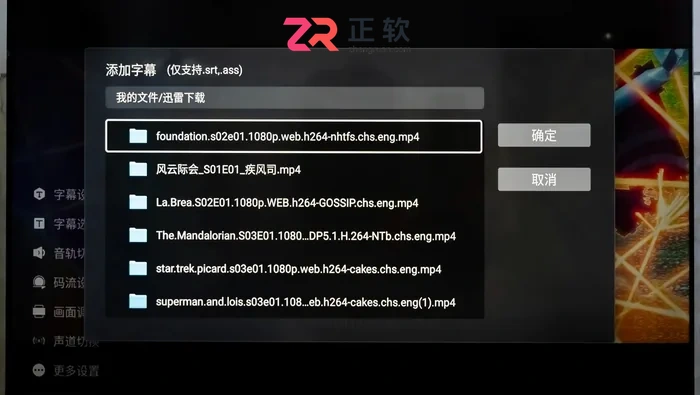
字幕文件名要与视频完全一致(不含扩展名)且同目录,扩展名用 srt/ass;剧集按 S01E02 集数对应,注意全角半角与隐藏的 .txt 后缀。

Writer页眉页脚异常时,先确认页面样式,再分别检查页眉页脚开关及首页、左右页内容设置。通过附录独立样式案例,演示启用、填写内容和保存重开核对,避免误改其他页面的布局。

LibreOffice语言包安装失败时,先核对主程序版本、架构及安装来源,再根据依赖错误补齐匹配组件。本文用官方DEB语言包复现单组件安装失败,演示完整安装、选择简体中文并重启验证,区分界面语言、字体和字典问题。

在 Windows 版 Foxmail 中用本地程序打开附件,检查 %APPDATA%\Foxmail7 下的 Temp 和 Attach 目录,再另存到本机验证能否离线打开。





火山引擎是字节跳动旗下企业级云与AI服务平台。聚焦大模型核心能力,依托字节自研豆包多模态大模型,凭借火山方舟一站式平台,提供模型精调、推理部署、智能应用搭建等全链路服务,结合高性能AI算力,助力各行业快速落地大模型数字化与智能化应用。



