

LibreOffice Writer页眉页脚显示异常怎么修复
Writer页眉页脚异常时,先确认页面样式,再分别检查页眉页脚开关及首页、左右页内容设置。通过附录独立样式案例,演示启用、填写内容和保存重开核对,避免误改其他页面的布局。
LibreOffice Writer页眉页脚显示异常时,先确认问题页使用的页面样式,再检查该样式的页眉、页脚开关和首页、左右页的共享设置。修改前另存副本,保存重开后核对受影响的页面。

为什么上一页有,下一页却没有
Writer的页眉页脚是绑定页面样式的,用同一种样式的页面才会共用对应的设置,像封面、正文、附录这些完全不同的板块,完全可以用不一样的页面样式。所以哪怕正文已经开了页眉,用其他样式的附录页也可能没开。排查之前先另存一份文档副本,记好哪些页面要统一设置,哪些页面要保留原有差异。
下面的操作我们是在Debian 13、LibreOffice 26.8.3.1中文界面下测试的:正文用默认页面样式,页眉写的是「项目交付报告」,页脚是「内部核对副本」;第二页用的是自定义的「附录页」样式,这个样式的页眉页脚都没开,所以附录页上下两块是空的。这只是其中一种常见的受控设置场景,不是所有异常都是这个原因导致的。
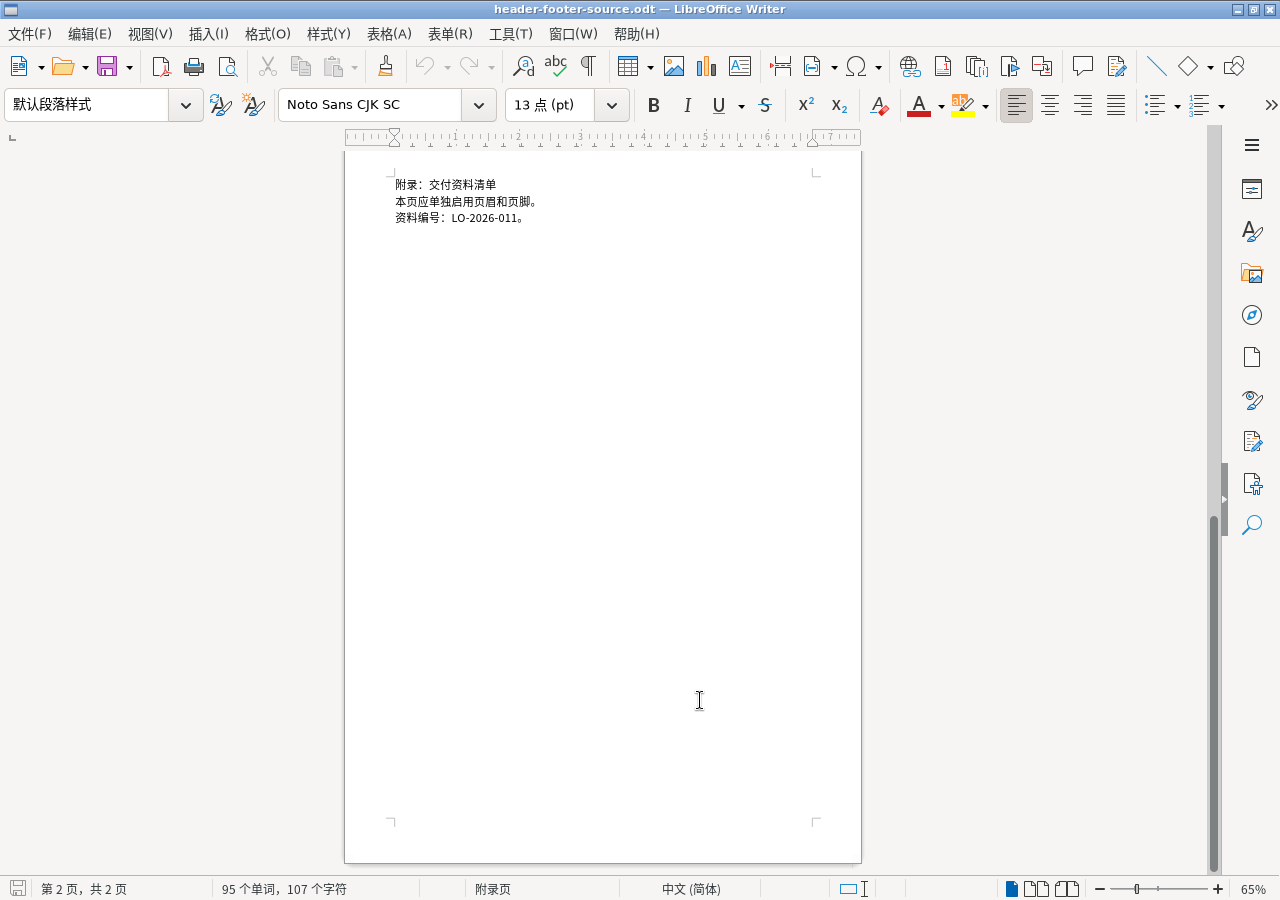
先把光标放在异常页正文里,确认状态栏显示的当前页面样式。
定位异常页的页面样式
- 点击缺了页眉或者页脚的页面正文,看窗口底部状态栏显示的页面样式名称。
- 再点一下显示正常的页面,对比下两页的样式名是不是一样。
- 切回出问题的页面,点顶部菜单栏的「格式—页面样式」,确认弹出来的设置框是要改的目标样式,不是其他页的配置。
这次我们打开的对话框标题带「附录页」三个字,所以改的就只是这个样式。别为了快速出页眉直接给附录页套默认样式,毕竟页面方向、边距、分栏这些排版参数也都归页面样式管,直接换样式很可能把附录里的横向表格、特殊排版搞乱。
分别开启页眉和页脚
在页面样式设置框的左侧菜单栏点「页眉」,勾选「Header on」(启用页眉),再看下左右页、首页是不是要共用同一套内容。本次测试的中文界面中有部分英文选项,其他平台与版本请以实际界面为准。选统一内容只适合需要页眉页脚完全一致的页面,别把本来特意设置的单双页不同、首页单独排版的设计给覆盖了。
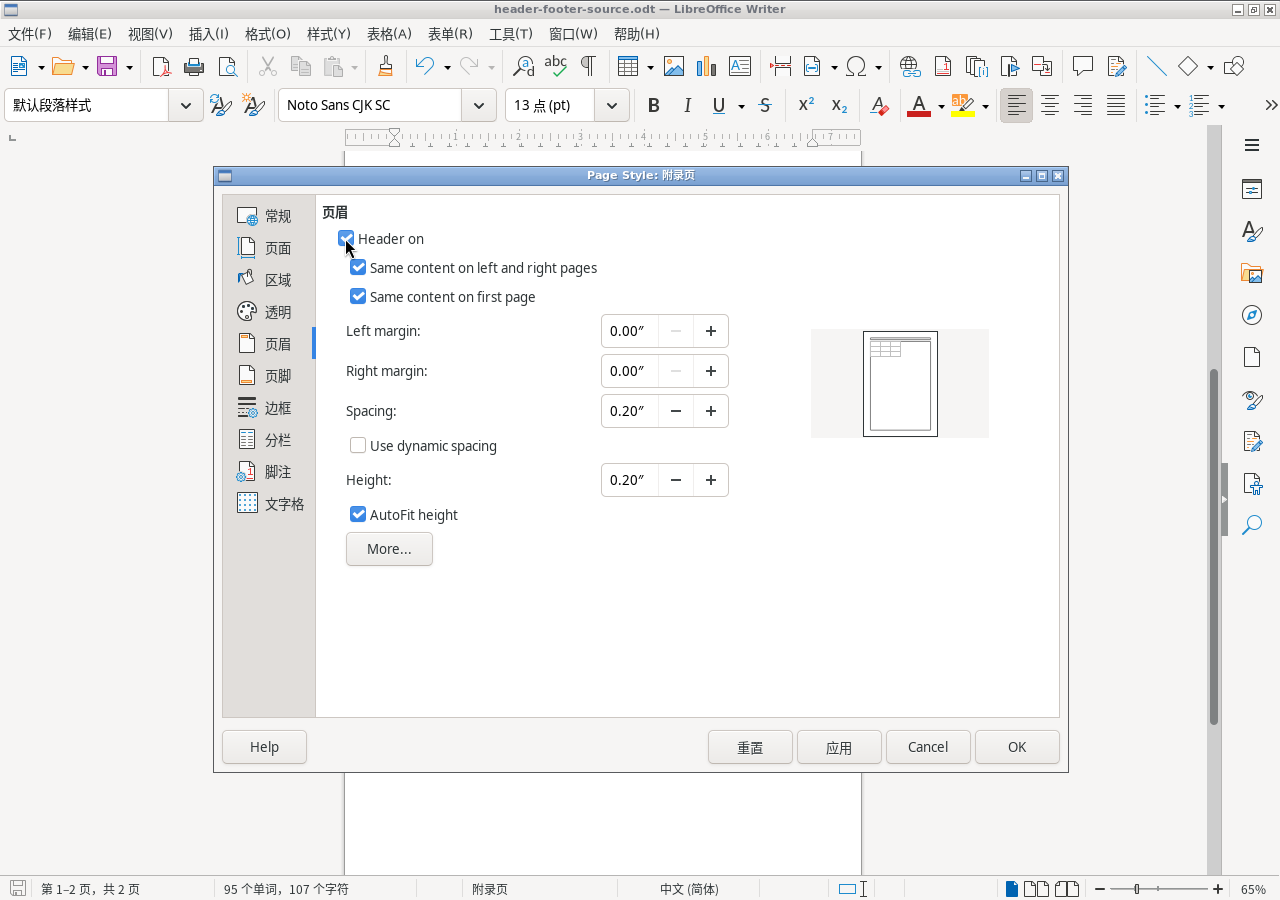
开启附录页专属的页眉开关,同步核对首页及左右页的内容共享选项。
接下来切到「页脚」选项卡,单独勾选「Footer on」(启用页脚),确认后关掉对话框。页眉和页脚是两个完全独立的开关,别以为开了其中一个另一个就会自动生效。调整边距、页眉页脚高度的时候先小幅度修改,看看页面效果,别一下调太大把正文内容挤到下一页去。
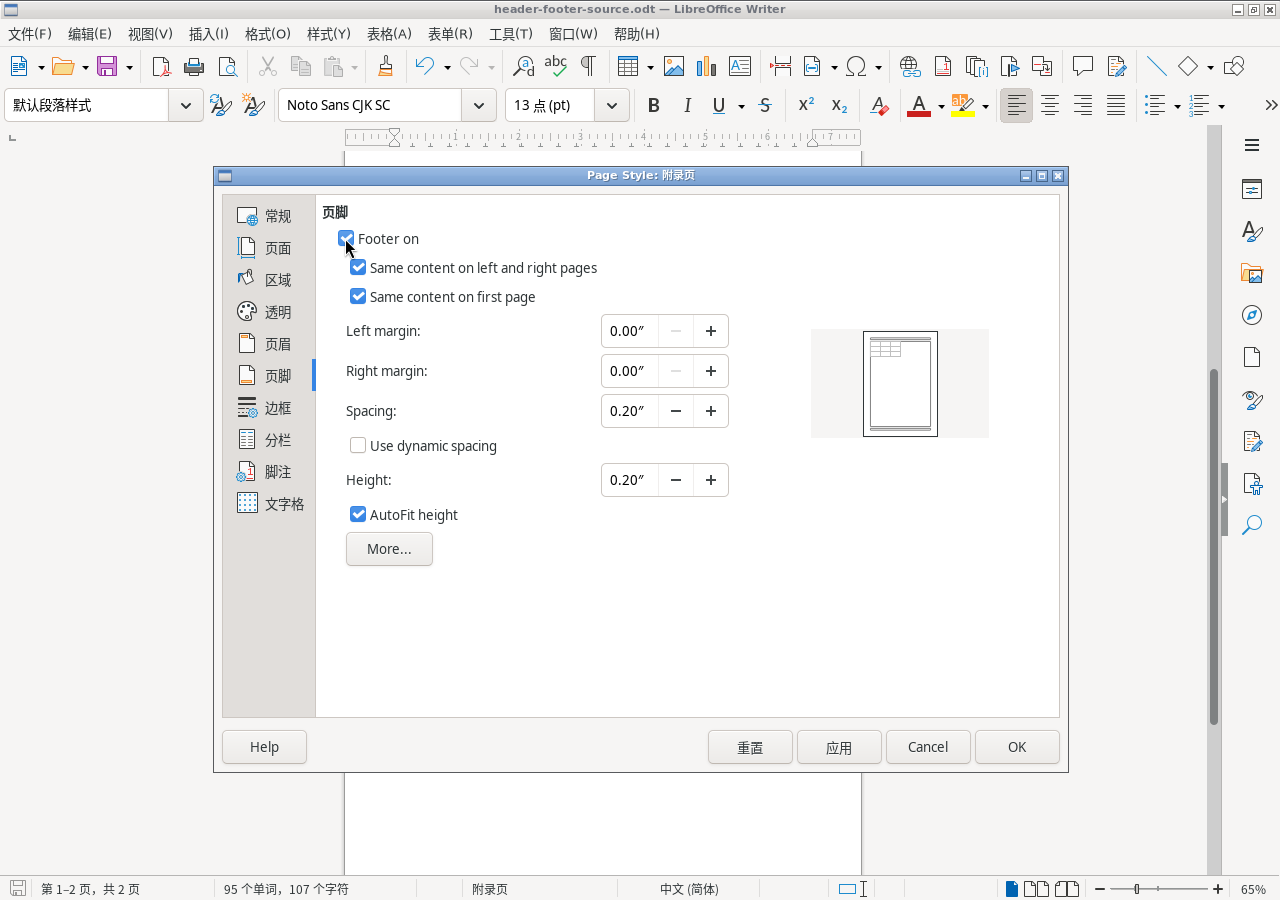
页脚需要单独启用,不能依赖页眉的开关同步生效。
填写内容并检查首页、单双页差异
开了开关之后,点附录页顶部的页眉区域、底部的页脚区域,输入你需要的文字就行。我们这次测试填的是「项目交付报告 — 附录」和「附录资料核对」。新开启的页眉页脚区域不会自动同步其他页面样式里的内容,要是看到空白先确认自己有没有输入文字,别反复去点开关尝试。
如果页面样式明明一样,只有首页或者偶数页的页眉页脚不对,就去检查「Same content on first page」和「Same content on left and right pages」这类选项。取消共享之后,对应页面的页眉页脚就可以单独编辑,要挨个检查内容。需要自动显示章名或者页码的地方,一定要插入对应的字段,直接敲数字只会变成普通文字,不会跟着页数自动更新。
| 异常表现 | 优先检查 |
|---|---|
| 正文有,附录没有 | 两页页面样式是否不同,异常样式是否启用页眉页脚 |
| 只有首页或左右页不同 | 同内容选项及对应独立区域的实际文字 |
| 区域已开启但看似空白 | 是否输入内容、颜色是否可见、间距和高度是否合适 |
| 修改一页后多页一起变化 | 这些页是否共享同一种页面样式 |
保存重开后检查全部受影响页面
调整完把文档另存为新的ODT文件,关闭文档再重新打开,挨个检查之前的正常页、出问题的页,还有后面所有用同一种页面样式的页面。我们这次测试重新加载之后,附录页样式的两个开关都保持开启状态,页眉页脚的文字也都正常保留,正文里的资料编号LO-2026-011也没出问题。
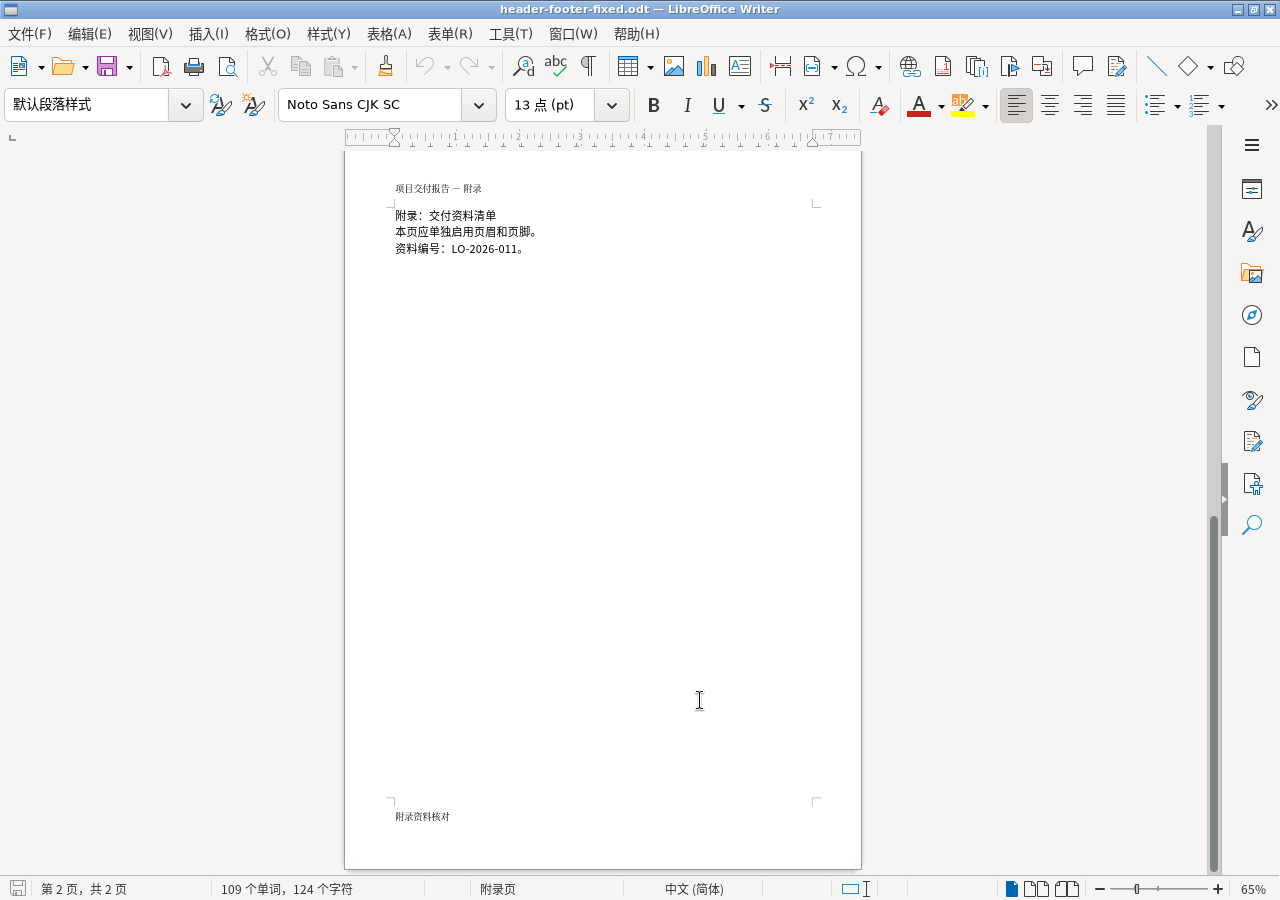
保存重开后的附录页同时显示页眉、正文和页脚。
如果问题只有导出DOCX或者打印之后才出现,要同时留好原ODT文件和导出的副本,分别排查格式转换和打印设置的问题。我们这次验证的是ODT文件里的页面样式开关和本地保存效果,没测Word端的显示情况,也没测实体打印的输出效果。要是确认内容被误删了,直接找原稿或者备份恢复,别想着靠调页面样式把删掉的内容找回来。

LibreOffice导出DOCX后内容异常,先保留ODT原稿,区分真正缺失与文本框移位。通过简化嵌套对象、另存Word格式及重新打开核对关键文字和表格,排查交付副本的兼容问题。

LibreOffice语言包安装失败时,先核对主程序版本、架构及安装来源,再根据依赖错误补齐匹配组件。本文用官方DEB语言包复现单组件安装失败,演示完整安装、选择简体中文并重启验证,区分界面语言、字体和字典问题。

LibreOffice崩溃后无法恢复时,先保留原文件与用户配置,再检查自动恢复记录和BAK旧版备份。通过隔离环境的恢复失败、备份路径、另存与重开结果,说明可恢复范围及缺失内容,避免覆盖唯一副本。

LibreOffice Calc新增数据后图表不显示,先检查数据区域是否覆盖新增行,再核对按行按列及标签。用四月数据遗漏样本演示扩展范围,并通过保存重开及实际系列数值验证,区分引用范围与刷新故障。

LibreOffice打印预览与实际输出不一致时,先区分文档页面和当前打印任务。核对纸张、方向、每张纸页数及驱动属性,以两页缩印样本演示恢复每张纸1页,并用实际虚拟打印输出验证,保留实体打印排查边界。

LibreOffice打开旧版文档排版异常,先区分字体、页面规格和兼容性规则。以旧DOC手动换行短行拉伸为例,调整对应选项,另存ODT副本并重新打开验证,保留原件并检查交付格式。

LibreOffice安装后快捷方式丢失时,先确认主程序是否存在,再在Xfce桌面重建启动器,填写实际安装路径和Writer参数,并通过启动、保存及重开文档验证结果。

LibreOffice无法连接数据源时,应先查看完整错误,区分文件路径、驱动和服务器连接问题。本文用Base连接表格路径失效的真实界面,演示修改属性、测试连接、读取记录及保存重开核验。

LibreOffice Writer目录生成错误,先核对正文标题样式与大纲级别,再右键更新目录。只加粗或放大文字不会自动成为标题;漏项、层级不全与页码未刷新需分别排查,修正后保存并重新打开文档,确认条目和页码对应。

LibreOffice Calc单元格格式自动变化时,编号应在输入前设为文本,金额和日期则保留对应数据类型。已经转换的内容需核对原始记录后重新录入,并通过编辑栏及保存重开检查;同时区分补零显示、粘贴格式和CSV导入造成的变化。





火山引擎是字节跳动旗下企业级云与AI服务平台。聚焦大模型核心能力,依托字节自研豆包多模态大模型,凭借火山方舟一站式平台,提供模型精调、推理部署、智能应用搭建等全链路服务,结合高性能AI算力,助力各行业快速落地大模型数字化与智能化应用。



