

如何修复LibreOffice Writer目录生成错误问题
LibreOffice Writer目录生成错误,先核对正文标题样式与大纲级别,再右键更新目录。只加粗或放大文字不会自动成为标题;漏项、层级不全与页码未刷新需分别排查,修正后保存并重新打开文档,确认条目和页码对应。
LibreOffice Writer目录生成错误,先检查正文是否使用了标题样式,再更新目录:只有加粗、放大文字的段落,通常不会作为大纲标题被收录。缺少条目、页码没有刷新和目录层级错误要分别排查,不要直接在自动目录里补字,否则下次更新可能覆盖修改。

Writer目录为什么漏掉明明存在的标题?
自动目录是照着文档大纲、还有你创建目录时选的来源规则生成的,不会仅根据字号和加粗效果判断。很多人以为把文字加粗放大就是标题了,其实本质还是普通正文,没分配大纲级别,所以正文里能看到,目录里却找不到。
第一步:先另存一份文档副本,对着目录逐行核对正文,找出到底是哪几个标题没被收录。举个例子,这份文档里的“项目概况”和“交付安排”都做了加粗处理,但目录只识别到了前者,后者哪怕把字号拉得再大,本质还是普通正文,目录不会把它当成一级标题。别上来就把整个目录删掉,保留原始出错的现场,反而更容易定位到哪一段出了问题。
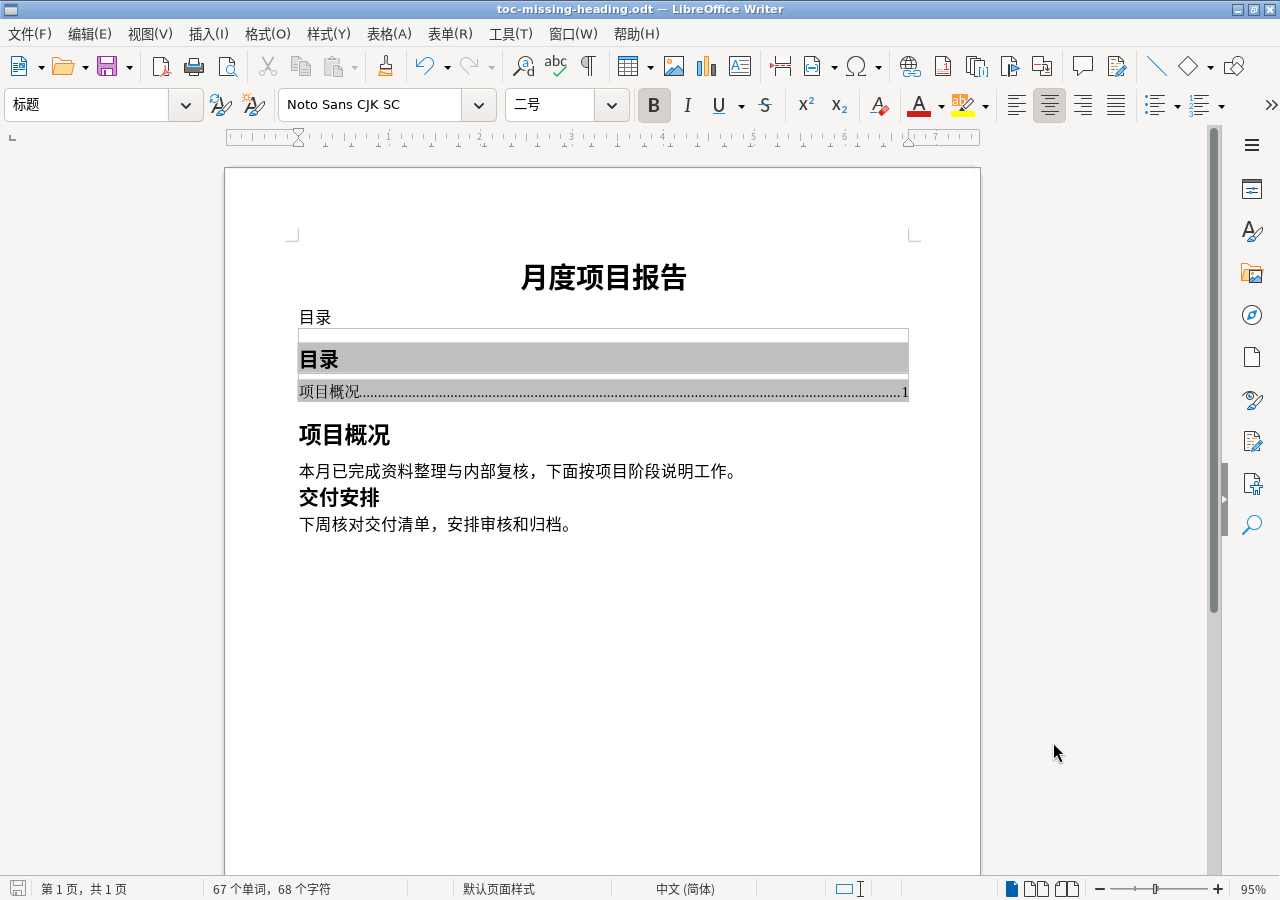
要是整个目录全是空的,就得进一步确认正文是不是所有内容都用普通段落排版,还有创建目录时选的来源有没有勾上大纲。这篇我们就拿最常见的「部分标题漏收录」场景实操演示,另外要注意,自己自定义的标题样式,别默认它和软件内置的标题样式有一样的大纲设置。
Writer漏掉的标题怎样正确设置?
要把需要进目录的段落设成标题,直接套对应的标题样式,比单独改字号加粗靠谱多了。一般章节大标题用“标题 1”,下面的小节用“标题 2”就行。别把文档封面的总标题和正文的一级标题搞混,样式列表里单独叫“标题”的选项,和“标题 1”的用途完全不一样,别选错。
第二步:把光标放到缺失的标题段落里,或者直接选中整段,点左上角的段落样式下拉框,选“标题 1”就行。本例选中“交付安排”之后,样式框就会显示“标题 1”,软件底部的状态栏也会同步显示对应的大纲级别信息。不同系统对应的快捷键不一样,直接点样式框操作,还能当场核对选的对不对,不容易出错。
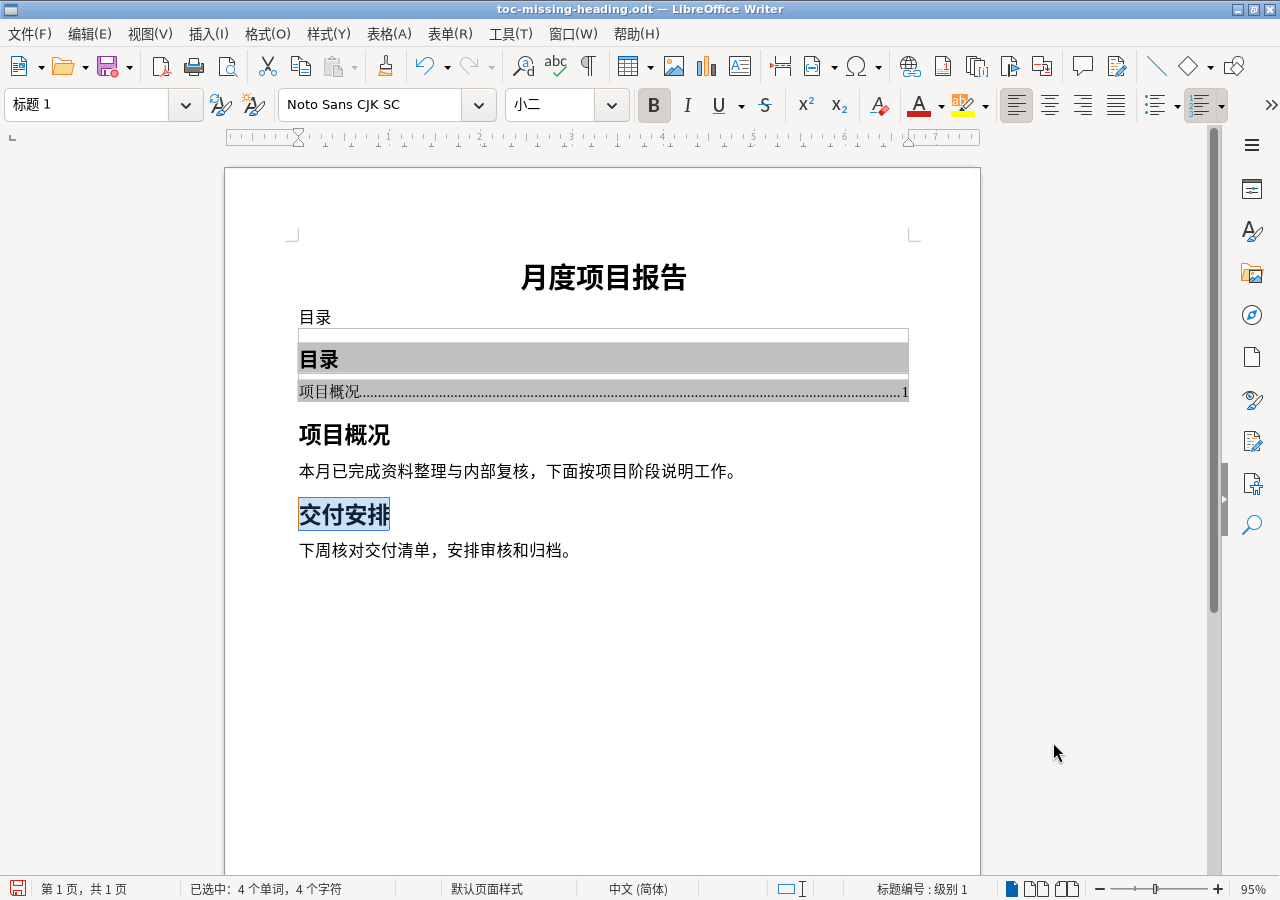
刚套完样式可能发现字号、段前段后间距变了,这是标题样式本身预设的排版效果。要是你要统一单位的版式,直接去调整对应标题样式的外观参数就行,别为了恢复字号又把段落改回普通正文。全部设置完之后,再扫一眼相邻段落,别不小心把普通正文也误套成标题样式了。
Writer标题样式改好后目录为什么仍然没变?
自动目录不会你一改正文就自动刷新,改完标题样式得手动执行更新操作。很多人改完样式发现目录没变化,就急着插新的目录,最后文档里堆好几个旧目录,条目重复乱套,难以分清当前应使用哪份目录。
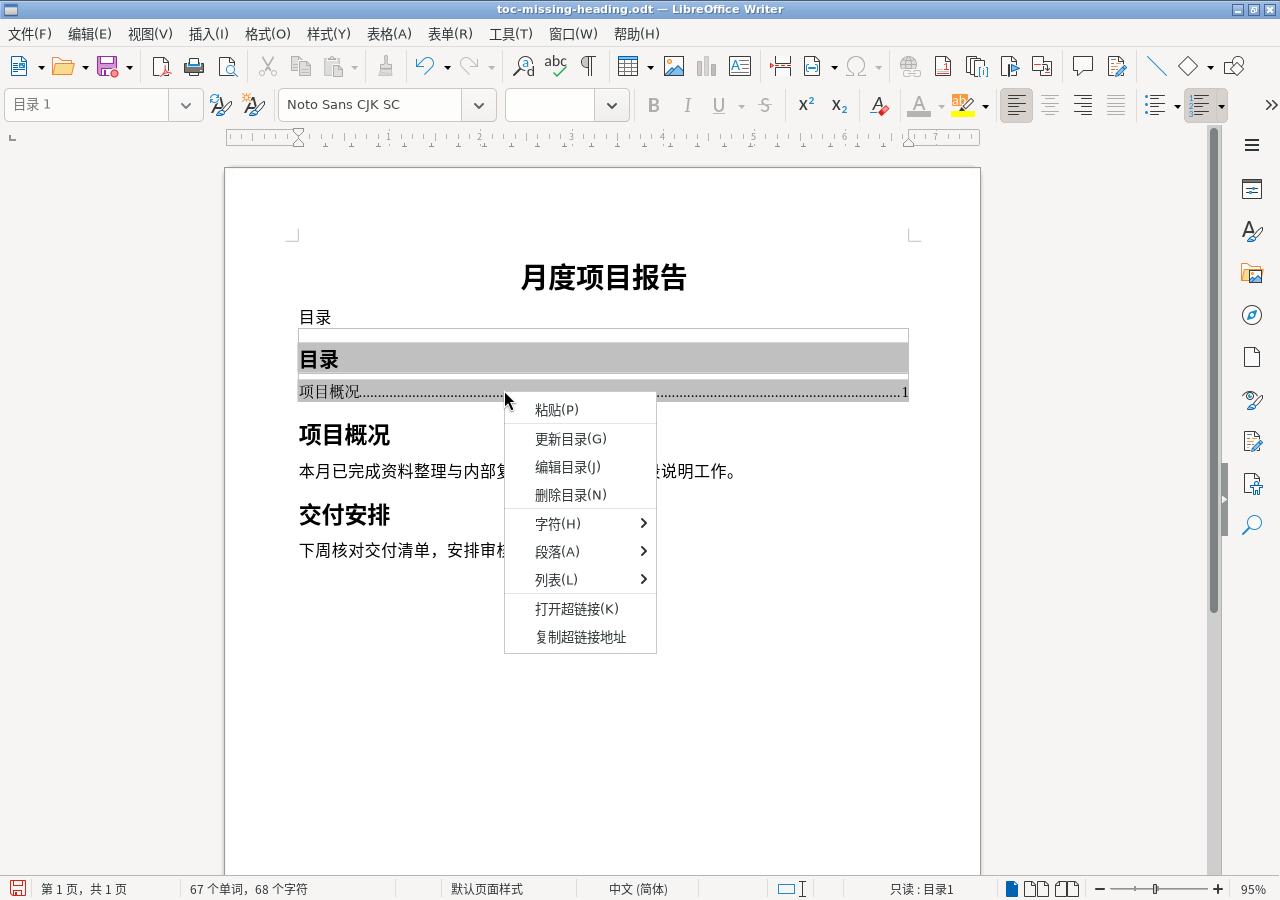
第三步:点回原来的目录区域,在目录文字上点右键,选“更新目录”就行。右键菜单里同时有“编辑目录”和“删除目录”,刷新内容的时候别手滑点成删除。要是右键弹出来的菜单没有目录相关的选项,先确认你点的是不是自动生成的目录,不是你自己手动敲的文字。
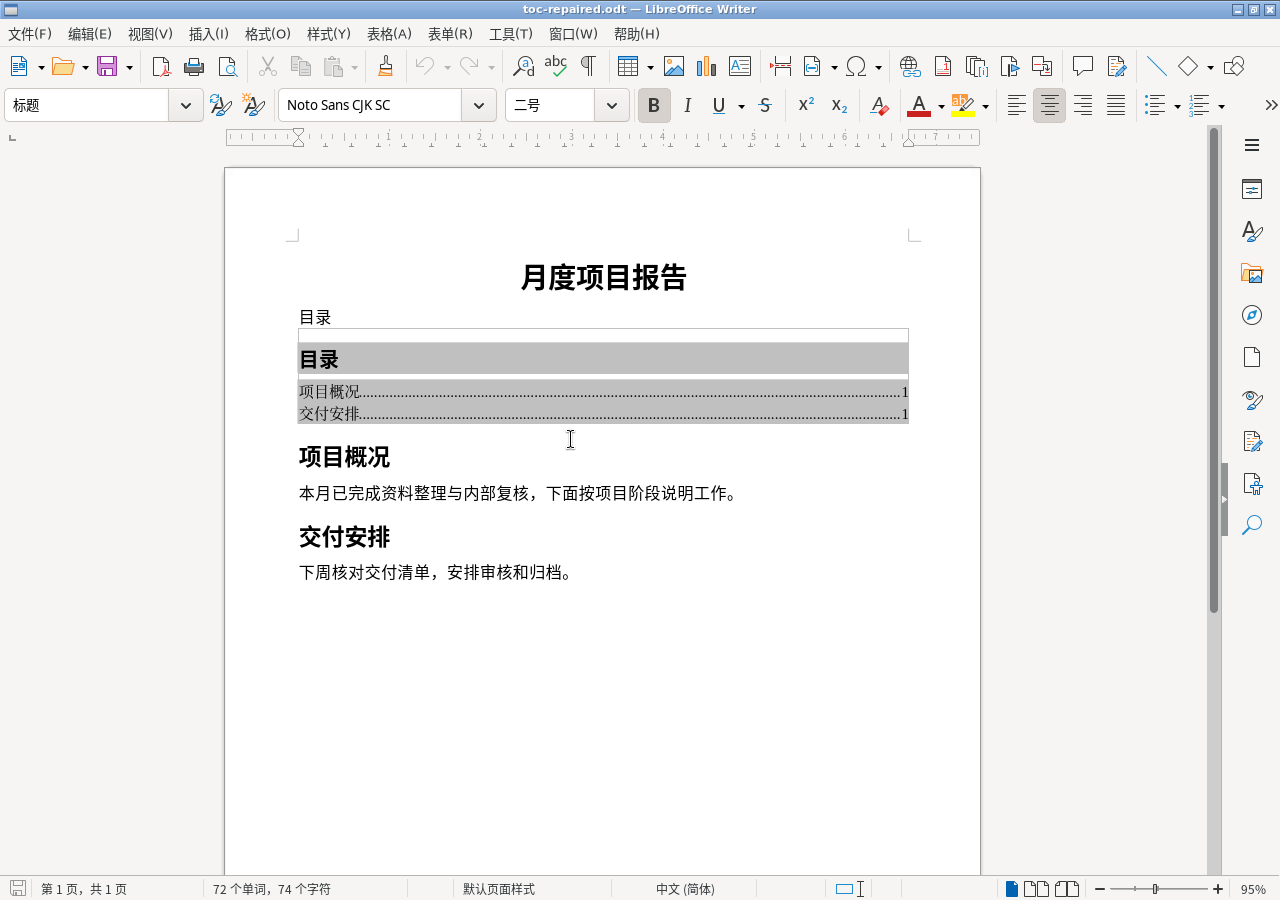
第四步:更新完先核对新出来的条目和对应的页码,没问题了再保存文档,关了之后重新打开再检查一遍。本例更新完之后,“项目概况”和“交付安排”就都出现在目录里了,两个标题都在正文第一页,关掉重开ODT文件结果也没变。要是文档很长,别只看前两个条目就完事,往后抽着查后半部分的章节对不对。
Writer目录页码和层级仍不正确怎么排查?
后面要是还遇到页码不对、层级乱的情况,先搞清楚是标题来源的问题,还是显示深度没调对,或是页码没刷新,再针对性改设置。下面这几种问题看起来都像目录出错,实际要改的地方完全不一样:改之前记得先存副本,每次只调一类设置就更新一次目录,很容易就能定位到是哪项改动生效。
| 现象 | 优先核对 | 避免的操作 |
|---|---|---|
| 少了某个标题 | 该段标题样式、大纲级别和目录来源 | 在目录中手工补条目 |
| 二级标题没有显示 | 正文实际层级、目录包含的层数 | 把所有段落都改成标题1 |
| 改稿后页码还是旧的 | 重新分页后更新目录,并对照正文页码 | 逐个手动修改目录页码 |
- 要是你用了自己自定义的标题样式,先检查它有没有分配正确的大纲级别,或者有没有在目录设置里把它加到附加样式来源里,别光看样式名字带“标题”俩字就默认它能进目录。
- 要是目录层级跳号,先对着章节逻辑捋一遍标题1、标题2、标题3的嵌套关系,再去核对目录设置里的显示层数,层数设少了,哪怕正文里的标题层级是对的,低层级的标题也不会显示出来。
- 要是插完图片、分页符或者改了页边距之后页码变了,先等整个文档重新排版完成,再去更新目录,核对的时候要对正文实际显示的页码,别光看状态栏里的物理页序号。
- 要是这个问题只在你导出的DOCX副本里出现,一定要留好原始的ODT原稿,把两个格式的文件都重开,对比里面的目录和大纲,别在唯一的原稿上反复跨格式覆盖保存,搞丢内容。
这篇的截图都是用Linux系统下中文界面的LibreOffice 26.8.3.1截取的。判断修复成功的标准很简单:标题层级逻辑顺,目录条目和正文对应、页码准,保存关掉重开之后结果也没变就行,这种普通的样式漏设问题,无需重装软件。
LibreOffice Calc单元格格式自动变化时,编号应在输入前设为文本,金额和日期则保留对应数据类型。已经转换的内容需核对原始记录后重新录入,并通过编辑栏及保存重开检查;同时区分补零显示、粘贴格式和CSV导入造成的变化。
LibreOffice文档打不开时,先保留原件并检查路径、文件是否完整和格式是否匹配,再根据具体提示处理密码、锁定、损坏或程序配置问题。修复只对某些损坏有效,不能保证恢复全部内容;唯一原件应保留,所有尝试都在副本上进行。

LibreOffice启动慢应先区分“空白程序也慢”和“某个文件打开慢”,再检查文件位置、扩展、用户配置与图形显示。可用排障模式临时启用新配置进行对照;不要直接删除整个配置目录,也不要套用旧教程中已经变化的内存参数。
卸载LibreOffice应先使用系统的应用管理或原安装渠道移除程序,再按需要处理用户配置。模板、个人词典、宏和恢复备份可能保存在配置目录中,清理前先备份;普通文档不属于程序残留,不要为了“卸载干净”一起删除。以下主流程适用于Windows和Debian、Ubuntu仓库版。
LibreOffice扩展通常以.oxt文件提供,可在“工具→扩展”中点击“添加(Add)”,选择文件并按提示确认,必要时重启。安装前核对扩展来源、支持版本和外部依赖;不能因为文件后缀相同,就把旧版或其他办公软件的插件直接装入LibreOffice。
LibreOffice可通过“工具→宏”创建和运行Basic宏,也支持由Python脚本提供程序运行Python宏。两种方式都可以使用UNO接口操作文档;Excel VBA只有有限兼容支持,不能把所有Excel宏直接复制过来当作LibreOffice原生宏执行。
LibreOffice Writer可以在“工具→选项→加载/保存→通用”中,把“文本文档”的“始终保存为”改成Word DOCX格式。设置主要用于新建文档的默认保存选择,不会自动批量转换已有ODT;已有文件需要另存DOCX时,仍应使用“另存为”。
主要在LibreOffice中编辑时,文字、表格、演示稿分别优先保存为ODT、ODS、ODP;需要交给Microsoft Office用户继续修改时,另存DOCX、XLSX、PPTX副本并检查兼容性。PDF适合固定阅读与打印,不应替代需要继续编辑的母版。
LibreOffice Impress打开PPT或PPTX后可能出现错位,但不代表每份文件都会乱版。先检查原字体、页面比例和复杂对象,再在副本上调整母版、文本框与图片;需要与PowerPoint继续交换时,应完成另存、重开和实际放映验证。
LibreOffice可以替代不少日常文档、表格和演示工作,但不能承诺完全替代Microsoft Office。简单Office文件通常可以打开与保存;复杂排版、部分函数、VBA宏、插件和企业协作依赖,必须用真实文件分别验证,再决定能否迁移。





火山引擎是字节跳动旗下企业级云与AI服务平台。聚焦大模型核心能力,依托字节自研豆包多模态大模型,凭借火山方舟一站式平台,提供模型精调、推理部署、智能应用搭建等全链路服务,结合高性能AI算力,助力各行业快速落地大模型数字化与智能化应用。



