

LibreOffice文档打不开怎么办?常见报错怎么解决
LibreOffice文档打不开时,先保留原件并检查路径、文件是否完整和格式是否匹配,再根据具体提示处理密码、锁定、损坏或程序配置问题。修复只对某些损坏有效,不能保证恢复全部内容;唯一原件应保留,所有尝试都在副本上进行。
LibreOffice文档打不开时,先保留原件并检查路径、文件是否完整和格式是否匹配,再根据具体提示处理密码、锁定、损坏或程序配置问题。修复只对某些损坏有效,不能保证恢复全部内容;唯一原件应保留,所有尝试都在副本上进行。
LibreOffice打不开文件先检查什么?
先确认问题范围:空白Writer能否打开、其他文档能否打开、同一文件在原软件中是否正常。只有一份文件失败时,重点检查文件本身;所有文档都失败时,才继续排查安装、扩展或用户配置。
从邮件、网盘或聊天工具取得的文件,先确认下载已经完成、体积不是零,并保存到本地文件夹。网页快捷方式、未完成的下载和改过后缀的文件,并不会因为名字叫.docx就变成有效文档。
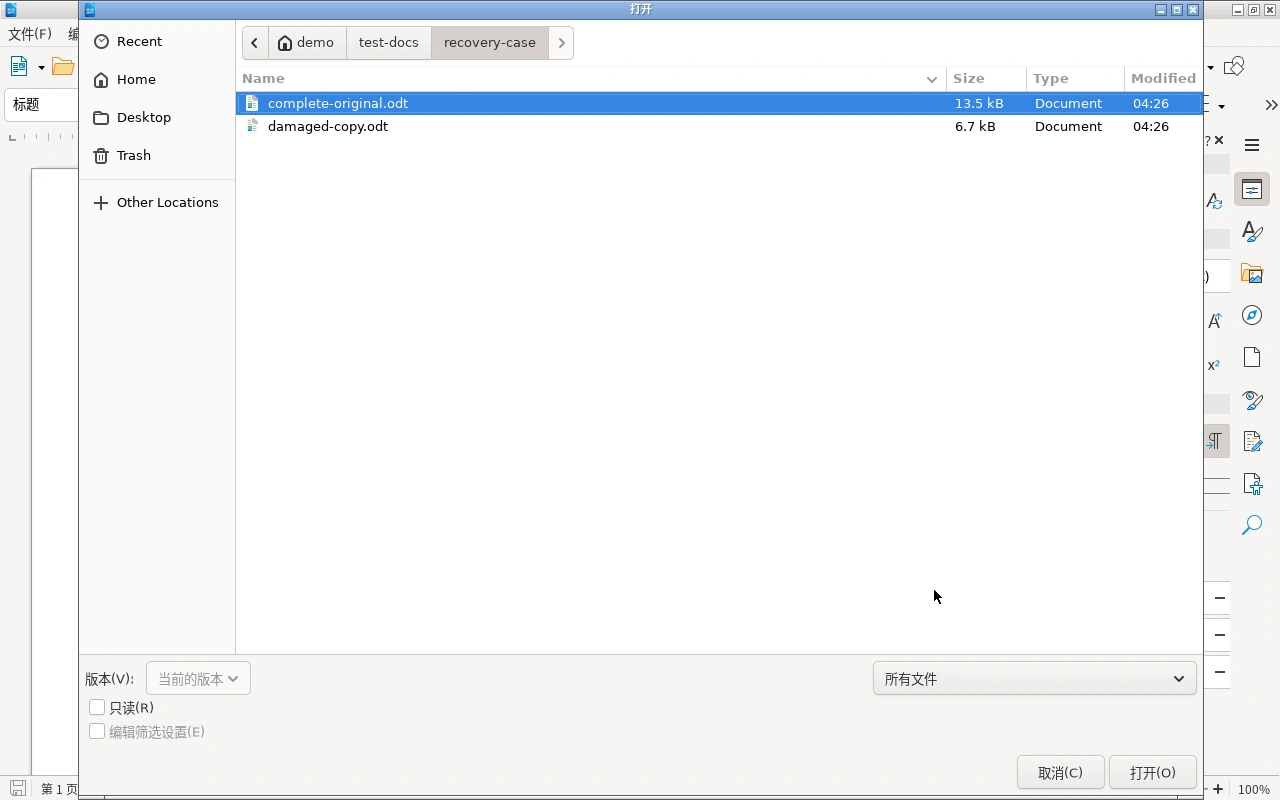
第一步:复制原件作为测试副本,再从LibreOffice的“文件→打开”选择它。不要一直点击最近文档列表,原文件移动或网盘离线后,旧记录可能仍指向已经不存在的位置。
提示文件不存在、只读或需要密码怎么办?
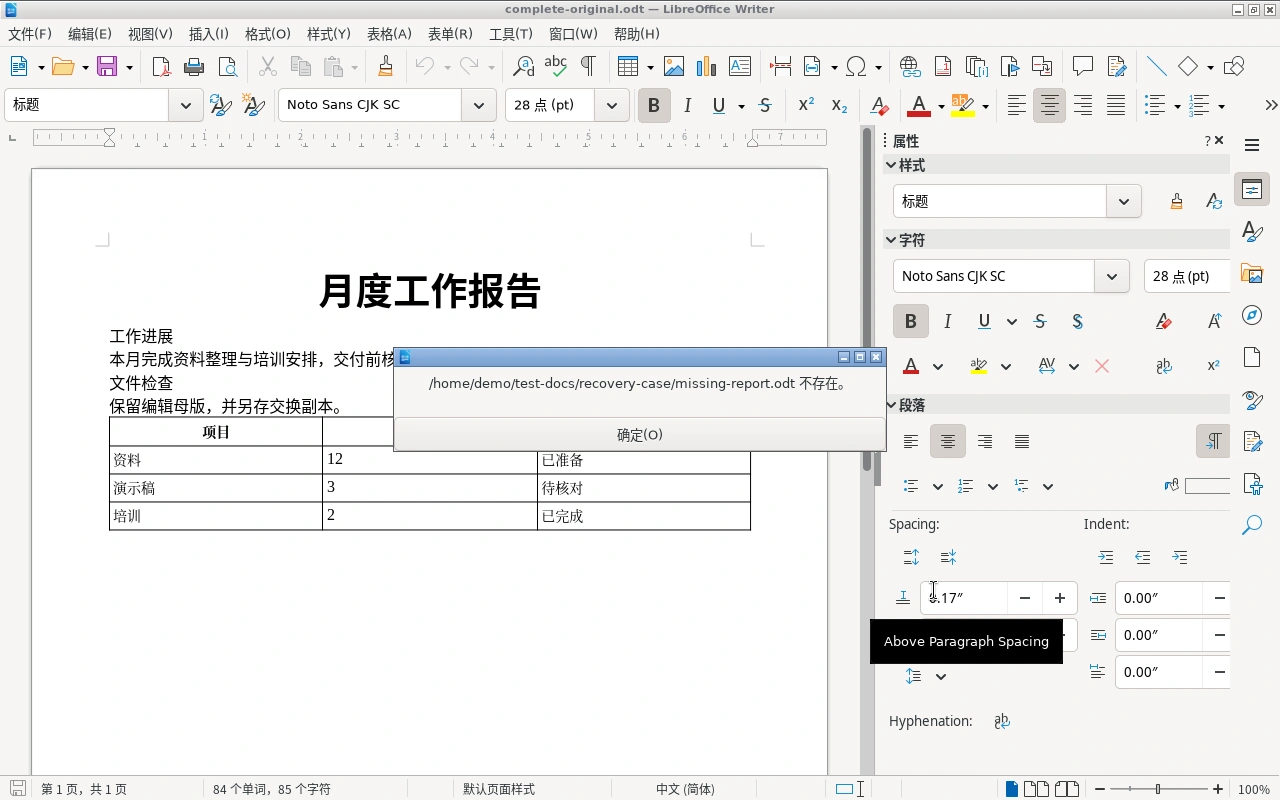
“文件不存在”优先检查路径与实际文件名,重新从本地目录选择文件。网络磁盘、移动硬盘或云端占位文件还要确认已经连接并可读取,不应把路径问题当作需要修复文档结构。
密码提示需要向文件所有者索取正确密码,重装LibreOffice不会解除加密。只读或被锁定时,先确认是否仍有其他人或另一进程编辑;在未确认占用结束前,不要删除锁定文件强行覆盖。
可以读取但无法写入时,将副本另存到自己有权限的本地目录验证。单位受管设备与共享盘权限由管理员管理,不要为了一个文档关闭整套系统保护或修改所有文件的权限。
LibreOffice提示文件损坏后怎么尝试修复?
第二步:仅对测试副本尝试打开。出现损坏与修复提示时,先确认原件已经保留,再决定是否让LibreOffice尝试修复;修复可能丢失部分格式、对象或内容,不应覆盖唯一原文件。
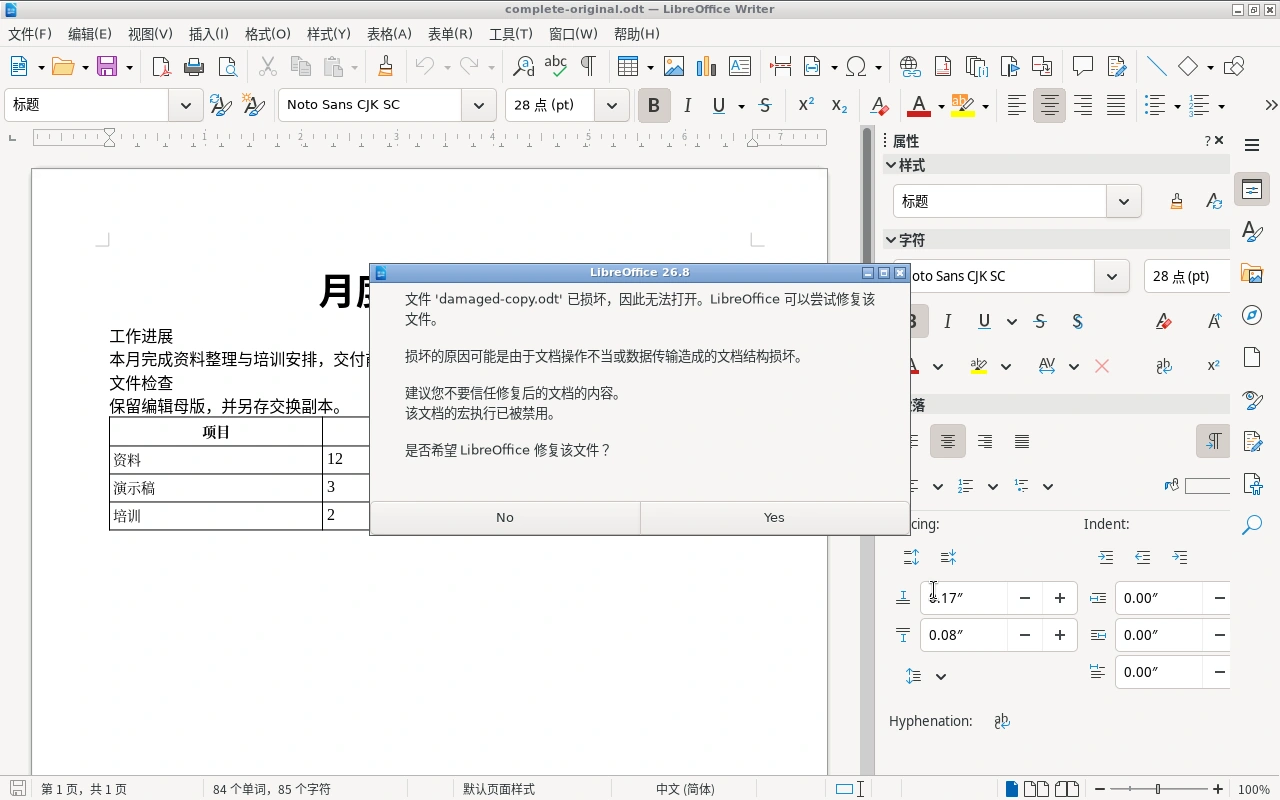
第三步:本例的截断副本打开后进入“已修复的文档”状态,可以看到标题和表格,但这仍不代表所有对象都完整。先另存为新文件并核对;如果修复失败,则停止反复覆盖,寻找完整下载、提供者的原件或已有备份。
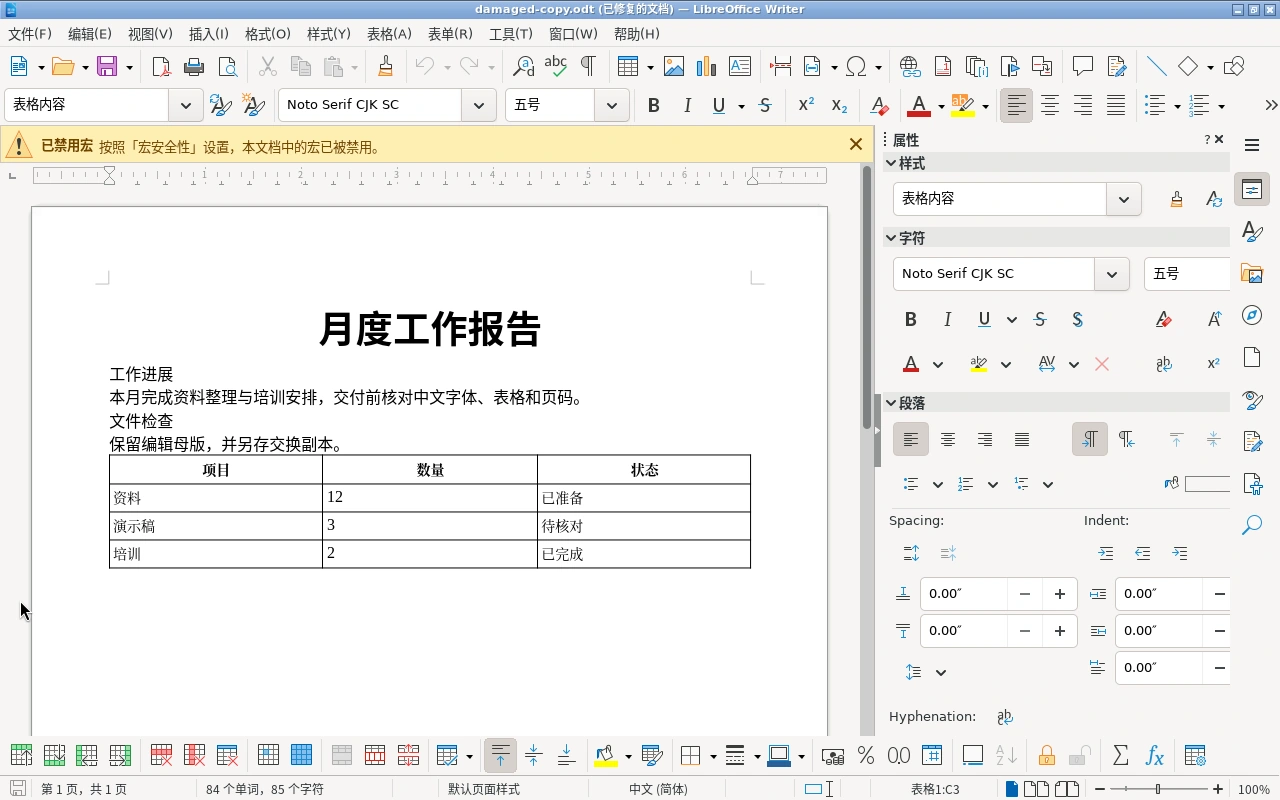
第四步:打开完整备份或重新取得的文件,检查页数、关键文字、表格与图片,再用新文件名保存。仅能看到第一页不算恢复完成,重要内容要逐项核对,必要时请提供者确认。
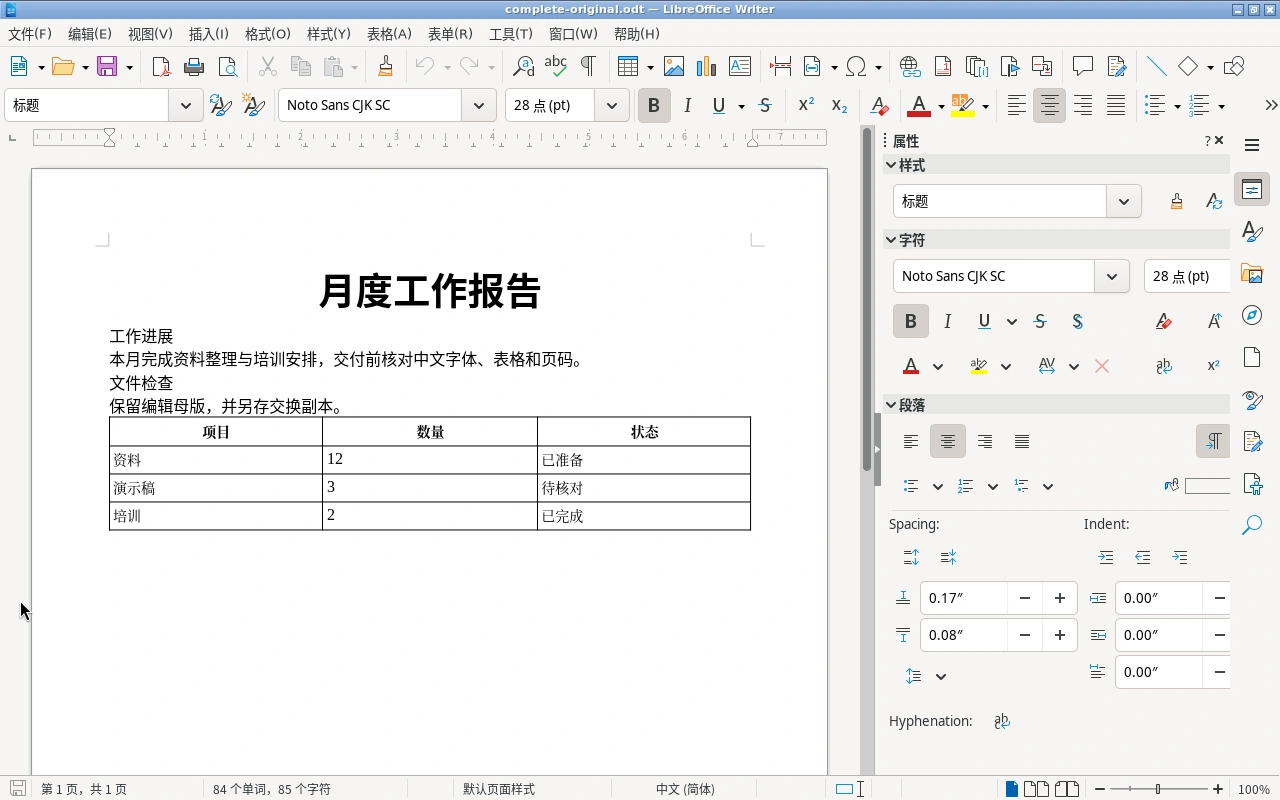
文档备份和自动恢复在哪里找?
在“工具→选项→LibreOffice→路径”查看备份位置;是否存在可用备份,取决于之前是否启用了相关设置以及实际保存历史。自动恢复信息用于异常退出恢复,不是永久保存的全部版本历史。
如果开启“总是创建备份副本”,保存时可保留之前版本的备份,但它不等于每次编辑都有独立快照。找不到备份时,也应查看系统文件历史、云端版本或提供者的副本,不承诺没有备份也能恢复。
| 提示或现象 | 优先方向 | 不要误做 |
|---|---|---|
| 文件不存在 | 路径与下载状态 | 反复修复不存在的文件 |
| 需要密码 | 核对所有者提供的密码 | 重装程序期待解除加密 |
| 被锁定或只读 | 占用与写入权限 | 直接删除锁文件覆盖 |
| 损坏或读取错误 | 副本修复、完整源文件与备份 | 覆盖唯一原件 |
所有LibreOffice文件都打不开怎么办?
- 先尝试打开空白程序与小型本地样本,区分程序故障和单文件问题。
- 使用排障模式临时配置对照,先诊断,再决定是否调整扩展或设置。
- 确认系统空间与安装完整性;由原安装渠道修复或更新,不混装不匹配的组件。
- 继续失败时记录原始报错、版本、系统与复现文件,敏感内容应先脱敏。

LibreOffice启动慢应先区分“空白程序也慢”和“某个文件打开慢”,再检查文件位置、扩展、用户配置与图形显示。可用排障模式临时启用新配置进行对照;不要直接删除整个配置目录,也不要套用旧教程中已经变化的内存参数。
卸载LibreOffice应先使用系统的应用管理或原安装渠道移除程序,再按需要处理用户配置。模板、个人词典、宏和恢复备份可能保存在配置目录中,清理前先备份;普通文档不属于程序残留,不要为了“卸载干净”一起删除。以下主流程适用于Windows和Debian、Ubuntu仓库版。
LibreOffice扩展通常以.oxt文件提供,可在“工具→扩展”中点击“添加(Add)”,选择文件并按提示确认,必要时重启。安装前核对扩展来源、支持版本和外部依赖;不能因为文件后缀相同,就把旧版或其他办公软件的插件直接装入LibreOffice。
LibreOffice可通过“工具→宏”创建和运行Basic宏,也支持由Python脚本提供程序运行Python宏。两种方式都可以使用UNO接口操作文档;Excel VBA只有有限兼容支持,不能把所有Excel宏直接复制过来当作LibreOffice原生宏执行。
LibreOffice Writer可以在“工具→选项→加载/保存→通用”中,把“文本文档”的“始终保存为”改成Word DOCX格式。设置主要用于新建文档的默认保存选择,不会自动批量转换已有ODT;已有文件需要另存DOCX时,仍应使用“另存为”。
主要在LibreOffice中编辑时,文字、表格、演示稿分别优先保存为ODT、ODS、ODP;需要交给Microsoft Office用户继续修改时,另存DOCX、XLSX、PPTX副本并检查兼容性。PDF适合固定阅读与打印,不应替代需要继续编辑的母版。
LibreOffice Impress打开PPT或PPTX后可能出现错位,但不代表每份文件都会乱版。先检查原字体、页面比例和复杂对象,再在副本上调整母版、文本框与图片;需要与PowerPoint继续交换时,应完成另存、重开和实际放映验证。
LibreOffice可以替代不少日常文档、表格和演示工作,但不能承诺完全替代Microsoft Office。简单Office文件通常可以打开与保存;复杂排版、部分函数、VBA宏、插件和企业协作依赖,必须用真实文件分别验证,再决定能否迁移。
LibreOffice更适合重视开源、离线编辑和ODF格式的用户;WPS更适合希望沿用熟悉的Office式界面、跨设备服务和现有WPS工作流程的用户。两者都能处理常见文档、表格和演示稿,但不能仅凭“免费”判断哪一个更适合自己的文件。
LibreOffice的中文界面需要先安装与当前安装来源匹配的语言资源,再到“工具→选项→语言和区域→通用”选择简体中文并重启。Debian、Ubuntu仓库版通常安装libreoffice-l10n-zh-cn,Fedora使用libreoffice-langpack-zh-Hans;中文字体与离线帮助则是另外的组件。





火山引擎是字节跳动旗下企业级云与AI服务平台。聚焦大模型核心能力,依托字节自研豆包多模态大模型,凭借火山方舟一站式平台,提供模型精调、推理部署、智能应用搭建等全链路服务,结合高性能AI算力,助力各行业快速落地大模型数字化与智能化应用。



