

番茄小说阅读历史查看方法
番茄小说App中查看阅读历史需通过“我的”页面进入浏览历史、常用功能区、搜索、设置隐私菜单,或检查账号同步并恢复云端书架,还可从阅读记录重新添加书籍至书架。
番茄小说App中查看阅读历史需通过“我的”页面进入浏览历史、常用功能区、搜索、设置隐私菜单,或检查账号同步并恢复云端书架,还可从阅读记录重新添加书籍至书架。

如果您在番茄小说App中无法直接看到之前阅读过的小说,可能是由于界面调整、缓存异常或入口位置变更导致历史记录未直观显示。以下是查看阅读历史及找回书架记录的具体操作路径:
一、通过“我的”页面进入浏览历史
该方式为当前主流版本默认启用的访问路径,系统将阅读行为日志集中存储于个人中心内,无需额外授权即可调取本地与云端混合记录。
1、打开番茄小说App,点击首页右下角的我的图标。
2、在“我的”页面中向下滑动,查找并点击浏览历史或最近阅读栏目。
3、进入后切换至阅读标签页,系统按时间倒序列出所有已读小说,含封面、书名与最后阅读章节信息。
二、从常用功能区域定位阅读记录入口
部分UI版本将高频行为入口归类至视觉强化模块,该区域通常固定于“我的”页面中部偏下位置,具备独立卡片样式与明确文字标识。
1、进入番茄小说App后,点击底部导航栏的我的。
2、在个人中心页面中向下滚动,定位到标有常用功能字样的分组区域。
3、在该区域内点击浏览历史选项。
4、进入后选择阅读分类,系统即时加载全部已读书籍列表,含封面、书名与最后阅读时间戳。
三、借助搜索功能回溯久远阅读记录
当阅读历史因缓存清理、版本升级或长时间未使用而缺失部分内容时,可通过关键词匹配方式定位曾阅读但未被完整保留的书籍条目。
1、返回番茄小说首页,点击顶部中央的搜索框。
2、输入您记得的书名关键词或作者名称。
3、在搜索结果中识别带有继续阅读按钮的条目,该标识表明该书籍已被阅读且进度尚未被清除。
四、通过设置路径访问浏览记录子菜单
该路径适用于精简版、隐私强化版或主界面未展示历史入口的客户端,属于系统级行为日志访问通道,可调取包含阅读、搜索、收藏等多维度原始数据。
1、在“我的”页面右上角点击设置图标(齿轮形状)。
2、在设置列表中向下滚动,依次进入隐私→个人信息收集清单。
3、在清单页面中点击内容及互动分类。
4、在子页面中找到并点击浏览记录,系统将展示完整行为日志,含阅读时间、停留时长与具体章节。
五、检查账号同步状态并恢复云端书架
若书架整体清空但阅读历史仍存在,说明本地数据可能丢失,需依赖已登录账号的云同步机制拉取服务器端保存的结构化书架信息。
1、打开番茄小说App,进入“我的”页面,确认已使用原账号登录。
2、点击右上角设置图标,进入账户与安全选项。
3、查看是否开启书架同步或云备份功能;若未开启,请手动启用。
4、返回“我的”页面,长按书架区域或查找恢复书架选项,选择从云端下载历史数据。
六、通过阅读历史记录重新添加书籍至书架
即使未开启云同步,应用仍会保留用户阅读行为的底层日志,该日志不依赖同步开关,可用于重建书架结构。
1、在“我的”界面找到并点击最近阅读或阅读历史栏目。
2、浏览列表,寻找已删除但曾阅读过的书籍名称。
3、点击目标书籍进入详情页,系统将自动加载最新章节内容。
4、点击加入书架按钮,即可将其重新固定在主书架中以便后续阅读。

想下载蛙蛙写作1.4.8版本?本文详解iPhone App Store、Android官网二维码及电脑浏览器端的正确入口,教您如何核对版本号,避开第三方虚假安装包,确保使用官方正版服务。

学习如何在PixPin中精准控制截图尺寸。涵盖自定义区域框选、固定纵横比设置、贴图窗口缩放及长截图区域调整,帮助新手区分像素裁剪与显示缩放,提升截图效率。
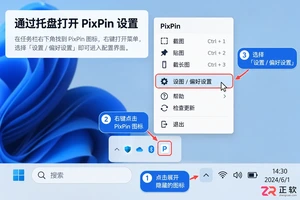
学习如何自定义PixPin快捷键。从打开设置面板、识别功能列表到录入新组合键及解决冲突,一步步教你优化截图、长截图和取色操作效率,避免按键冲突。
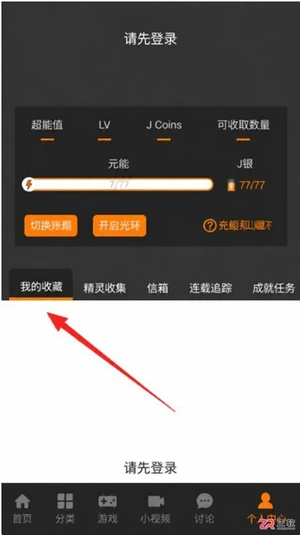
JM漫画app最新版入口是https://www.jmmanhua.top/,这里有免费观看、离线下载及极简操作优势。针对隐私保护需求,详细解析在设置中通过“隐私设置”与“我收藏的漫画”界面实现内容完全隐藏的具体步骤。同时解答新手关于操作流程、离线功能及适用性的常见疑问,帮助用户快速上手并享受无广告干扰的阅读体验。

面向希望获取丰富漫画资源并实现离线阅读的移动端用户,漫蛙3Manwa3(https://www.manwamh.top/)提供快速更新与多设备支持。针对网络不稳定或流量受限痛点,本文详解官方正版下载后的核心操作:包括通过详情页批量缓存章节、利用关键词与榜单精准检索韩漫、切换横竖屏及夜间模式优化体验,以及账号登录实现跨安卓设备进度同步,帮助用户高效管理本地资源库。
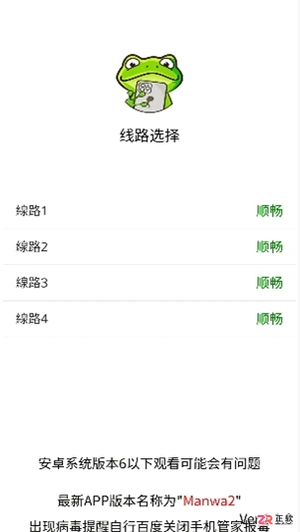
面向二次元漫画爱好者,漫蛙漫画(https://www.manwamh.top/)提供丰富的全彩漫画资源及多国语言阅读支持。针对用户寻找稳定入口、高效检索及舒适阅读的需求,本文介绍漫蛙漫画的线路选择、防走失网址收藏方法,详解从“最近更新”查找韩漫、一键搜索到离线下载的操作流程,并涵盖日间/夜间模式切换、书架管理等新手必备技巧,帮助用户快速上手享受流畅的追漫体验。

漫蛙Manwa3 APP最新版下载地址:https://www.manwamh.top/,这里包含核心功能与操作流程。针对账号注册、VIP开通及阅读设置等关键环节,本文详细梳理了从手机号注册登录、浏览热门榜单到开启高清无广告阅读的具体步骤。涵盖多语言切换、云同步、断点续传及多种阅读模式调整方法,帮助用户快速掌握软件用法,享受流畅的追漫体验。

win10操作系统下运行3DMAX总是出现自动重启电脑的问题要怎么办,一般就是检测电源供电、硬件等问题即可,那么下面我们一起看看win10运行3DMAX自动重启解决方法。win10系统运行3DMAX自动重启:1、检测电源供电稳定,是否使用了电脑合适的电源大小。2、如果是新升级、添加硬件后出问题,拆除后试试。3、将电脑设置为——干净启动模式,启动电脑——全盘杀毒再尝试。4、如果以上调试无效,您可以报修或者联系就近服务站调试检修。5、如果你的CUP有16个线程将它变为14个线程尝试打开3DMAX。
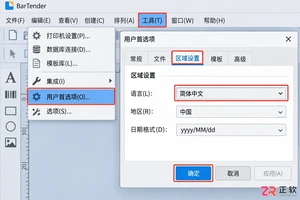
详解BarTender桌面版从英文界面切换至中文的操作步骤,包括用户首选项中的语言设置入口。随后依次介绍主菜单、工具栏、设计画布、工具箱及视图切换,帮助初学者快速建立软件整体地图,理清模板设计与数据源的关系。
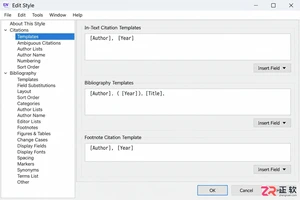
想要修改EndNote生成的参考文献格式?本教程演示如何安全地复制现有样式,编辑文内引文和参考文献模板,并在Word中一键更新为自定义格式,避免手动修改被覆盖。




IntelliJ IDEA 是 JetBrains 推出的专业集成开发环境,重点服务于 Java、Kotlin 与 JVM 项目开发。软件集成代码补全、静态检查、重构、调试、测试、版本控制及构建工具,并可借助插件扩展语言和框架支持。

JetBrains PyCharm 是面向 Python 开发者的集成开发环境,提供智能补全、代码检查、重构、调试、测试、版本控制及虚拟环境管理功能。Mac 版兼容 Intel 与 Apple 芯片,核心功能可免费使用。

JetBrains WebStorm 是面向 JavaScript、TypeScript 和现代 Web 技术的专业集成开发环境,可智能理解项目结构,提供代码补全、重构、错误检查、运行调试、测试及 Git 工具。

JetBrains IntelliJ IDEA 是以 Java、Kotlin 和 JVM 项目为核心的专业集成开发环境,提供智能补全、代码检查、安全重构、调试、测试、版本控制及构建工具集成。统一发行版的核心功能可免费用于商业和非商业项目,

PhpStorm 是 JetBrains 面向 PHP 与现代 Web 开发打造的专业集成开发环境,提供代码补全、静态检查、重构、调试、测试、数据库、版本控制及前端语言支持。Windows 用户可直接下载安装程序,

PyCharm 是 JetBrains 推出的 Python 集成开发环境,提供智能代码补全、错误检查、重构、调试、测试、Git、终端及 Jupyter Notebook 支持。统一版安装后可体验 30 天 Pro 功能,


