

PDF文件瘦身技巧:在线压缩方法分享
可借助在线工具实现PDF无软件压缩:一、标准/强力双模压缩;二、无损清理冗余结构;三、扫描件色彩降级与二值化;四、拆分—压缩—合并;五、虚拟打印重生成精简结构。
可借助在线工具实现PDF无软件压缩:一、标准/强力双模压缩;二、无损清理冗余结构;三、扫描件色彩降级与二值化;四、拆分—压缩—合并;五、虚拟打印重生成精简结构。

如果您拥有一个体积庞大的PDF文件,希望在不安装软件的前提下快速减小其大小,则可借助在线工具实现高效瘦身。以下是针对PDF文件极致压缩体积的多种实用方法:
一、使用在线工具进行标准与强力双模压缩
多数成熟在线PDF压缩平台提供多档位压缩策略,自动适配不同内容类型。标准压缩保留文字锐度与图片基本清晰度,适用于简历、报告等日常文档;强力压缩则深度优化图像采样率、移除隐藏图层及冗余元数据,适合扫描件、图册等高体积文件。
1、打开浏览器,访问如 PDF24 Tools 或 Sejda PDF 等支持中文界面的在线压缩网站。
2、点击【Compress PDF】功能入口,将待处理的PDF文件拖入上传区域或点击选择文件。
3、在参数设置中,若页面提供选项,选择强力压缩(High Compression)模式;若支持手动调节,将图像DPI设为96,质量滑块调至70%。
4、点击【Start Compression】按钮,等待处理完成,下载生成的新PDF文件。
二、执行无损清理:剥离冗余结构与对象
该步骤不涉及图像降质,仅清除PDF内部非显示性数据,包括注释、书签、缩略图、隐藏图层、未使用字体子集、无效链接及空白页,属于真正意义上的无损瘦身,对纯文字类PDF效果尤为显著。
1、进入 WorkinTool 在线文件压缩器主页,点击【File Compressor Online】→【Compress PDF】。
2、上传PDF后,在压缩选项中勾选“Remove metadata and bookmarks”与“Optimize fonts (subset only)”两项。
3、确认未启用图像重采样,避免画质损失,直接点击【Compress Now】。
4、下载结果文件,对比原始文件属性,可见体积减少10%–30%且文本完全一致。
三、对扫描件实施色彩降级与二值化处理
扫描型PDF通常以高DPI彩色图像形式嵌入,是体积膨胀的主因。通过转换色彩空间并应用专用编码,可在肉眼不可辨识画质下降的前提下,实现体积断崖式缩减。
1、访问 2pdf.com 网站,点击【Compress PDF】,上传扫描版PDF。
2、在压缩预设中选择“For scanned documents”或手动开启“Convert to black and white”选项。
3、确保编码方式切换为JBIG2(黑白)或MRC(彩色扫描),系统将自动执行二值化与分层压缩。
4、处理完成后下载,一份原为45MB的A4彩色扫描PDF可压缩至1.8MB以内,仍保持文字可复制、OCR兼容。
四、拆分—分别压缩—合并三步操作法
当单次上传失败、超时或压缩率不达标时,该方法通过降低单文件处理负荷提升整体压缩效率。尤其适用于超过200页、含大量高清插图的大型技术文档或论文合集。
1、使用 Sejda PDF 的【Split PDF】功能,按页数(如每50页一组)或按书签层级将大文件切分为多个子PDF。
2、将各子文件依次上传至 PDF24 Tools,统一选用DPI=150 + Quality=75%参数批量压缩。
3、压缩完毕后,将所有子文件重新上传至 Sejda 的【Merge PDF】模块。
4、点击【Merge】生成最终文件,总大小可控于目标阈值内,且避免单次处理崩溃或精度丢失。
五、虚拟打印重生成精简结构
此方法绕过原始PDF的复杂对象树,以“打印输出”方式重建文件底层结构,天然剔除注释、表单字段、JavaScript脚本及冗余流对象,使文件更轻量、更稳定。
1、在任意支持虚拟打印的在线环境(如 WorkinTool 的在线PDF打印机)中,上传需瘦身的PDF。
2、点击打印图标,打印机名称选择“WorkinTool PDF Printer”或类似标识的虚拟设备。
3、进入打印属性,于图形设置中启用“Optimize for smallest file size”,关闭“Preserve document structure”选项。
4、点击【打印】,系统生成新PDF,其内部对象数量大幅减少,Acrobat Pro 检测显示冗余字节被清除率达92%。

在Mac上打开DeskMat,单击桌面底部的按钮即可隐藏桌面文件和文件夹,再点一次就能恢复显示。桌面上找不到按钮时,可检查菜单栏或在设置里恢复显示。多屏时按住Option再点按钮,可同时切换所有屏幕。
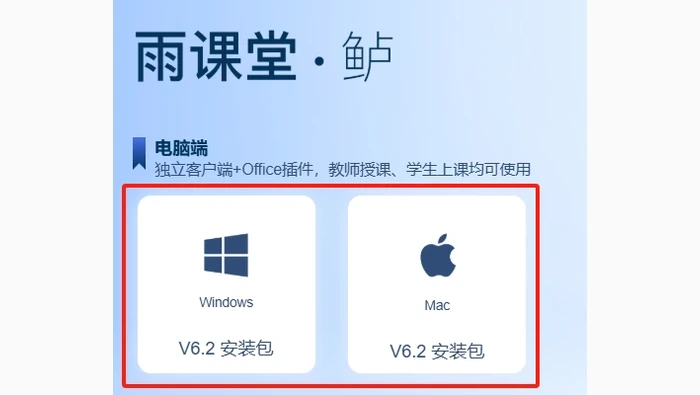
雨课堂教师Windows版应从官网选择对应安装包,在满足系统和办公软件要求后运行安装。安装完成打开PowerPoint或WPS,看到雨课堂插件栏即可核对插件加载结果;本篇说明下载选择、管理员运行、系统要求,以及电脑版与网页版在授课和课程管理中的分工。

电报桌面版 v7.4.7 的需求判断顺序是快拍、Windows文字显示、稳定性;音乐格式、会员条件和具体故障细节未在日志展开。

百度AI画一画PC网页版可从百度图片官网进入,新用户需要使用百度官方账号流程。本文列出当前绘画入口与注册页,说明旧版面板的识别方法、注册协议和隐私政策的查看位置,并提醒区分注册表单打开与验证成功。
百度AI画一画通过百度账号访问相关创作服务,新用户应在百度官方注册页填写资料。本文列出注册与绘画访问链接,说明注册表单、官方注册帮助及返回创作页面的方法,并解释已有账号和新用户该怎样选择路径。


漫蛙漫画最新官网地址为https://www.manwamh.top,实时同步漫蛙漫画官网入口更新状态,汇集漫蛙防失效最新网址与高连通率可用线路,确保任何时段均能稳定进入主站阅读。

漫蛙manwa网页版主站进入入口为https://www.manwamh.top,提供漫蛙manwa网页版入口及免下载官网直连地址,无需安装客户端即可通过手机或电脑浏览器直接进入阅读页面,同步更新最新可用分流线路。

电脑访问manwa4相关入口,可打开漫蛙访问页面查看预览与下载说明;当前提供的安卓APK不是Windows程序,网页里也未发现章节阅读器。先区分“电脑能打开入口”和“电脑能运行客户端”这两件事。网页加载成功后,可以阅读页面介绍;安卓安装包则面向另一种系统。本次没有发现可直接在Windows




汽水音乐提供个性化推荐、场景电台及抖音音乐收藏衔接,适合发现歌曲和管理日常听歌内容。这里说明播放、一起听及多平台入口,并提醒区分曲目版权与会员权益。

LibreOffice桌面版提供Writer、Calc、Impress等办公组件,可本地处理文档并交换Office格式。了解实际功能、商用许可、兼容性检查和企业支持的区别。

Numbers macOS版用于预算、数据整理和可视化报告,支持公式、图表、数据透视表及iCloud协作。了解Excel文件交换、Mac安装条件和多端使用差异。
汽水音乐提供个性化推荐、场景电台及抖音音乐收藏衔接,适合发现歌曲和管理日常听歌内容。这里说明播放、一起听及多平台入口,并提醒区分曲目版权与会员权益。

微信Windows版适合电脑聊天、会话查找和文件传送。本页说明登录与文件管理、电脑办公优势,以及大文件失败、版本差异和本地记录的核对方法。
LibreOffice桌面版提供Writer、Calc、Impress等办公组件,可本地处理文档并交换Office格式。了解实际功能、商用许可、兼容性检查和企业支持的区别。


