

Transformer入门与使用全攻略
AE脚本Transformer详细使用指南:快速上手操作流程与实用技巧1、打开AfterEffects,创建两个合成,将其中一个合成直接拖拽至另一个合成的时间轴中,即可完成图层嵌套操作。2、在顶部菜单栏点击【Window】→【Transformer】,调出插件主界面。界面内含多个核心功能模块:用于控制图层横向分布的Rows(行布局)、调节图层空间坐标的Position(位置)、设置三维旋转角度的Rotation(旋转)、管理图层动画播放顺序的Sequencer(序列器)、执行画面区域分割的Cut
AE脚本Transformer详细使用指南:快速上手操作流程与实用技巧
1、 打开After Effects,创建两个合成,将其中一个合成直接拖拽至另一个合成的时间轴中,即可完成图层嵌套操作。
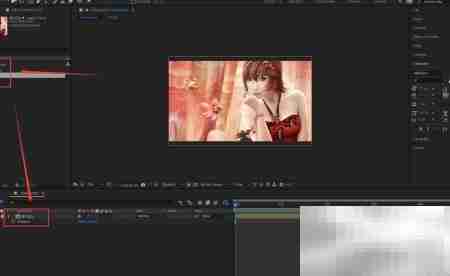
2、 在顶部菜单栏点击【Window】→【Transformer】,调出插件主界面。界面内含多个核心功能模块:用于控制图层横向分布的Rows(行布局)、调节图层空间坐标的Position(位置)、设置三维旋转角度的Rotation(旋转)、管理图层动画播放顺序的Sequencer(序列器)、执行画面区域分割的Cutter(裁切器)、精细化调整关键帧的Key Editor(关键帧编辑器),以及支持整体坐标系变换的World Transform(世界坐标变换)。这些工具共同构建起一套面向三维空间变换的高效编辑体系,广泛适用于动态图形设计与复杂动效制作场景。
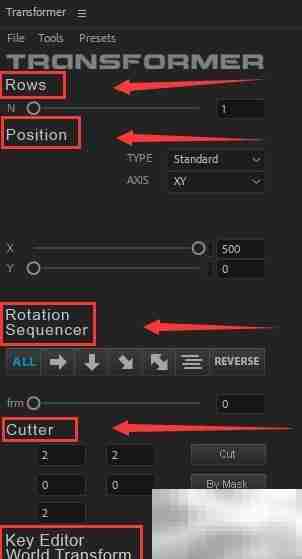
3、 使用Rows功能前,请确保项目中已准备多个图层——建议先对目标图层进行多次复制,以满足自动排布需求。
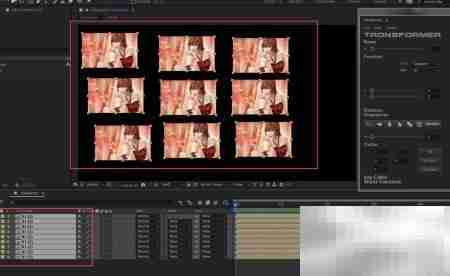
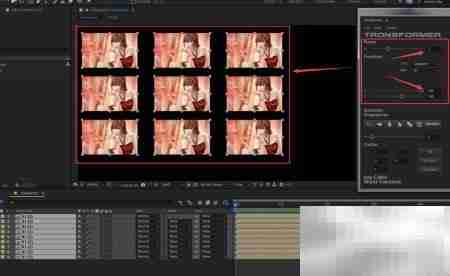
4、 选中全部待排列图层,在Rows面板中输入所需行数,并在Position区域设定X轴与Y轴方向的间隔数值,系统将自动完成整齐有序的网格化布局。
5、 Sequencer模块支持灵活定义图层播放次序,提供多种预设排序模式(如从左到右、从上到下等),点击对应图标即可一键应用;下方的“frm”参数用于设置相邻图层动画起始时间的帧偏移量,便于实现精准的时间轴错位效果。
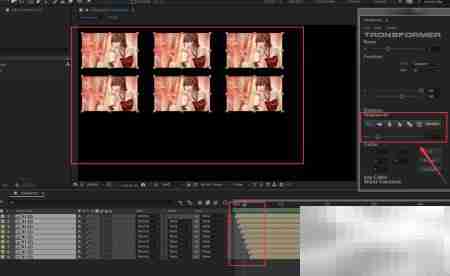
6、 Rotation旋转功能仅在图层启用3D开关(即开启3D Layer)后方可生效,此时可自由调节其绕X/Y/Z轴的旋转角度值。
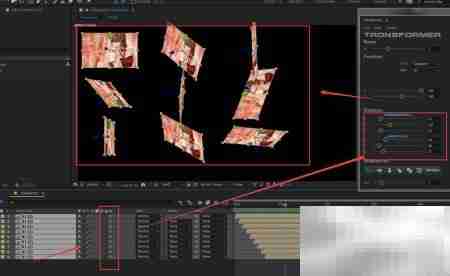
7、 Cutter裁切功能可将单个大尺寸图层按指定行列数智能切分为多个独立子图层。例如设置为3×3模式后,点击“Cut”按钮,原图层将被均等划分为九块大小一致的小图层。
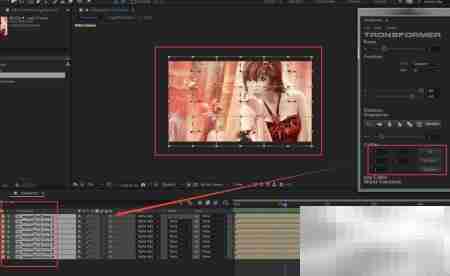
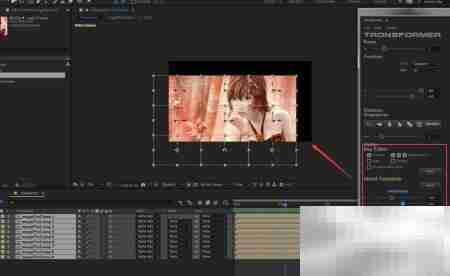
8、 World Transform模块适用于对选定图层(单个或多个)执行统一的空间位移操作,包括整体平移、缩放及旋转等全局性变换。

遇到Docker容器频繁自动重启?本文提供从查看容器日志、解读退出代码到配置Restart Policy的完整排查与修复方案,确保服务稳定性。
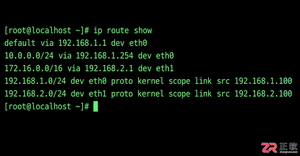
学习如何在Linux中使用命令行添加临时静态路由,并通过修改网络配置文件实现重启后依然有效的永久静态路由设置,涵盖CentOS和Ubuntu的不同配置方法。
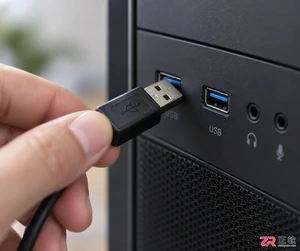
摄像头连接电脑后不知如何查看画面?本教程演示如何使用Windows自带的“相机”应用快速调取实时视频流,无需下载额外软件,步骤简单直观,适用于大多数USB及内置摄像头。
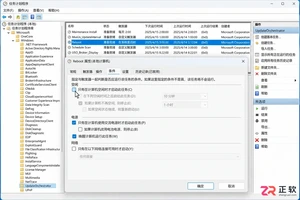
针对 Windows 11 电脑在无人操作时自动关机或重启的问题,本文详解如何通过任务计划程序禁用更新重启任务,并调整电源睡眠策略,从根源解决非预期的自动关机现象。
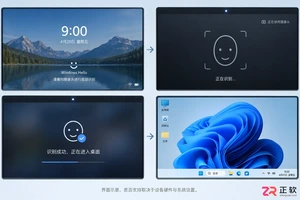
详细讲解在Windows电脑上测试摄像头人脸识别功能的步骤,包括开启Windows Hello、录入面部数据、不同环境下的效果验证及常见问题排查,帮助用户确认设备兼容性与识别准确率。
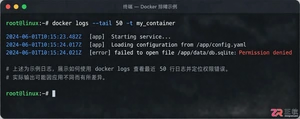
当 Docker 容器启动后立即退出时,不要盲目重启。本文详解如何通过 docker logs 查看标准输出错误,利用 docker inspect 检查挂载与网络配置,并修正入口点脚本权限问题,提供一套高效的因果排查流程。
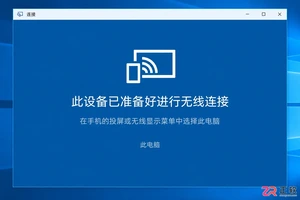
详解如何利用Windows 10自带功能将安卓手机画面投射至电脑屏幕,涵盖开启步骤、连接技巧及延迟分析,适合临时演示与多屏协作场景。
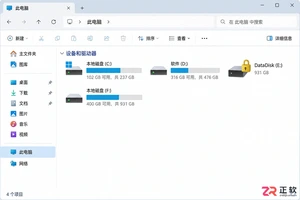
详细介绍如何在Windows系统中为移动硬盘解除BitLocker加密,包括解锁驱动器、关闭加密功能及监控解密进度的完整操作流程,帮助用户安全移除数据保护。
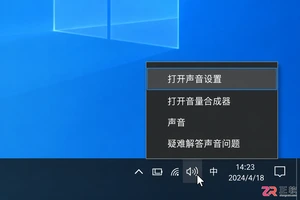
本文详解Windows 10笔记本耳机无声音的常见原因与解决方法,涵盖物理接口检查、默认播放设备切换、驱动程序更新及音频增强关闭等操作,并分析蓝牙耳机连接异常的例外场景。
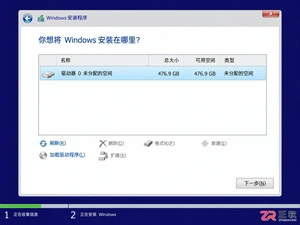
还在为SATA固态硬盘装Win10怎么分区头疼?本教程详解安装过程中的分区步骤,涵盖4K对齐检查、ESP引导分区处理及容量规划建议,助你一次性搞定系统盘,避免后期卡顿与空间浪费。




Blender 是一款免费开源、跨平台的专业 3D 创作软件,集建模、动画、渲染、视频编辑与视觉合成等功能于一体,广泛应用于影视动画、游戏设计和建筑可视化等领域。软件支持 Cycles 物理渲染器与 Eevee 实时渲染引擎,并提供多边形建模、骨骼绑定、物理模拟等专业工具。Blender 兼容 Windows、macOS 和 Linux 系统,安装包轻巧、运行流畅,依托活跃的全球开发者社区持续更新,是从初学者到专业创作者都值得选择的正版 3D 创作工具。


赤友清理大师是一款为 Mac 设计的智能清理优化工具,可精准扫描垃圾、大文件、重复文件等,释放磁盘空间。做扫描整理、文字提取和表格转换时,它能把识别后的处理步骤接得更顺,资料录入这类场景会省下不少时间。
Blender 是一款免费开源、跨平台的专业 3D 创作软件,集建模、动画、渲染、视频编辑与视觉合成等功能于一体,广泛应用于影视动画、游戏设计和建筑可视化等领域。软件支持 Cycles 物理渲染器与 Eevee 实时渲染引擎,并提供多边形建模、骨骼绑定、物理模拟等专业工具。Blender 兼容 Windows、macOS 和 Linux 系统,安装包轻巧、运行流畅,依托活跃的全球开发者社区持续更新,是从初学者到专业创作者都值得选择的正版 3D 创作工具。

Windows 10 是一款微软推出的经典操作系统,拥有硬件兼容性与多任务处理能力。它更偏向把系统状态查看和常用调节动作放在一起,适合需要持续观察和微调设备状态的场景。

极度公式是一款跨平台专业LaTeX公式识别编辑软件,支持OCR公式识别和多平台编辑。和使用说明,避免使用,享受完整功能与稳定支持。做扫描整理、文字提取和表格转换时,它能把识别后的处理步骤接得更顺,资料录入这类场景会省下不少时间。