

Win11驱动备份方法_离线保存硬件驱动指南
必须导出驱动文件本身才能离线还原:一、DISM命令导出全部第三方驱动包;二、PowerShell生成驱动元数据报告;三、pnputil枚举并导出指定OEM.inf包;四、设备管理器手动复制实际加载的驱动文件;五、DoubleDriver一键打包备份。
必须导出驱动文件本身才能离线还原:一、DISM命令导出全部第三方驱动包;二、PowerShell生成驱动元数据报告;三、pnputil枚举并导出指定OEM.inf包;四、设备管理器手动复制实际加载的驱动文件;五、Double Driver一键打包备份。
如果您需要在重装系统或迁移设备前保存当前 Win11 系统中所有已安装的硬件驱动程序,以便后续离线还原,则必须将驱动文件本身完整导出至本地路径。以下是多种可靠、无需联网即可执行的导出方法:
一、使用 DISM 命令导出全部第三方驱动文件
DISM 是 Windows 11 内置的部署映像管理工具,可一次性提取系统中所有已注册的第三方驱动程序包(含 .inf、.sys、.cat 等完整组件),生成结构化子目录,适用于离线部署与精准还原。
1、按下 Win + X 组合键,选择“Windows 终端(管理员)”。
2、执行命令创建目标文件夹:md D:\DriverBackup。
3、输入并执行导出命令:dism /online /export-driver /destination:D:\DriverBackup。
4、等待终端显示“操作成功完成”,确认 D:\DriverBackup 目录下存在多个以 OEM 开头的子文件夹,每个均包含完整驱动文件集。
二、使用 PowerShell 脚本批量导出驱动元数据并保存为报告
该方法不导出驱动文件实体,而是提取所有已签名驱动的设备名称、制造商、版本号及发布日期,生成标准化文本报告,便于人工核对、归档或作为还原依据。
1、右键“开始”按钮,选择“Windows 终端(管理员)”。
2、输入以下命令并回车:Get-WmiObject Win32_PnPSignedDriver | Select-Object DeviceName, Manufacturer, DriverVersion, DriverDate | Out-File "$env:USERPROFILE\Desktop\DriverInventory.txt" -Encoding UTF8。
3、检查桌面是否生成 DriverInventory.txt 文件,内容为纯文本格式,可直接阅读或导入 Excel 进行筛选。
三、使用 pnputil 工具枚举并导出指定驱动包
pnputil 是系统级驱动包管理器,可列出驱动存储库中所有已注册的第三方驱动包名称(OEM#.inf),支持按需导出单个或多个驱动包,适合仅需备份关键驱动(如网卡、声卡)的场景。
1、以管理员身份打开“Windows 终端”。
2、运行命令导出驱动清单:pnputil /enum-drivers > "%USERPROFILE%\Desktop\PnpList.txt"。
3、打开生成的 PnpList.txt,查找以 “Published Name” 开头的行,其后紧跟的 OEMxx.inf 即为可导出的驱动包名。
4、对任一驱动包执行导出:pnputil /export-driver OEM01.inf "D:\DriverBackup\OEM01"。
四、通过设备管理器定位并手动复制驱动核心文件
此方式绕过驱动包注册机制,直接获取设备实际加载的驱动文件(如 .sys、.inf),适用于特定硬件(如串口卡、工业采集卡)需确保驱动零兼容偏差的情形。
1、右键“开始”菜单,选择“设备管理器”。
2、展开对应设备类别(如“网络适配器”),右键目标设备,选择“属性”。
3、切换到“驱动程序”选项卡,点击“驱动程序详细信息”。
4、记录所列文件完整路径(如 C:\Windows\System32\drivers\rt640x64.sys),在文件资源管理器中导航至该位置。
5、选中所有关联文件(.inf、.sys、.cat、.dll 等),复制到外部存储设备指定文件夹中。
五、借助 Double Driver 工具一键打包备份
Double Driver 是轻量级开源工具,无需安装,支持全量扫描、压缩打包、分类过滤及密码保护,导出结果为单个 .zip 文件,便于跨设备携带与快速还原。
1、从官网下载 DoubleDriver_x64.zip 并解压至任意文件夹。
2、双击运行 DoubleDriver.exe,软件自动扫描所有可备份驱动项。
3、勾选“Backup all drivers”,点击“Backup”按钮。
4、设置保存路径(如 E:\Drivers_Backup\DD_Full.zip),确认生成压缩包且大小非零字节。

学习如何在Blender中使用HDRI进行渲染。通过World着色器连接Environment Texture节点,调整光照强度与环境方向,解决背景显示与曝光问题,快速提升场景真实感。
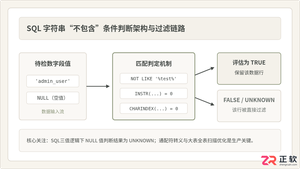
深入详解在SQL中进行条件判断字符串不包含某个子串的方法,涵盖标准NOT LIKE、各主流数据库(MySQL、PostgreSQL、SQL Server、Oracle)专有位置函数、正则表达式判断,剖析NULL值三值逻辑陷阱及全表扫描性能优化策略。
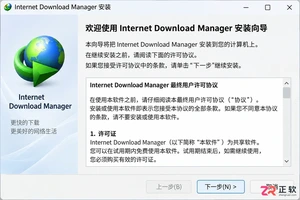
新手必读的IDM安装配置教程。从官方下载开始,逐步讲解如何完成Windows安装、启用Chrome/Edge/Firefox浏览器扩展、设置默认保存目录及调整连接线程,解决IDM不弹窗接管下载的常见问题。

全面解析Linux终端中终止进程的核心快捷键(Ctrl+C、Ctrl+Z、Ctrl+\)的原理、区别与具体使用方法,附后台恢复与强制终止全流程指南。
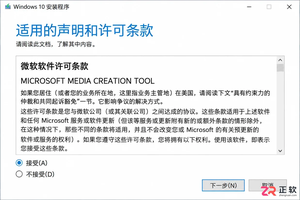
详解使用微软官方媒体创建工具制作 Windows 10 安装U盘的步骤,包括直接写入和ISO备份两种方式,并提供启动验证与故障排查建议。
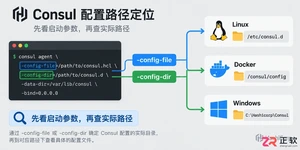
找不到 Consul 配置文件?直接搜索文件往往无效。本文详解如何根据启动参数(-config-file/-config-dir)在 Linux (/etc/consul.d)、Docker (/consul/config) 和 Windows 环境中准确定位 Consul 配置,并提供配置校验步骤。
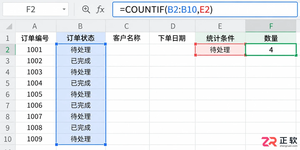
在WPS表格中使用COUNTIF进行单条件计数时,常因区域引用不当或条件格式差异导致结果偏差。本文详解COUNTIF的因果逻辑,提供区域固定、通配符应用及数据类型校验的实操方法,并说明何时应改用COUNTIFS或其他方案。
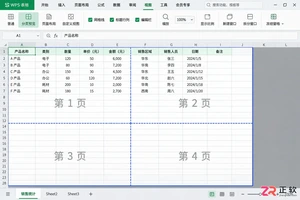
详解WPS表格中如何通过分页预览视图调整横向与纵向分页符,解决打印时标题被截、数据错位问题。涵盖手动插入删除分页符及缩放比例配合技巧,确保打印输出符合预期。
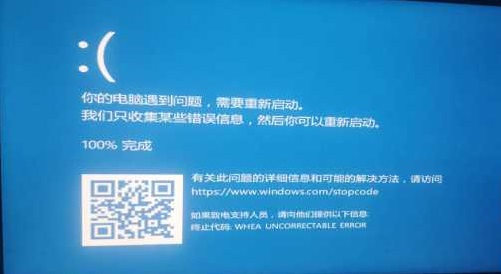
win10操作系统下运行3DMAX总是出现自动重启电脑的问题要怎么办,一般就是检测电源供电、硬件等问题即可,那么下面我们一起看看win10运行3DMAX自动重启解决方法。win10系统运行3DMAX自动重启:1、检测电源供电稳定,是否使用了电脑合适的电源大小。2、如果是新升级、添加硬件后出问题,拆除后试试。3、将电脑设置为——干净启动模式,启动电脑——全盘杀毒再尝试。4、如果以上调试无效,您可以报修或者联系就近服务站调试检修。5、如果你的CUP有16个线程将它变为14个线程尝试打开3DMAX。
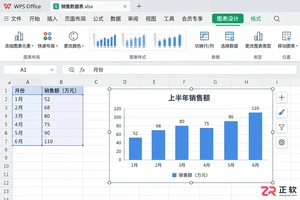
WPS表格图表标题还是“系列1”?本文教你快速选中图表、直接编辑标题文字,或在没有标题时通过功能区添加。包含解决标题被截断的布局技巧,以及何时该用动态引用替代手动修改。




Adobe Acrobat Pro 是面向办公、法务、财务、教育及出版用户的专业PDF处理软件,可在Mac上创建、编辑、转换、合并和保护文档,并提供OCR文字识别、表单、批注、内容比较、敏感信息遮盖及电子签名功能。

Blender 是一款免费开源、跨平台的专业 3D 创作软件,集建模、动画、渲染、视频编辑与视觉合成等功能于一体,广泛应用于影视动画、游戏设计和建筑可视化等领域。软件支持 Cycles 物理渲染器与 Eevee 实时渲染引擎,并提供多边形建模、骨骼绑定、物理模拟等专业工具。Blender 兼容 Windows、macOS 和 Linux 系统,安装包轻巧、运行流畅,依托活跃的全球开发者社区持续更新,是从初学者到专业创作者都值得选择的正版 3D 创作工具。

Shapr3D是一款面向工业设计、机械工程、建筑概念和三维打印工作流的CAD软件。Mac版采用Parasolid建模内核,支持草图约束、实体建模、工程图、可视化渲染及常见CAD格式交换,并可通过账户在多台设备之间同步项目。


PixTV 是一款在浏览器中使用的 AI 视觉内容创作平台,提供图片、视频、音频、文字生成、AI 分镜、局部重绘、提示词反推和无限画布等工具,适合短剧、漫剧、广告及社交媒体内容制作。

AutoCAD 是 Autodesk 推出的专业计算机辅助设计软件,Windows 版支持精确二维绘图、三维实体与曲面建模、图纸标注、布局发布和任务自动化,并包含多套行业专业化工具组合,适用于建筑、机械、电气、工程建设及制造设计人员。