

Win10更新后网络变慢怎么解决
Windows10更新后网络变慢可按六步解决:一、禁用TCP自动调优;二、组策略设QoS带宽预留为0;三、组策略设入站TCP吞吐量为最高等级;四、卸载并重装最新网卡驱动;五、配置静态IP与8.8.8.8/1.1.1.1DNS;六、禁用Wi-Fi节能。
Windows 10更新后网络变慢可按六步解决:一、禁用TCP自动调优;二、组策略设QoS带宽预留为0;三、组策略设入站TCP吞吐量为最高等级;四、卸载并重装最新网卡驱动;五、配置静态IP与8.8.8.8/1.1.1.1 DNS;六、禁用Wi-Fi节能。

如果您在完成 Windows 10 系统更新后发现网络明显变慢,则可能是由于新版本内核与现有驱动不兼容、TCP 自动调优策略异常、QoS 带宽预留机制激活或 DNS 解析路径劣化所致。以下是解决此问题的步骤:
一、禁用TCP接收窗口自动调节
TCP自动调优(Autotuning)在部分网络链路中会因延迟估算偏差导致接收窗口收缩,从而限制实际吞吐量,尤其在高延迟或不对称带宽环境下表现突出。禁用该功能可强制使用稳定窗口尺寸,提升响应效率。
1、右键点击“开始”按钮,选择“Windows PowerShell(管理员)”或“命令提示符(管理员)”。
2、输入命令:netsh interface tcp show global,按回车执行。
3、在输出结果中查找“接收窗口自动调节级别”,若显示为Normal,则继续下一步;若已为Disabled,跳过后续操作。
4、输入命令:netsh int tcp set global autotuninglevel=disabled,按回车执行。
5、关闭窗口,重新连接网络或重启浏览器以应用变更。
二、修改组策略释放保留带宽
Windows 10 默认通过 QoS(服务质量)策略预留 20% 的网络带宽用于系统通信,该设置在更新后可能被重置或强化,直接压缩用户可用带宽。将其限制值设为 0 可立即释放全部物理带宽。
1、按 Win + R 组合键打开“运行”窗口。
2、输入 gpedit.msc 并回车,启动本地组策略编辑器。
3、依次展开路径:计算机配置 → 管理模板 → 网络 → QoS 数据包计划程序。
4、双击右侧的“限制可保留宽带”项。
5、选择“已启用”,并将下方“宽带限制(%)”数值设为 0。
6、点击“应用”,重启电脑使设置生效。
三、调整基于策略的QoS入站吞吐量
组策略中“基于策略的QoS”默认对入站 TCP 流量施加隐式限速,即使未主动配置策略,其初始参数仍可能抑制最大吞吐能力。切换至最高吞吐量模式可解除该限制。
1、按下 Win + R,输入 gpedit.msc,回车打开本地组策略编辑器。
2、依次展开路径:计算机配置 → Windows 设置 → 基于策略的QoS。
3、在右侧空白区域右键单击“基于策略的QoS”,选择“高级QoS设置”。
4、切换至“入站TCP流量”选项卡,勾选“指定入站TCP吞吐量级别”。
5、在下拉菜单中选择最高吞吐量(等级3);若系统内存低于 8GB,可选等级2。
6、点击“确定”保存设置,无需重启即可生效。
四、更新或重装网卡驱动程序
系统更新后,原有网卡驱动可能与新内核不兼容,引发中断延迟、丢包率上升或协商速率降级。使用厂商最新 WHQL 认证驱动或执行清理安装可恢复硬件最佳性能。
1、右键点击“开始”按钮,选择“设备管理器”。
2、展开“网络适配器”,右键点击当前使用的有线或无线网卡设备。
3、选择“卸载设备”,勾选“删除此设备的驱动程序软件”,确认卸载。
4、卸载完成后,点击设备管理器顶部菜单栏的“操作” → “扫描检测硬件改动”。
5、访问网卡芯片厂商官网(如 intel.com、realtek.com.cn)或笔记本品牌官网,根据具体型号下载并安装最新版驱动。
五、设置静态IP地址与优化DNS
更新后 DHCP 服务响应可能变慢或发生租约冲突,造成连接初始化卡顿;同时默认 ISP 提供的 DNS 服务器常存在缓存老化或解析延迟问题,更换为高性能公共 DNS 可显著缩短域名解析耗时。
1、右键任务栏网络图标,选择“打开网络和Internet设置”。
2、点击“更改适配器选项”,右键当前连接的网络(Wi-Fi 或以太网),选择“属性”。
3、双击“Internet 协议版本 4 (TCP/IPv4)”。
4、勾选“使用下面的 IP 地址”,参照 ipconfig 命令输出填写:IP 地址(如 192.168.1.100)、子网掩码(通常 255.255.255.0)、默认网关(如 192.168.1.1)。
5、在“使用下面的 DNS 服务器地址”中,首选 DNS 填入 8.8.8.8,备用 DNS 填入 1.1.1.1。
6、点击“确定”保存设置。
六、禁用Wi-Fi适配器节能功能
Windows 更新后,系统可能重置网络适配器的电源管理策略,启用“允许计算机关闭此设备以节约电源”选项,导致 Wi-Fi 模块在空闲时进入低功耗状态,唤醒延迟升高、连接响应变慢。
1、右键“开始”按钮,选择“设备管理器”。
2、展开“网络适配器”,右键当前使用的无线网卡设备,选择“属性”。
3、切换至“电源管理”选项卡。
4、取消勾选“允许计算机关闭此设备以节约电源”。
5、点击“确定”保存设置。

面向寻求免费高清漫画资源的安卓用户,JM漫画(Jmcomic2.0)提供逾万部涵盖恋爱、悬疑等多元题材的正版作品。针对追更等待久、查找困难及阅读体验不佳等痛点,本文介绍其每日智能推送、章节零时差同步更新及AI精准推荐功能。内容涵盖软件核心亮点解析,以及从打开应用、进入个人中心到完成手机号或邮箱验证的详细注册登录步骤,帮助用户快速上手享受纯净沉浸的阅读体验。

面向《和平精英》等战术射击手游玩家,准星精灵通过悬浮窗技术提供虚拟辅助准星,解决原生准星不明显或个性化不足的问题。本文介绍该工具的核心功能,包括双模准星切换、自定义图片导入及多维度参数精细调节。针对用户关心的操作便捷性,详解从下载安装、浏览推荐样式到调整透明度、颜色及大小的完整步骤,帮助玩家在合规范围内优化视觉体验,提升瞄准效率。
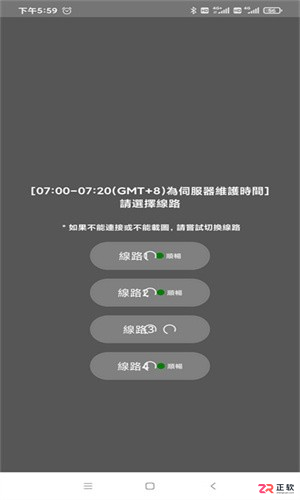
面向追求高清画质与流畅体验的漫画读者,JM漫画最新版通过优化界面交互与引入高清渲染技术,解决阅读卡顿及资源查找困难等痛点。本文详细介绍其原创作者追踪、极速章节同步、多维智能搜索等核心功能,解析纯净无广告环境与社区互动优势,并提供从进入个人中心到完成验证的详细注册步骤,帮助用户快速上手享受便捷追漫服务。

想知道即梦AI能否让动物说话?基于OmniHuman1.5模型,本教程演示如何用卡通小猫图片和欢迎语音频,制作口型同步的数字人视频,包含素材准备与效果验证步骤。

面向寻找安全正版手游资源的Android用户,TapTap提供一站式游戏发现、社区互动及便捷管理服务。针对手动更新繁琐、资源筛选困难及购买后退款流程不明等痛点,本文详解TapTap v2.90.2版本的安装步骤、一键更新功能、高效搜索技巧以及订单退款的具体操作路径,帮助用户快速定位心仪游戏并享受安全的游玩体验。

面向二次元漫画阅读用户,JM漫画软件官方版通过优化正版内容汇集与推荐算法,提升追更效率与发现体验。本文详解最新版v1.8.2的注册登录流程,包括手机号验证步骤;针对常见的加载卡顿问题,提供清理内存、切换网络线路及更新版本等具体解决方案;同时介绍离线缓存、多语言支持及护眼模式等核心功能,帮助用户获得流畅稳定的阅读体验。

iSlide提示无法打开网页?本文详解Windows环境下PowerPoint插件资源库空白、官网加载失败的排查步骤。涵盖Edge缓存清理、iSlide设置中浏览器内核修复、完整安装包更新及网络限制检查,助您快速恢复插件正常功能。
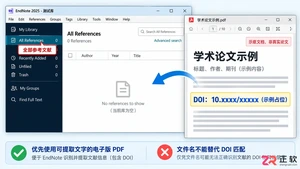
详解 Windows 端 EndNote 2025 如何通过导入 PDF 自动提取 DOI 并匹配标题、作者等元数据。包含导入设置、重复项处理、字段核对及手动补录技巧,确保文献记录准确且附带全文。

面向Android手游玩家,介绍TapTap免费版的核心价值与实用设置。该平台提供全球游戏资源同步、智能推荐及安全下载服务,解决找游戏难、更新繁琐等痛点。本文详解如何关闭“自动删除安装包”功能以保留APK文件,并梳理社区互动、静默更新等特色操作,帮助用户高效管理游戏库并享受纯净的游玩体验。

面向需要在无网或弱网环境下出行的用户,百度地图离线版提供精准定位与路线规划服务。本文介绍该版本的核心功能,包括智能避堵、AR步行导航及室内地图覆盖,并详细说明如何下载离线地图包以节省流量。针对驾驶用户,文中包含具体的“设置不走高速”操作步骤:进入个人中心-导航设置-路线偏好,勾选相应选项即可优先规划非高速路线,确保在山区、隧道等信号盲区也能流畅导航。





火山引擎是字节跳动旗下企业级云与AI服务平台。聚焦大模型核心能力,依托字节自研豆包多模态大模型,凭借火山方舟一站式平台,提供模型精调、推理部署、智能应用搭建等全链路服务,结合高性能AI算力,助力各行业快速落地大模型数字化与智能化应用。


Autodesk Maya 是面向影视、电视、动画和游戏行业的专业三维制作软件,集多边形与 NURBS 建模、角色绑定、关键帧和动作捕捉动画、Bifrost 特效模拟、材质开发及 Arnold 渲染于一体,
火山引擎是字节跳动旗下企业级云与AI服务平台。聚焦大模型核心能力,依托字节自研豆包多模态大模型,凭借火山方舟一站式平台,提供模型精调、推理部署、智能应用搭建等全链路服务,结合高性能AI算力,助力各行业快速落地大模型数字化与智能化应用。


