

Windows更新失败0x800F0922解决方法
0x800F0922错误通常由系统文件损坏、更新服务异常或磁盘空间不足引起。首先检查C盘可用空间并确保至少有20GB空闲,使用sfc/scannow和chkdsk命令修复系统文件与磁盘错误;接着在服务管理中确认WindowsUpdate、BITS和CryptographicServices均设为自动并正常运行;然后通过DISM工具执行/CheckHealth、/ScanHealth和/RestoreHealth命令修复系统映像;若仍失败,可从微软更新目录手动下载对应功能包并用DISM命令安装;最后尝试重置
0x800F0922错误通常由系统文件损坏、更新服务异常或磁盘空间不足引起。首先检查C盘可用空间并确保至少有20GB空闲,使用sfc /scannow和chkdsk命令修复系统文件与磁盘错误;接着在服务管理中确认Windows Update、BITS和Cryptographic Services均设为自动并正常运行;然后通过DISM工具执行/CheckHealth、/ScanHealth和/RestoreHealth命令修复系统映像;若仍失败,可从微软更新目录手动下载对应功能包并用DISM命令安装;最后尝试重置Windows Update组件,包括停止相关服务、重命名SoftwareDistribution文件夹并重启服务,完成后重启系统再次尝试更新。
如果您在尝试安装Windows功能更新时遇到错误代码0x800F0922,系统可能会提示更新无法完成或某些组件安装失败。此问题通常与系统文件损坏、更新服务异常或磁盘空间不足有关。以下是解决此问题的步骤:
本文运行环境:Dell XPS 13,Windows 11
一、检查磁盘空间和系统健康状态
系统更新需要足够的可用空间来解压和安装新文件。若磁盘空间不足或文件系统存在错误,可能导致更新失败。
1、按下 Win + E 打开文件资源管理器,右键点击系统盘(通常是C盘),选择“属性”查看可用空间。
2、确保至少有 20GB 可用空间,否则请清理临时文件或卸载不常用程序。
3、以管理员身份打开命令提示符,依次执行以下命令扫描并修复系统文件:
sfc /scannow
4、等待扫描完成后,再运行以下命令检查磁盘错误:
chkdsk C: /f /r(若提示正在使用,则输入 Y 计划下次重启时检查)
二、重启Windows Update相关服务
Windows Update依赖多个后台服务运行,若这些服务被禁用或卡住,会导致更新失败。
1、按下 Win + R 键,输入 services.msc 并回车。
2、在服务列表中找到以下三项:
Windows Update、Background Intelligent Transfer Service (BITS)、Cryptographic Services
3、逐个双击打开,将“启动类型”设置为 自动,并点击“启动”按钮确保服务正在运行。
4、全部设置完成后关闭窗口,重新尝试功能更新。
三、使用DISM工具修复映像
部署映像服务管理工具(DISM)可用于修复系统映像中的损坏组件,这对解决0x800F0922错误非常有效。
1、以管理员身份打开命令提示符或PowerShell。
2、输入以下命令检查当前映像健康状态:
DISM /Online /Cleanup-Image /CheckHealth
3、接着运行扫描命令:
DISM /Online /Cleanup-Image /ScanHealth
4、最后执行修复命令:
DISM /Online /Cleanup-Image /RestoreHealth
5、等待操作完成(可能需要10-30分钟),重启电脑后再次尝试更新。
四、手动下载并安装功能包
当通过设置界面更新失败时,可尝试从微软官方目录手动下载对应的功能包进行安装。
1、访问微软官方更新目录网站,搜索与您系统版本匹配的 Feature on Demand (FOD) 包。
2、下载适用于您系统的CAB格式文件。
3、以管理员身份打开命令提示符,使用以下命令安装(替换实际路径):
dism /online /add-package /packagepath:"C:\path\to\package.cab"
4、安装完成后重启计算机。
五、重置Windows Update组件
当更新代理或缓存数据损坏时,重置相关组件可以恢复其正常工作状态。
1、以管理员身份打开命令提示符。
2、依次执行以下命令停止服务:
net stop wuauserv
net stop cryptsvc
net stop bits
3、重命名软件分发文件夹以清除缓存:
ren C:\Windows\SoftwareDistribution SoftwareDistribution.old
4、重新启动服务:
net start wuauserv
net start cryptsvc
net start bits
5、重启系统后再次尝试功能更新。

面向希望美化手机界面的Android用户,介绍Wallpaper Engine手机版的核心功能与资源特色。针对动态壁纸耗电、适配困难等痛点,本文详解如何浏览海量2D/3D资源、调整播放参数及色彩风格。重点提供锁屏壁纸的具体设置步骤,包括预览调节、应用选项选择及最终效果验证,帮助用户轻松打造流畅、高清且个性化的灵动桌面体验。

ArchiveofOurOwn网站链接是https://archiveofourown.org/,该平台涵盖全球影视、动漫、游戏等衍生创作,支持多语言及中文作品,提供丰富题材与个性化检索功能,支持文字类创作发布与互动反馈,界面清晰且具备细致筛选系统和离线下载功能。
漫蛙漫画免费观看在线下拉式漫画的入口为https://www.manwamh.top/,该平台资源丰富,涵盖多种题材与风格,支持分类筛选;采用下拉阅读模式,画质高清,操作流畅,并提供书架收藏、更新提醒、离线缓存等实用功能。
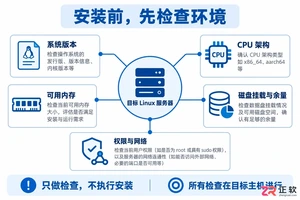
准备部署 1Panel 运维面板?先别急着运行脚本。本教程指导你如何准确检查 Linux 服务器的系统版本、CPU 架构、内存余量、磁盘挂载点及网络权限,规避常见的环境兼容性问题,为顺利安装打下基础。
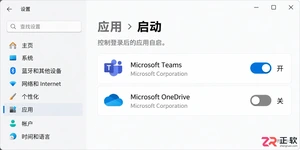
想在Windows登录后自动打开常用软件?本文介绍如何在Windows 11中通过设置面板和任务管理器管理启动项,并为不在列表中的应用添加启动文件夹快捷方式,确保开机流程高效且可控。
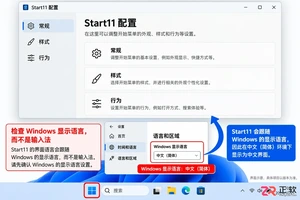
Start11支持简体中文界面,但需通过Windows系统显示语言进行切换。本文详解在Windows 11中安装中文语言包、更改显示语言及注销重登的操作步骤,帮助Start11配置界面正确显示中文,无需第三方汉化补丁。
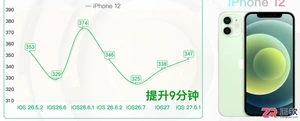
iOS 27.0.1 更新后续航并非全线提升。本文通过对比 iPhone 11、12、13 及 SE 2 在 Geekbench 4 测试中的具体分钟数变化,指出 iPhone 13 出现的显著下降现象,并说明如何结合机型、起点版本和测试条件理性看待升级建议。
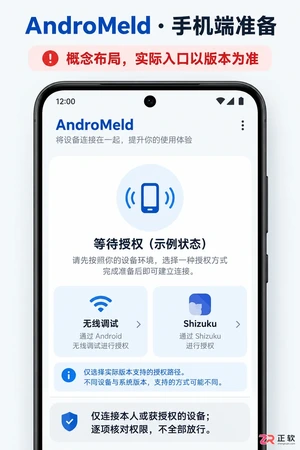
详细解析AndroMeld安卓端的安装步骤,涵盖Google Play下载、无线调试与Shizuku授权方法,以及电脑端连接后的屏幕镜像、应用管理和文件传输功能验证,适合初次使用者参考。
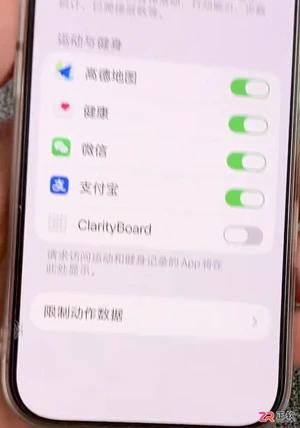
了解 iOS 27.2 Beta 3 中新增的限制动作数据设置及其实际效果,同时关注桌面编辑、相册裁剪和横屏控制中心可能存在的显示或交互问题,为是否更新测试版提供参考。
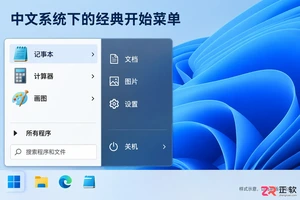
详解StartAllBack在Windows 11上的正规下载渠道、安装步骤及中文界面开启方法。通过系统语言设置实现原生中文支持,避免使用不安全汉化包,提供任务栏与开始菜单的基础配置指引。





火山引擎是字节跳动旗下企业级云与AI服务平台。聚焦大模型核心能力,依托字节自研豆包多模态大模型,凭借火山方舟一站式平台,提供模型精调、推理部署、智能应用搭建等全链路服务,结合高性能AI算力,助力各行业快速落地大模型数字化与智能化应用。


Autodesk Maya 是面向影视、电视、动画和游戏行业的专业三维制作软件,集多边形与 NURBS 建模、角色绑定、关键帧和动作捕捉动画、Bifrost 特效模拟、材质开发及 Arnold 渲染于一体,
火山引擎是字节跳动旗下企业级云与AI服务平台。聚焦大模型核心能力,依托字节自研豆包多模态大模型,凭借火山方舟一站式平台,提供模型精调、推理部署、智能应用搭建等全链路服务,结合高性能AI算力,助力各行业快速落地大模型数字化与智能化应用。


