

360浏览器Flash过期怎么解决?
应使用360浏览器内置修复工具优先修复,其次手动启用并锁定Flash插件状态,再通过chrome://plugins管理插件,必要时强制安装PPAPI版Flash,最后尝试切换IE兼容内核模式。
应使用360浏览器内置修复工具优先修复,其次手动启用并锁定Flash插件状态,再通过chrome://plugins管理插件,必要时强制安装PPAPI版Flash,最后尝试切换IE兼容内核模式。
如果您在使用360浏览器访问依赖Flash的旧网站时,看到“Adobe Flash Player已过期”提示或插件被阻止,则说明浏览器检测到当前加载的Flash组件版本低于安全运行阈值,或系统中残留旧版DLL文件导致内核拒绝调用。以下是解决此问题的步骤:
一、使用360浏览器内置修复工具
该工具可自动扫描并重置浏览器核心组件注册表项、恢复被误删的Flash调用接口、修复插件加载链断裂问题,适用于多数因更新或误操作引发的插件失效场景。
1、点击浏览器右上角的“帮助”图标(问号),选择下拉菜单中的“修复浏览器”选项。
2、进入修复界面后,确认默认勾选项,并额外勾选“浏览器功能异常”和“插件加载失败”两项。
3、点击“立即修复”,等待系统完成组件校验、配置重写与缓存清理流程。
4、修复完成后,必须通过任务管理器结束所有360Browser.exe进程,再重新启动浏览器验证效果。
二、手动启用并锁定Flash插件状态
部分版本浏览器默认停用Flash插件,或在隐私设置中将其设为“点击运行”,导致页面无法自动触发初始化;手动启用并设置“始终允许”可强制激活插件生命周期。
1、点击右上角三条横线菜单按钮,选择“设置”。
2、切换至“高级设置”标签页,向下滚动并点击“网页内容高级设置”。
3、在“插件”区域点击“停用单个插件”链接。
4、在插件列表中找到“Adobe Flash Player”或“Shockwave Flash”,若状态为“已停用”,则点击“启用”;若已启用,请勾选“始终允许运行”复选框。
5、关闭设置页,重启浏览器后访问flash.cn测试页确认播放器是否加载成功。
三、通过地址栏直接管理插件启用状态
当设置菜单中缺失插件管理入口时,该方式可绕过UI限制,直连Chromium内核插件控制层,适用于360极速浏览器X系列高内核版本。
1、在地址栏输入chrome://plugins并回车(如页面跳转失败,可尝试se://plugins)。
2、点击右上角“详细信息”按钮展开全部插件条目。
3、定位到“Shockwave Flash”条目,展开其子项,确认至少一项版本显示为“启用”状态。
4、如有多个版本并存,停用旧版本(如11.2以下),仅保留最新安装的PPAPI或ActiveX版本启用。
5、关闭该页面,刷新目标Flash网页观察控件是否出现。
四、强制调用系统级PPAPI Flash Player
该方法依赖本地安装的独立Flash Player PPAPI版本,绕过浏览器自带过期组件,需确保安装包来源可信且版本未被屏蔽。
1、前往Adobe官方存档页:https://archive.org/details/adobe-flash-player-32.0.0.371下载PPAPI格式的最终版Flash Player 32.0.0.371(Windows x64)。
2、关闭所有浏览器进程,包括后台Chrome Helper进程(可通过任务管理器确认)。
3、以管理员身份运行安装程序,安装路径必须为:C:\Windows\System32\Macromed\Flash\(64位)或C:\Windows\SysWOW64\Macromed\Flash\(32位)。
4、安装完成后,在Chrome中访问chrome://components/,查找“Adobe Flash Player”,点击“检查更新”按钮强制刷新组件注册。
5、重启浏览器并测试Flash内容是否响应。
五、切换浏览器内核模式
360浏览器采用双内核架构(IE兼容内核 + Chromium极速内核),而部分Flash网页仅在Trident引擎下能正确调用ActiveX接口,Chromium内核可能因安全策略拦截插件加载。
1、打开目标Flash网页后,点击地址栏右侧的闪电图标(极速模式)或e图标(兼容模式)。
2、若当前为极速模式,点击切换为兼容模式;若为兼容模式,则切换为极速模式。
3、刷新页面,观察视频区域是否出现Flash播放控件及正常画面渲染。
4、若某模式下稳定生效,可对该网站设置永久默认内核:右键地址栏 → “添加到兼容性视图” 或 “设为极速模式”。
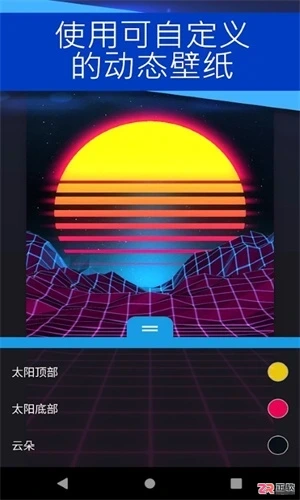
面向希望美化手机界面的Android用户,介绍Wallpaper Engine手机版的核心功能与资源特色。针对动态壁纸耗电、适配困难等痛点,本文详解如何浏览海量2D/3D资源、调整播放参数及色彩风格。重点提供锁屏壁纸的具体设置步骤,包括预览调节、应用选项选择及最终效果验证,帮助用户轻松打造流畅、高清且个性化的灵动桌面体验。

ArchiveofOurOwn网站链接是https://archiveofourown.org/,该平台涵盖全球影视、动漫、游戏等衍生创作,支持多语言及中文作品,提供丰富题材与个性化检索功能,支持文字类创作发布与互动反馈,界面清晰且具备细致筛选系统和离线下载功能。
漫蛙漫画免费观看在线下拉式漫画的入口为https://www.manwamh.top/,该平台资源丰富,涵盖多种题材与风格,支持分类筛选;采用下拉阅读模式,画质高清,操作流畅,并提供书架收藏、更新提醒、离线缓存等实用功能。
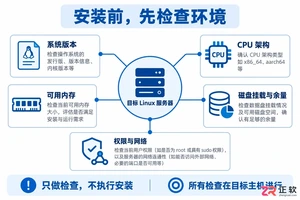
准备部署 1Panel 运维面板?先别急着运行脚本。本教程指导你如何准确检查 Linux 服务器的系统版本、CPU 架构、内存余量、磁盘挂载点及网络权限,规避常见的环境兼容性问题,为顺利安装打下基础。
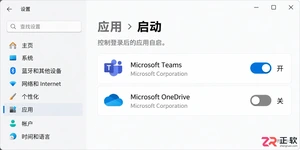
想在Windows登录后自动打开常用软件?本文介绍如何在Windows 11中通过设置面板和任务管理器管理启动项,并为不在列表中的应用添加启动文件夹快捷方式,确保开机流程高效且可控。
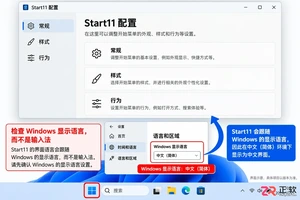
Start11支持简体中文界面,但需通过Windows系统显示语言进行切换。本文详解在Windows 11中安装中文语言包、更改显示语言及注销重登的操作步骤,帮助Start11配置界面正确显示中文,无需第三方汉化补丁。
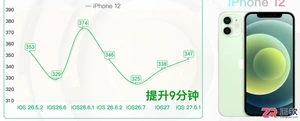
iOS 27.0.1 更新后续航并非全线提升。本文通过对比 iPhone 11、12、13 及 SE 2 在 Geekbench 4 测试中的具体分钟数变化,指出 iPhone 13 出现的显著下降现象,并说明如何结合机型、起点版本和测试条件理性看待升级建议。
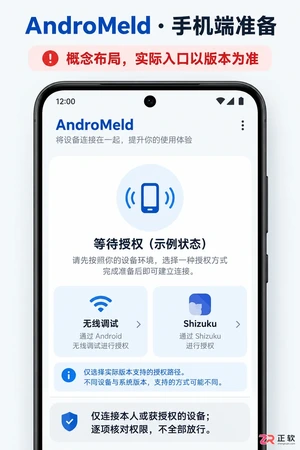
详细解析AndroMeld安卓端的安装步骤,涵盖Google Play下载、无线调试与Shizuku授权方法,以及电脑端连接后的屏幕镜像、应用管理和文件传输功能验证,适合初次使用者参考。
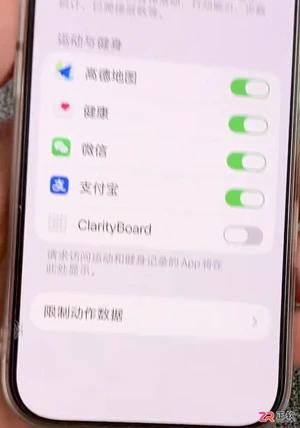
了解 iOS 27.2 Beta 3 中新增的限制动作数据设置及其实际效果,同时关注桌面编辑、相册裁剪和横屏控制中心可能存在的显示或交互问题,为是否更新测试版提供参考。
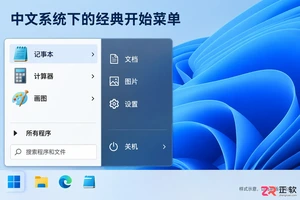
详解StartAllBack在Windows 11上的正规下载渠道、安装步骤及中文界面开启方法。通过系统语言设置实现原生中文支持,避免使用不安全汉化包,提供任务栏与开始菜单的基础配置指引。





火山引擎是字节跳动旗下企业级云与AI服务平台。聚焦大模型核心能力,依托字节自研豆包多模态大模型,凭借火山方舟一站式平台,提供模型精调、推理部署、智能应用搭建等全链路服务,结合高性能AI算力,助力各行业快速落地大模型数字化与智能化应用。


Autodesk Maya 是面向影视、电视、动画和游戏行业的专业三维制作软件,集多边形与 NURBS 建模、角色绑定、关键帧和动作捕捉动画、Bifrost 特效模拟、材质开发及 Arnold 渲染于一体,
火山引擎是字节跳动旗下企业级云与AI服务平台。聚焦大模型核心能力,依托字节自研豆包多模态大模型,凭借火山方舟一站式平台,提供模型精调、推理部署、智能应用搭建等全链路服务,结合高性能AI算力,助力各行业快速落地大模型数字化与智能化应用。


