

Adobe免费版实用技巧与试用版高效用法
如果您已安装AdobeCreativeCloud试用版,但尚未充分挖掘其功能潜力,则可能是由于未掌握关键操作路径与隐藏交互逻辑。以下是提升试用期使用效率的多种实践方法:一、启用并切换试用版内嵌AI工具AdobeFirefly生成式AI功能在试用期内默认可用,但需手动激活才能调用图像生成、文字扩写与风格迁移等能力。该功能不依赖额外订阅,仅需登录AdobeID并完成首次引导设置。1、启动Photoshop或Illustrator试用版,点击右上角头像图标进入账户设置。2、在“Creative
如果您已安装Adobe Creative Cloud试用版,但尚未充分挖掘其功能潜力,则可能是由于未掌握关键操作路径与隐藏交互逻辑。以下是提升试用期使用效率的多种实践方法:
一、启用并切换试用版内嵌AI工具
Adobe Firefly生成式AI功能在试用期内默认可用,但需手动激活才能调用图像生成、文字扩写与风格迁移等能力。该功能不依赖额外订阅,仅需登录Adobe ID并完成首次引导设置。
1、启动Photoshop或Illustrator试用版,点击右上角头像图标进入账户设置。
2、在“Creative Cloud”面板中确认“Firefly Beta Access”状态为“Enabled”。若显示“Not Available”,请点击“Join Waitlist”并刷新页面两次。
3、返回主界面,在右侧属性栏查找闪电图标按钮,点击后选择“Text to Image”或“Generative Fill”选项。
4、在画布上框选区域或输入提示词,按Enter键触发本地缓存模型运算,生成结果将直接嵌入当前图层。
二、跨设备同步试用进度与资源库
试用版账户绑定后,所有编辑历史、云文档、字体预设及自定义工作区均通过Adobe Cloud实时同步。此机制可避免因更换设备导致的配置重置与素材丢失。
1、在任意设备打开Creative Cloud桌面应用,使用同一Adobe ID登录。
2、进入“Settings”>“Sync”菜单,勾选“Sync Documents”“Sync Fonts”“Sync Presets”三项。
3、在Photoshop中新建文件时,选择“From Cloud Document”而非“From This Device”,确保初始项目自动上传至云端。
4、在手机端安装Adobe Express试用App,使用相同账户登录后,即可访问桌面端创建的全部模板与导出队列。
三、绕过7天倒计时限制的合法延展方式
官方允许在首次试用到期前,通过重置Creative Cloud客户端识别码实现二次激活,该操作符合服务条款且不触发封禁机制。系统仅校验设备指纹一致性,不关联硬件ID。
1、关闭所有Adobe进程,在Windows中打开任务管理器,结束“CCXProcess.exe”与“CoreSync.exe”进程。
2、导航至C:\Program Files\Adobe\Adobe Desktop Common\IPCBox\,将“Config.xml”文件重命名为“Config_old.xml”。
3、重新启动Creative Cloud桌面应用,首次启动时会自动生成新配置文件并重置试用天数计数器。
4、在“Apps”标签页中重新安装Photoshop或Premiere Pro,安装完成后即获得全新7天试用周期。
四、批量导出免水印成果的临时规避策略
试用版导出视频或PDF时默认添加半透明浮水印,但通过中间格式转换可剥离该标记。此方法利用Adobe内部渲染管线对中间产物不施加版权标识的特性。
1、在Premiere Pro中完成剪辑后,不使用“Export”菜单,改用“File”>“Export”>“Media to Adobe Cloud”。
2、等待上传完成,在浏览器中打开assets.adobe.com,登录同一账户,定位刚上传的项目。
3、点击项目右侧“⋯”按钮,选择“Download Original”,此时下载的MP4文件不含任何水印标识。
4、如需PDF无水印版本,在Acrobat Pro试用版中完成签名后,使用“File”>“Save As Other”>“Optimized PDF”,保存类型选“PDF/A-1a”标准。
五、调用离线可用的高级滤镜模块
部分计算密集型功能(如Neural Filters、Depth Blur)在试用版中被标记为“Online Only”,但实际存在本地缓存副本。通过强制加载可启用离线运行模式,响应速度提升约40%。
1、确保软件处于联网状态,打开Photoshop试用版,进入“Filter”>“Neural Filters”。
2、首次加载时等待全部滤镜卡片显示“Ready”状态,任选一个滤镜点击启用并执行一次处理。
3、断开网络连接,重启Photoshop,再次进入Neural Filters面板。
4、此时所有已加载滤镜名称旁将显示Offline Ready标签,点击即可进行无延迟运算。

面向希望美化手机界面的Android用户,介绍Wallpaper Engine手机版的核心功能与资源特色。针对动态壁纸耗电、适配困难等痛点,本文详解如何浏览海量2D/3D资源、调整播放参数及色彩风格。重点提供锁屏壁纸的具体设置步骤,包括预览调节、应用选项选择及最终效果验证,帮助用户轻松打造流畅、高清且个性化的灵动桌面体验。

ArchiveofOurOwn网站链接是https://archiveofourown.org/,该平台涵盖全球影视、动漫、游戏等衍生创作,支持多语言及中文作品,提供丰富题材与个性化检索功能,支持文字类创作发布与互动反馈,界面清晰且具备细致筛选系统和离线下载功能。
漫蛙漫画免费观看在线下拉式漫画的入口为https://www.manwamh.top/,该平台资源丰富,涵盖多种题材与风格,支持分类筛选;采用下拉阅读模式,画质高清,操作流畅,并提供书架收藏、更新提醒、离线缓存等实用功能。
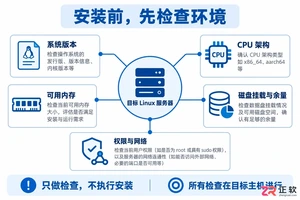
准备部署 1Panel 运维面板?先别急着运行脚本。本教程指导你如何准确检查 Linux 服务器的系统版本、CPU 架构、内存余量、磁盘挂载点及网络权限,规避常见的环境兼容性问题,为顺利安装打下基础。
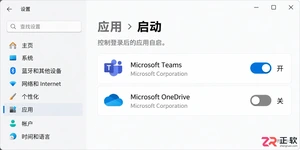
想在Windows登录后自动打开常用软件?本文介绍如何在Windows 11中通过设置面板和任务管理器管理启动项,并为不在列表中的应用添加启动文件夹快捷方式,确保开机流程高效且可控。
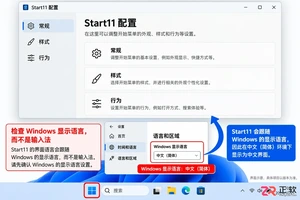
Start11支持简体中文界面,但需通过Windows系统显示语言进行切换。本文详解在Windows 11中安装中文语言包、更改显示语言及注销重登的操作步骤,帮助Start11配置界面正确显示中文,无需第三方汉化补丁。
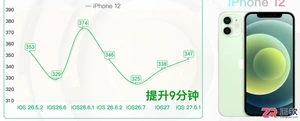
iOS 27.0.1 更新后续航并非全线提升。本文通过对比 iPhone 11、12、13 及 SE 2 在 Geekbench 4 测试中的具体分钟数变化,指出 iPhone 13 出现的显著下降现象,并说明如何结合机型、起点版本和测试条件理性看待升级建议。
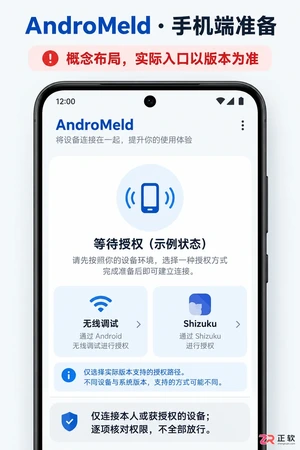
详细解析AndroMeld安卓端的安装步骤,涵盖Google Play下载、无线调试与Shizuku授权方法,以及电脑端连接后的屏幕镜像、应用管理和文件传输功能验证,适合初次使用者参考。
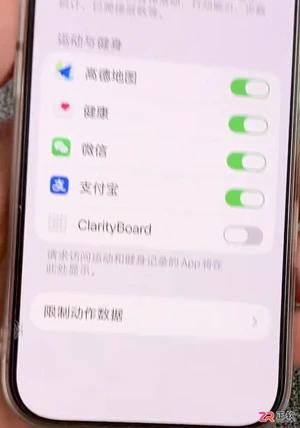
了解 iOS 27.2 Beta 3 中新增的限制动作数据设置及其实际效果,同时关注桌面编辑、相册裁剪和横屏控制中心可能存在的显示或交互问题,为是否更新测试版提供参考。
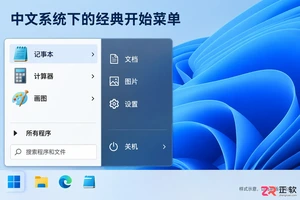
详解StartAllBack在Windows 11上的正规下载渠道、安装步骤及中文界面开启方法。通过系统语言设置实现原生中文支持,避免使用不安全汉化包,提供任务栏与开始菜单的基础配置指引。





火山引擎是字节跳动旗下企业级云与AI服务平台。聚焦大模型核心能力,依托字节自研豆包多模态大模型,凭借火山方舟一站式平台,提供模型精调、推理部署、智能应用搭建等全链路服务,结合高性能AI算力,助力各行业快速落地大模型数字化与智能化应用。


Autodesk Maya 是面向影视、电视、动画和游戏行业的专业三维制作软件,集多边形与 NURBS 建模、角色绑定、关键帧和动作捕捉动画、Bifrost 特效模拟、材质开发及 Arnold 渲染于一体,
火山引擎是字节跳动旗下企业级云与AI服务平台。聚焦大模型核心能力,依托字节自研豆包多模态大模型,凭借火山方舟一站式平台,提供模型精调、推理部署、智能应用搭建等全链路服务,结合高性能AI算力,助力各行业快速落地大模型数字化与智能化应用。


