

Windows 11 屏幕模糊修复方法大全
首先重启电脑以排除临时故障,接着将显示器分辨率设为推荐值并调整DPI缩放至合适比例,然后启用ClearType文本校准改善字体清晰度,更新显卡驱动确保图形性能正常,对模糊的应用程序设置高DPI兼容性模式并分配高性能显卡运行,必要时关闭系统视觉效果提升性能,最后检查并更换高质量视频线缆以排除物理连接问题。
首先重启电脑以排除临时故障,接着将显示器分辨率设为推荐值并调整DPI缩放至合适比例,然后启用ClearType文本校准改善字体清晰度,更新显卡驱动确保图形性能正常,对模糊的应用程序设置高DPI兼容性模式并分配高性能显卡运行,必要时关闭系统视觉效果提升性能,最后检查并更换高质量视频线缆以排除物理连接问题。
如果您在使用 Windows 11 时,发现屏幕上的文字、图像或应用程序界面看起来不清晰、有毛边或整体模糊,这通常是由于显示设置、驱动程序或特定应用的兼容性问题导致。以下是解决此问题的步骤:
本文运行环境:Dell XPS 13,Windows 11。
一、重启计算机
重启是解决临时性软件故障和刷新系统服务的最简单方法,可以清除可能导致显示异常的缓存或错误进程。
1、同时按下 Alt + F4 键,在弹出的关机窗口中选择“重新启动”选项。
2、点击“确定”以重启您的电脑。
二、设置正确的显示器分辨率
屏幕模糊常常是因为当前分辨率低于显示器的原生(推荐)分辨率,导致图像被拉伸或压缩。将分辨率设置为推荐值可以确保最佳清晰度。
1、按下 Win + I 打开“设置”应用,然后点击“系统” > “显示”。
2、向下滚动到“缩放与布局”部分,点击“显示器分辨率”下的下拉菜单。
3、从列表中选择标记为“推荐”的分辨率选项。
4、系统会询问是否保留此更改,如果显示效果正常,点击“保留更改”。
三、调整 DPI 缩放比例
DPI缩放决定了屏幕上文本和图标的大小。过低的缩放会使内容太小,过高则可能导致非高分屏感知的应用程序模糊。需要找到适合您显示器尺寸和分辨率的最佳平衡点。
1、在“设置” > “系统” > “显示”页面中,找到“缩放”选项。
2、从下拉菜单中选择一个不同的百分比(例如从100%尝试125%或150%)。
3、系统会短暂黑屏并应用新设置,观察桌面图标和文字的清晰度与大小是否合适。
四、启用并校准 ClearType 文本
ClearType 是微软的字体平滑技术,通过亚像素渲染让屏幕上的文字边缘更锐利,显著改善文本模糊问题。
1、按下 Win + S 打开搜索栏,输入“调整 ClearType 文本”,然后点击搜索结果。
2、在向导中勾选“启用 ClearType”,然后点击“下一步”。
3、系统会展示几组不同渲染效果的文本样本,仔细对比并选择看起来最清晰、最舒适的一组,然后点击“下一步”。
4、重复选择过程,直到完成所有样本的校准,最后点击“完成”。
五、更新显卡驱动程序
过时或损坏的显卡驱动无法正确处理图形渲染,是导致屏幕模糊的常见原因。安装最新驱动可以修复已知的显示bug并提升性能。
1、按下 Win + X 键,然后选择“设备管理器”。
2、展开“显示适配器”,右键点击您的显卡(如 NVIDIA, AMD, 或 Intel),选择“更新驱动程序”。
3、选择“自动搜索更新的驱动程序”,让 Windows 尝试在线查找并安装最新版本。
六、修改特定应用程序的 DPI 兼容性设置
一些老旧或未优化的应用程序在高 DPI 显示器上运行时会出现模糊。通过强制系统以特定方式缩放该程序,可以解决此问题。
1、找到该应用程序的快捷方式(桌面或开始菜单),右键点击并选择“属性”。
2、切换到“兼容性”选项卡,点击底部的“更改高 DPI 设置”按钮。
3、在新窗口中,勾选“替代高 DPI 缩放行为”。
4、在“缩放执行”下拉菜单中,选择“应用程序”选项,然后点击“确定”保存设置。
七、为应用程序分配高性能显卡
对于使用独立显卡的笔记本电脑,某些应用程序可能默认由集成显卡运行,其图形处理能力较弱,可能导致视觉效果不佳。将其设置为高性能显卡可以改善。
1、进入“设置” > “系统” > “显示” > “图形”。
2、点击“浏览”按钮,找到并添加出现模糊问题的应用程序的 .exe 文件。
3、选中刚添加的应用程序,点击“选项”。
4、在弹出的窗口中,选择“高性能”选项,然后点击“保存”。
八、调整系统视觉效果以获得最佳性能
Windows 的透明效果、动画等视觉特效会占用图形资源,有时也可能干扰渲染,导致轻微模糊。关闭它们可以减轻 GPU 负担。
1、按下 Win + R 打开“运行”对话框,输入 sysdm.cpl 并按回车,打开“系统属性”。
2、切换到“高级”选项卡,点击“性能”区域的“设置”按钮。
3、在“视觉效果”选项卡中,选择“调整为最佳性能”,然后点击“应用”和“确定”。
九、检查并更换连接线缆
物理连接问题,如使用了质量差或不支持高带宽的 HDMI/DP 线缆,可能导致信号传输不稳定或分辨率/刷新率受限,从而引起画面模糊或闪烁。
1、关机后,检查连接电脑和显示器的视频线(HDMI, DisplayPort, USB-C)两端是否插紧。
2、尝试更换一根确认支持您显示器最高分辨率和刷新率的优质线缆。
3、如果使用转接头(如 USB-C 转 HDMI),尝试移除转接头,使用直连方式测试。
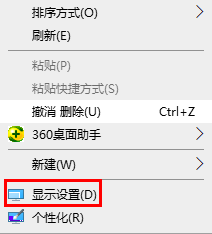
win10系统是一款非常值得选择的高智能系统,一般情况下是不会出现问题的!今天小编为大家带来的是win10屏幕模糊变清晰调节方法,有需要的话就一起来看看吧。win10屏幕模糊变清晰调节方法:1、首先右击桌面的空白处,然后点击“显示设置”。2、之后在左侧点击“屏幕”。3、在右边显示器分辨率中点击下拉,选择推荐的分辨率,如果很低也可以选择上面一点的,这个看你的配置。4、在点击缩放和布局下面的箭头,去选择推荐的,如果视力不好,可以将字体放大。
面向寻求免费高清漫画资源的安卓用户,JM漫画(Jmcomic2.0)提供逾万部涵盖恋爱、悬疑等多元题材的正版作品。针对追更等待久、查找困难及阅读体验不佳等痛点,本文介绍其每日智能推送、章节零时差同步更新及AI精准推荐功能。内容涵盖软件核心亮点解析,以及从打开应用、进入个人中心到完成手机号或邮箱验证的详细注册登录步骤,帮助用户快速上手享受纯净沉浸的阅读体验。
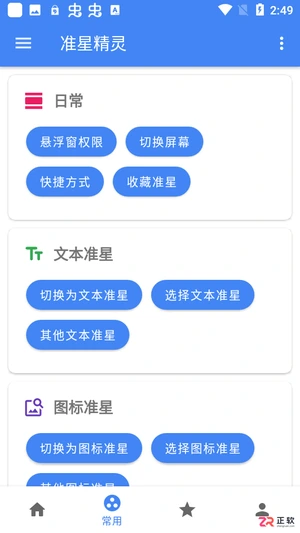
面向《和平精英》等战术射击手游玩家,准星精灵通过悬浮窗技术提供虚拟辅助准星,解决原生准星不明显或个性化不足的问题。本文介绍该工具的核心功能,包括双模准星切换、自定义图片导入及多维度参数精细调节。针对用户关心的操作便捷性,详解从下载安装、浏览推荐样式到调整透明度、颜色及大小的完整步骤,帮助玩家在合规范围内优化视觉体验,提升瞄准效率。
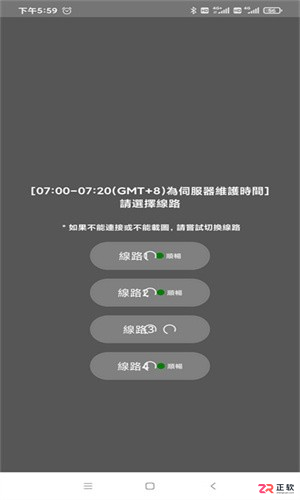
面向追求高清画质与流畅体验的漫画读者,JM漫画最新版通过优化界面交互与引入高清渲染技术,解决阅读卡顿及资源查找困难等痛点。本文详细介绍其原创作者追踪、极速章节同步、多维智能搜索等核心功能,解析纯净无广告环境与社区互动优势,并提供从进入个人中心到完成验证的详细注册步骤,帮助用户快速上手享受便捷追漫服务。

想知道即梦AI能否让动物说话?基于OmniHuman1.5模型,本教程演示如何用卡通小猫图片和欢迎语音频,制作口型同步的数字人视频,包含素材准备与效果验证步骤。
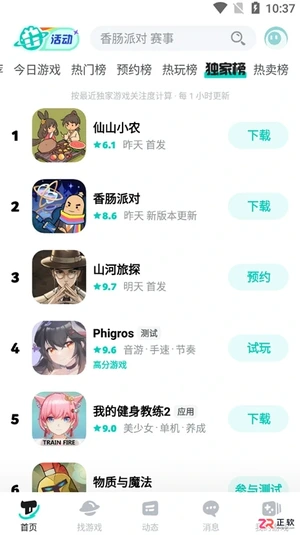
面向寻找安全正版手游资源的Android用户,TapTap提供一站式游戏发现、社区互动及便捷管理服务。针对手动更新繁琐、资源筛选困难及购买后退款流程不明等痛点,本文详解TapTap v2.90.2版本的安装步骤、一键更新功能、高效搜索技巧以及订单退款的具体操作路径,帮助用户快速定位心仪游戏并享受安全的游玩体验。
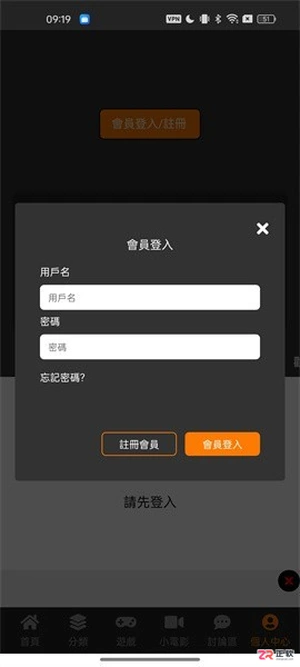
面向二次元漫画阅读用户,JM漫画软件官方版通过优化正版内容汇集与推荐算法,提升追更效率与发现体验。本文详解最新版v1.8.2的注册登录流程,包括手机号验证步骤;针对常见的加载卡顿问题,提供清理内存、切换网络线路及更新版本等具体解决方案;同时介绍离线缓存、多语言支持及护眼模式等核心功能,帮助用户获得流畅稳定的阅读体验。
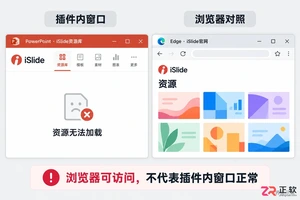
iSlide提示无法打开网页?本文详解Windows环境下PowerPoint插件资源库空白、官网加载失败的排查步骤。涵盖Edge缓存清理、iSlide设置中浏览器内核修复、完整安装包更新及网络限制检查,助您快速恢复插件正常功能。
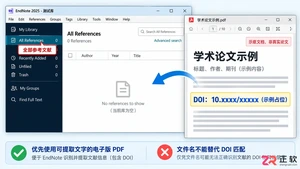
详解 Windows 端 EndNote 2025 如何通过导入 PDF 自动提取 DOI 并匹配标题、作者等元数据。包含导入设置、重复项处理、字段核对及手动补录技巧,确保文献记录准确且附带全文。

面向Android手游玩家,介绍TapTap免费版的核心价值与实用设置。该平台提供全球游戏资源同步、智能推荐及安全下载服务,解决找游戏难、更新繁琐等痛点。本文详解如何关闭“自动删除安装包”功能以保留APK文件,并梳理社区互动、静默更新等特色操作,帮助用户高效管理游戏库并享受纯净的游玩体验。





火山引擎是字节跳动旗下企业级云与AI服务平台。聚焦大模型核心能力,依托字节自研豆包多模态大模型,凭借火山方舟一站式平台,提供模型精调、推理部署、智能应用搭建等全链路服务,结合高性能AI算力,助力各行业快速落地大模型数字化与智能化应用。


Autodesk Maya 是面向影视、电视、动画和游戏行业的专业三维制作软件,集多边形与 NURBS 建模、角色绑定、关键帧和动作捕捉动画、Bifrost 特效模拟、材质开发及 Arnold 渲染于一体,
火山引擎是字节跳动旗下企业级云与AI服务平台。聚焦大模型核心能力,依托字节自研豆包多模态大模型,凭借火山方舟一站式平台,提供模型精调、推理部署、智能应用搭建等全链路服务,结合高性能AI算力,助力各行业快速落地大模型数字化与智能化应用。


