

快剪辑自动生成字幕方法
有些应用程序可以自动为视频添加字幕,无需手动操作,快剪辑就具备这样的功能。你知道如何使用快剪辑自动生成字幕吗?一起来了解一下吧!启动快剪辑,点击“剪辑”按钮,从相册中导入你的视频文件。选中视频轨道后,会出现一个“自动生成字幕”的选项,点击“生成”。接着选择“实时转写”,然后点击“立即转写”。点击进入“快字幕”界面。由于自动识别可能存在误差,你可以点击带有小笔图标的按钮来编辑文字内容,修改完成后点击“对勾”确认更改。你还可以进一步调整字幕样式,设置完毕后再次点击“对勾”。点击播放预览效果,确认无误后点击“下
有些应用程序可以自动为视频添加字幕,无需手动操作,快剪辑就具备这样的功能。你知道如何使用快剪辑自动生成字幕吗?一起来了解一下吧!
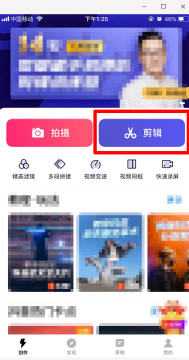
启动快剪辑,点击“剪辑”按钮,从相册中导入你的视频文件。
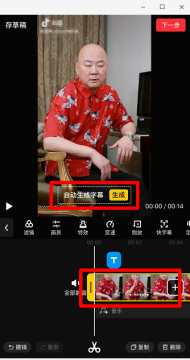
选中视频轨道后,会出现一个“自动生成字幕”的选项,点击“生成”。
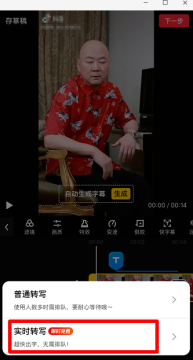
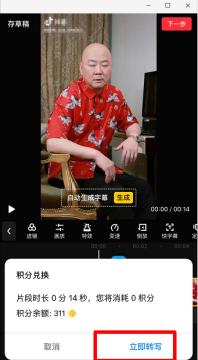
接着选择“实时转写”,然后点击“立即转写”。
点击进入“快字幕”界面。
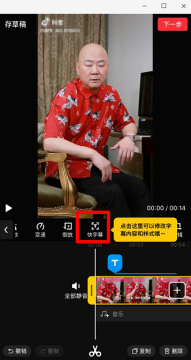
由于自动识别可能存在误差,你可以点击带有小笔图标的按钮来编辑文字内容,修改完成后点击“对勾”确认更改。
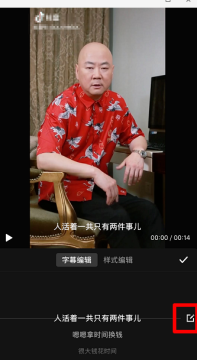
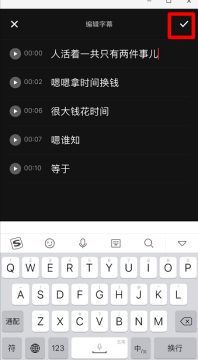
你还可以进一步调整字幕样式,设置完毕后再次点击“对勾”。
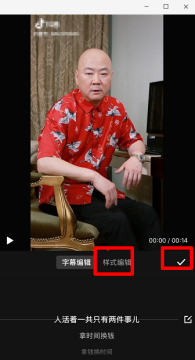
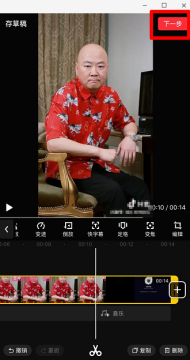
点击播放预览效果,确认无误后点击“下一步”。
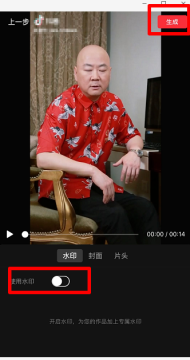
最后点击去除水印并“生成”视频,保存至相册即可。
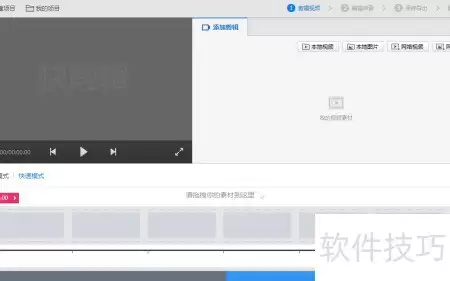
使用快剪辑软件,先导入视频,点击编辑进入“贴图”菜单,从模板库选择贴图拖至画面,调整位置、大小、角度及透明度,完成后导出,即可获得带贴画效果的新视频,整个过程快速易用,适合各类用户。
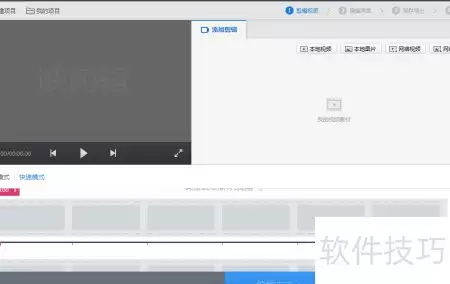
快剪辑视频字幕特效操作简单,核心流程包括导入视频、进入特效字幕功能、选择模板并替换文字、调整位置大小,预览后导出即可。导出前需检查字幕时长、位置和动画效果。
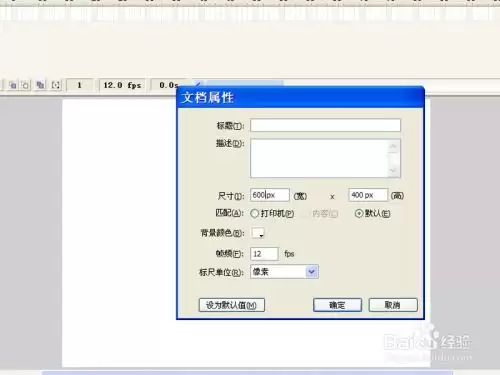
在快剪辑中制作打字机动画字幕需先导入视频,添加字幕文本后在属性栏选择“动画样式”中的打字机效果,调整开始时间、持续时间和文字间隔,再设置字体颜色等样式,预览满意后导出即可。
给视频加点图片贴图,视觉层次一下子就丰富起来了,观看体验也会提升不少。360快剪辑这款工具,处理这类操作其实挺顺手的,下面就把具体的步骤拆开来聊聊。 先打开360快剪辑,把要编辑的视频导进去。软件界面上找到“导入视频”按钮,选中文件就行,这一步很简单,不赘述。 导入之后,视频会出现在时间轴上。接下来

快剪辑免费版限制:导出带动态水印、仅限720P、无AI字幕及高清素材库;PC端基础剪辑免费,但去水印、高清导出、滤镜、AI均需付费解锁。会员1年88元、2年99元,默认自动续费。

快剪辑支持手机与电脑端视频变速,可滑动倍速条或按目标时长设定速度,最高8倍速,最低0.125倍速。修改后需预览音画同步,再保存导出。高速时人声可能发尖,建议开启智能补帧和音频匹配。
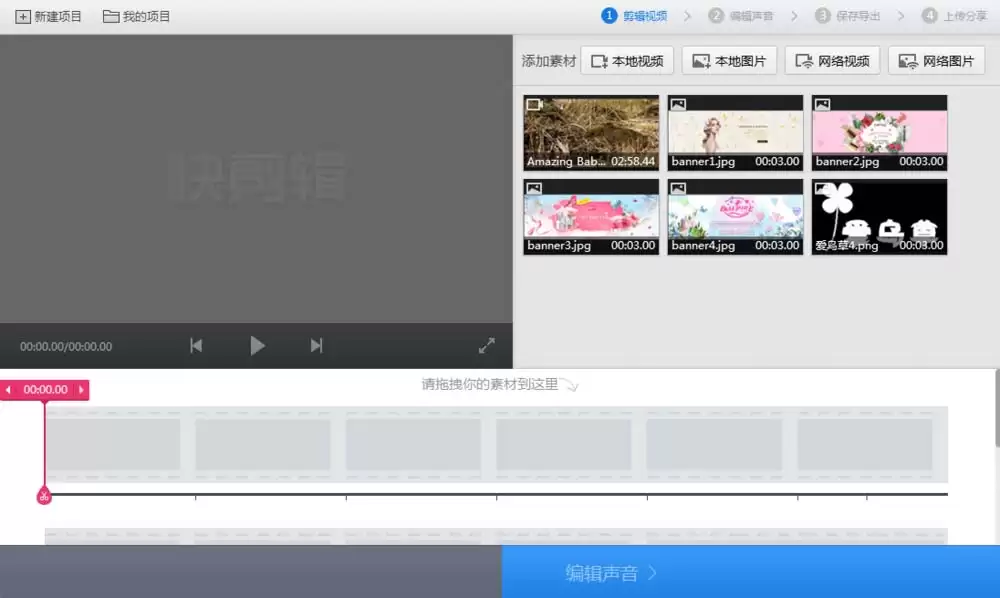
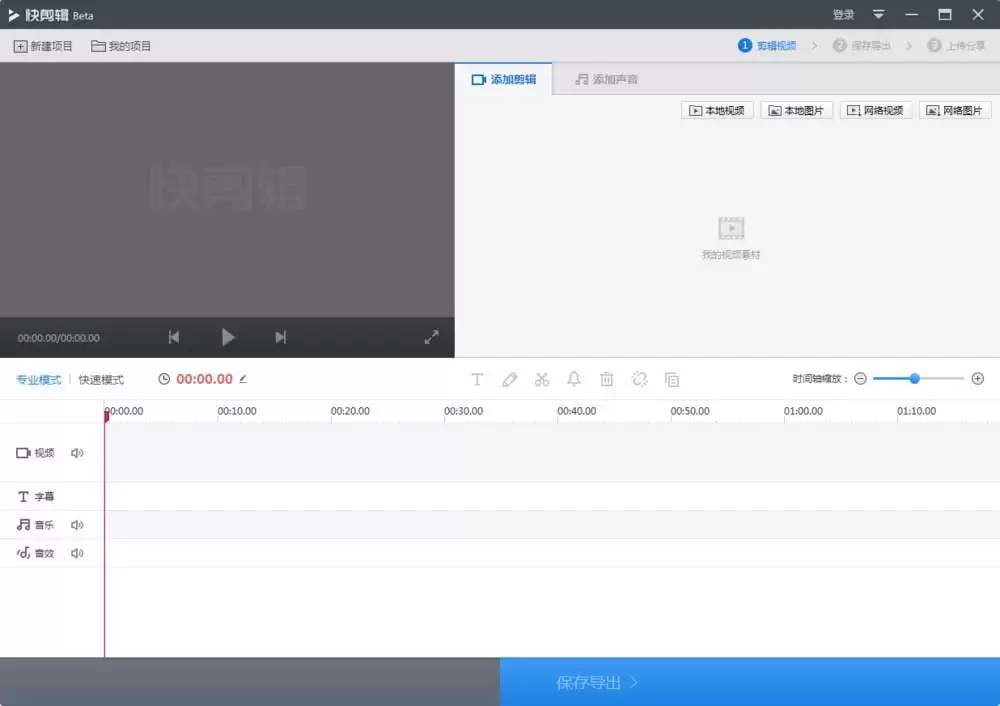
360快剪辑视频图片素材怎么导入 想用360快剪辑做视频,第一步当然是搞定软件。获取方式很简单,直接去百度搜索下载安装包,或者用最新版的浏览器,通常也能找到一键安装的入口。 软件启动后,你会看到首页。核心操作区有四个醒目的按钮,它们就是素材的入口。无论是电脑里的本地文件,还是网络上的视频图片,都得先
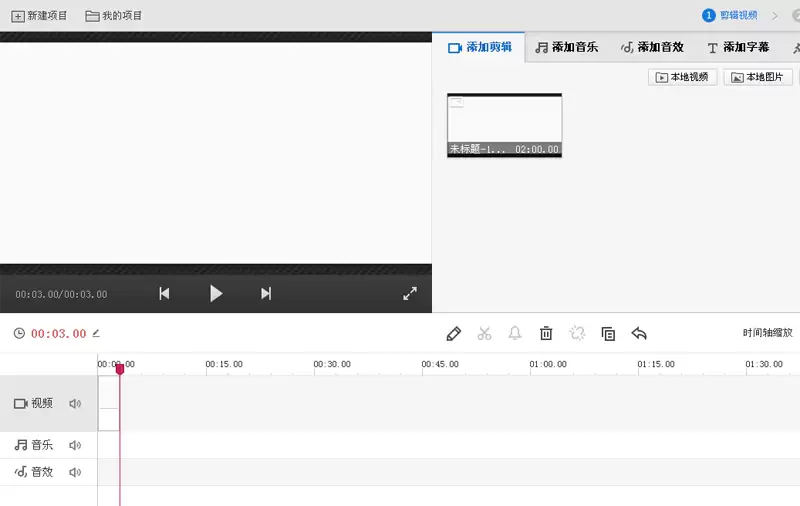
快剪辑怎么制作打字机动画效果的字幕 想给视频加上那种逐字出现、带点复古打字机感觉的字幕?用快剪辑就能轻松搞定。下面这个分步指南,会带你走完全程。 首先,打开快剪辑软件,进入“专业模式”。在界面中找到并点击“本地图片”按钮,从你的电脑里选中事先准备好的背景图片,把它导入到项目中。 图片导入后,会出现在
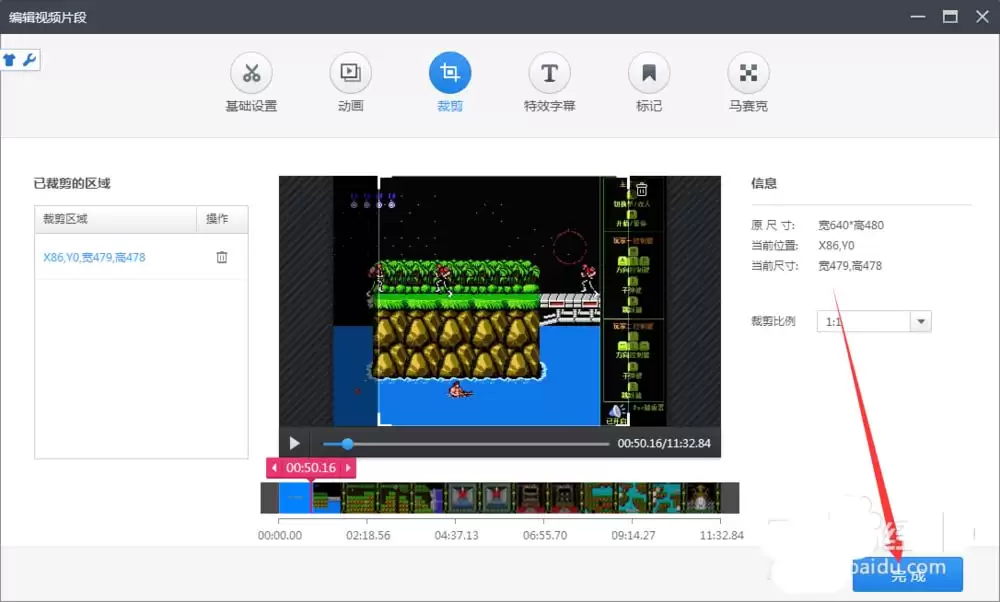
快剪辑怎么设置分辨率 很多朋友在用快剪辑处理视频时,可能会发现一个情况:软件界面上似乎没有直接调整分辨率的选项。这确实是个小困扰,但别急,其实通过软件内置的其他功能,我们完全可以实现调整视频尺寸的目的。下面就来详细说说具体的操作步骤。 首先,打开快剪辑软件,导入你需要处理的视频素材。然后,在视频片段
360快剪辑怎么剪辑视频 想用360快剪辑处理视频,第一步很简单,在电脑桌面上找到它的图标,双击打开就行。 软件启动后,你会看到主界面。接下来,注意这个区域,直接双击它,就会弹出一个让你选择视频文件的窗口。 从电脑里找到你想剪辑的那个视频,选中并添加进来。 视频添加到素材区后,用鼠标双击它,这样视频





火山引擎是字节跳动旗下企业级云与AI服务平台。聚焦大模型核心能力,依托字节自研豆包多模态大模型,凭借火山方舟一站式平台,提供模型精调、推理部署、智能应用搭建等全链路服务,结合高性能AI算力,助力各行业快速落地大模型数字化与智能化应用。


Autodesk Maya 是面向影视、电视、动画和游戏行业的专业三维制作软件,集多边形与 NURBS 建模、角色绑定、关键帧和动作捕捉动画、Bifrost 特效模拟、材质开发及 Arnold 渲染于一体,
火山引擎是字节跳动旗下企业级云与AI服务平台。聚焦大模型核心能力,依托字节自研豆包多模态大模型,凭借火山方舟一站式平台,提供模型精调、推理部署、智能应用搭建等全链路服务,结合高性能AI算力,助力各行业快速落地大模型数字化与智能化应用。


