

快剪辑收费还是免费 快剪辑收费情况详细说明
快剪辑免费版限制:导出带动态水印、仅限720P、无AI字幕及高清素材库;PC端基础剪辑免费,但去水印、高清导出、滤镜、AI均需付费解锁。会员1年88元、2年99元,默认自动续费。
先说结论:快剪辑目前确实还能免费使用,但这个“免费”的定义,已经被收窄了很多。如果你只是想随手剪个视频发朋友圈,可能够用;但凡对画质、水印、字幕这些有要求,就得掏钱了。具体来说,免费版导出会自带「快剪辑」动态水印、最高只支持720P、没有AI字幕和高清素材库——而这些,恰恰是日常创作最容易被卡住的点。PC端倒是保留了录制和基础剪辑功能,分割、拖拽、加文字都能操作,但去水印、1080P/4K导出、滤镜特效、AI功能,全都锁在会员体系里。换句话说,免费版更像是“体验装”,真要拿来干活,处处是门槛。

快剪辑现在到底免费不免费
这么说吧,快剪辑目前仍然提供免费的基础功能,但那个“基础”的门槛设得挺微妙。导出的视频带水印、界面里有广告,而像高清导出、去水印、VIP素材库、AI字幕、批量导出这些实际操作中几乎离不开的功能,全被圈进了会员体系。这不是“部分功能收费”,而是把真正影响成片质量和发布效率的环节,直接设成了付费点。
和2023年之前那个“永远免费”的承诺相比,现在的快剪辑已经彻底变了。官方协议里明确将免费版定义为“非商业性、基础技术服务”,而所有能提升成片质感、让你高效出活的功能,都需要开通会员才能解锁。较真的话,它已经不是那个“完全免费”的工具了。
快剪辑PC端免费功能有哪些
如果你装了最新版快剪辑PC客户端(v2025.09),不登录也能用这些功能:
→ 录制屏幕或摄像头;
→ 导入MP4、A VI、MOV这些常见格式的视频;
→ 时间线剪辑:分割、删除、拖拽排序——基础操作都有;
→ 两种基础转场:「淡入淡出」和「推进」,就这两个,没得选;
→ 添加文字:只有默认黑体加白描边,字体库和动画都别想了;
→ 音频调节:音量滑块和静音开关,简单直接。
【但关键的限制在这里:导出时强制加上「快剪辑」动态水印,最高只能输出720P,1080P或4K根本选不了。】
快剪辑会员怎么买、买什么
目前PC端的会员订阅只有两种周期,没有月付选项,算是“买得越久越划算”的典型策略:
方法一:1年会员,88元(折合每天0.24元);
方法二:2年会员,99元(折合每天0.13元)。
注意一下这个细节:2年档虽然总价比1年档多了11块,但日均成本便宜了近一半。不过开通后自动续费默认是开启的,【如果你不手动去关,到期会自动从绑定的支付账户扣款,而且不会另行通知】,这点容易被忽略。
会员能解锁的东西确实不少:无水印导出、1080P/4K分辨率、全部滤镜/特效/贴纸/音乐、AI智能字幕、语音转文字、一键抠像、批量导出、历史版本回溯。可以说,真正能提升剪辑效率和成片质量的功能,全在这里了。
快剪辑自动续费怎么关
步骤其实不复杂,但位置藏得有点深:
第一步:打开快剪辑,点击右上角头像,进入「我的会员」;
第二步:找到「自动续费管理」入口,点击「关闭自动续费」;
第三步:系统会跳转到支付渠道页面(支付宝/微信/苹果ID),按提示完成关闭操作。
如果你是iOS用户,还需要额外操作:去设置 → Apple ID → 订阅 → 找到快剪辑 → 取消订阅。这个步骤容易漏掉,因为苹果的订阅管理和App内部是分开的。
关闭后,你当前的会员有效期不受影响,但到期后会自动降级为免费版,所有VIP功能立刻失效。也就是说,如果你打算短期用一下然后停掉,记得提前在会员期内关掉续费,免得不知不觉被扣钱。
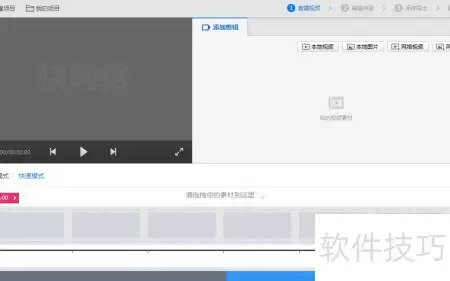
使用快剪辑软件,先导入视频,点击编辑进入“贴图”菜单,从模板库选择贴图拖至画面,调整位置、大小、角度及透明度,完成后导出,即可获得带贴画效果的新视频,整个过程快速易用,适合各类用户。
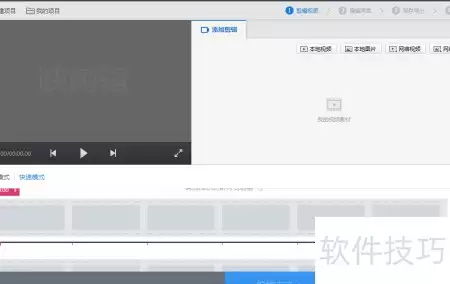
快剪辑视频字幕特效操作简单,核心流程包括导入视频、进入特效字幕功能、选择模板并替换文字、调整位置大小,预览后导出即可。导出前需检查字幕时长、位置和动画效果。
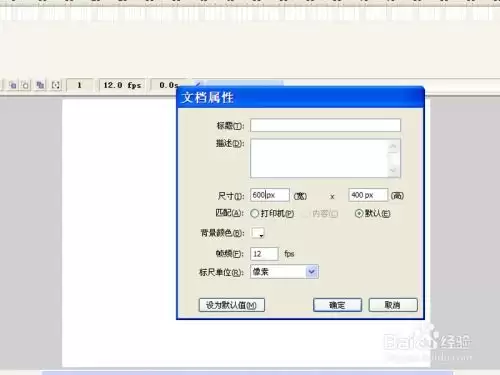
在快剪辑中制作打字机动画字幕需先导入视频,添加字幕文本后在属性栏选择“动画样式”中的打字机效果,调整开始时间、持续时间和文字间隔,再设置字体颜色等样式,预览满意后导出即可。
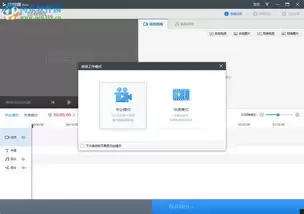
给视频加点图片贴图,视觉层次一下子就丰富起来了,观看体验也会提升不少。360快剪辑这款工具,处理这类操作其实挺顺手的,下面就把具体的步骤拆开来聊聊。 先打开360快剪辑,把要编辑的视频导进去。软件界面上找到“导入视频”按钮,选中文件就行,这一步很简单,不赘述。 导入之后,视频会出现在时间轴上。接下来
快剪辑支持手机与电脑端视频变速,可滑动倍速条或按目标时长设定速度,最高8倍速,最低0.125倍速。修改后需预览音画同步,再保存导出。高速时人声可能发尖,建议开启智能补帧和音频匹配。
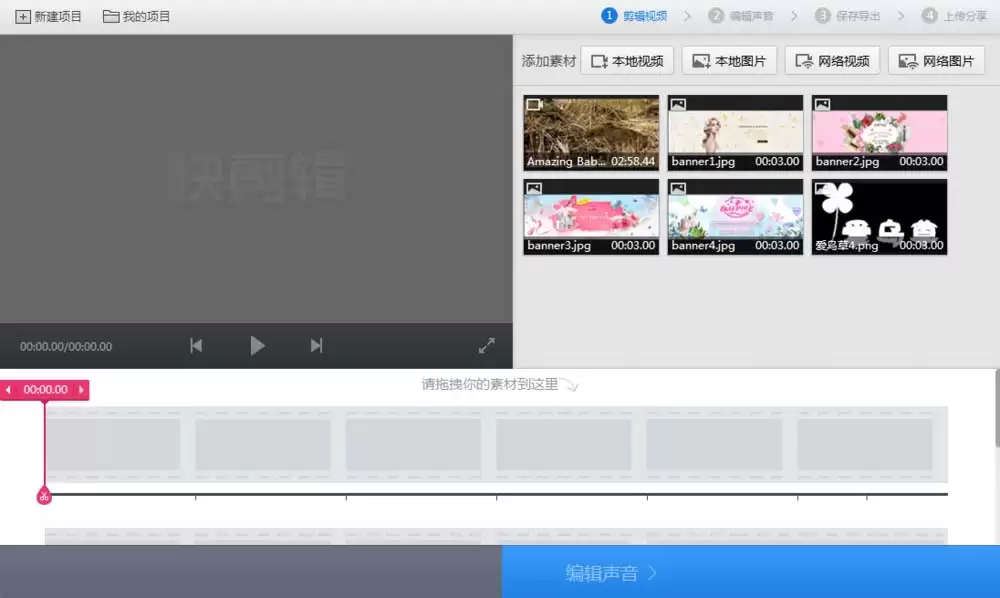
360快剪辑视频图片素材怎么导入 想用360快剪辑做视频,第一步当然是搞定软件。获取方式很简单,直接去百度搜索下载安装包,或者用最新版的浏览器,通常也能找到一键安装的入口。 软件启动后,你会看到首页。核心操作区有四个醒目的按钮,它们就是素材的入口。无论是电脑里的本地文件,还是网络上的视频图片,都得先
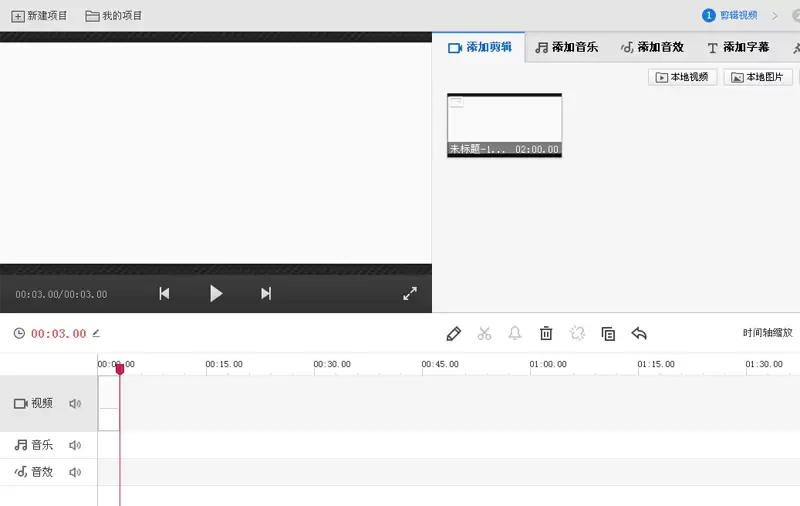
快剪辑怎么制作打字机动画效果的字幕 想给视频加上那种逐字出现、带点复古打字机感觉的字幕?用快剪辑就能轻松搞定。下面这个分步指南,会带你走完全程。 首先,打开快剪辑软件,进入“专业模式”。在界面中找到并点击“本地图片”按钮,从你的电脑里选中事先准备好的背景图片,把它导入到项目中。 图片导入后,会出现在
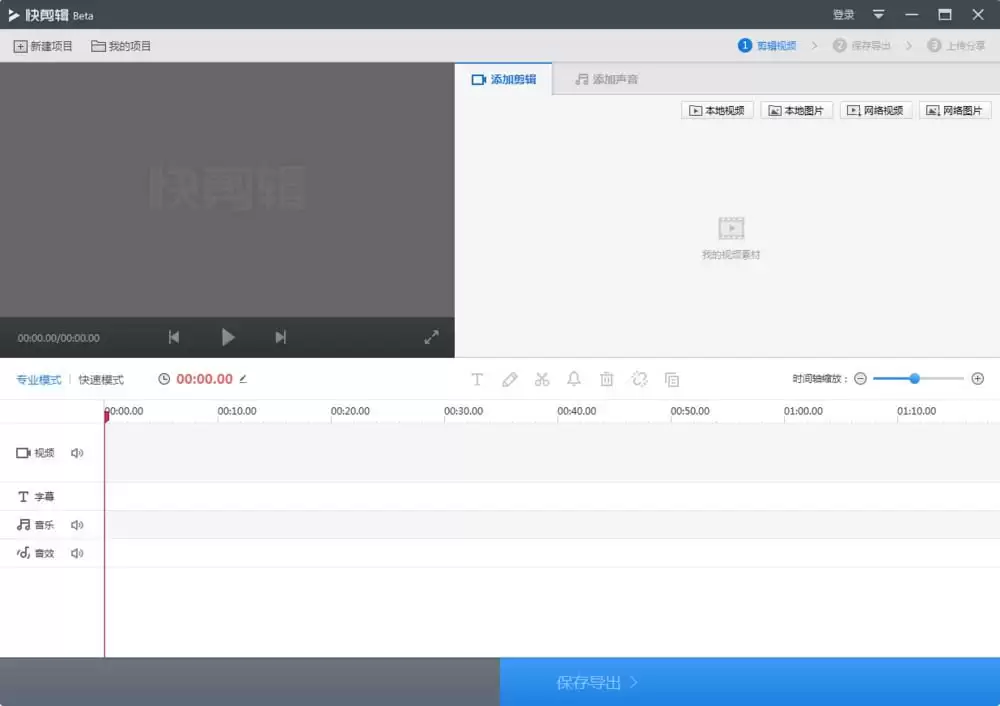
快剪辑怎么设置分辨率 很多朋友在用快剪辑处理视频时,可能会发现一个情况:软件界面上似乎没有直接调整分辨率的选项。这确实是个小困扰,但别急,其实通过软件内置的其他功能,我们完全可以实现调整视频尺寸的目的。下面就来详细说说具体的操作步骤。 首先,打开快剪辑软件,导入你需要处理的视频素材。然后,在视频片段
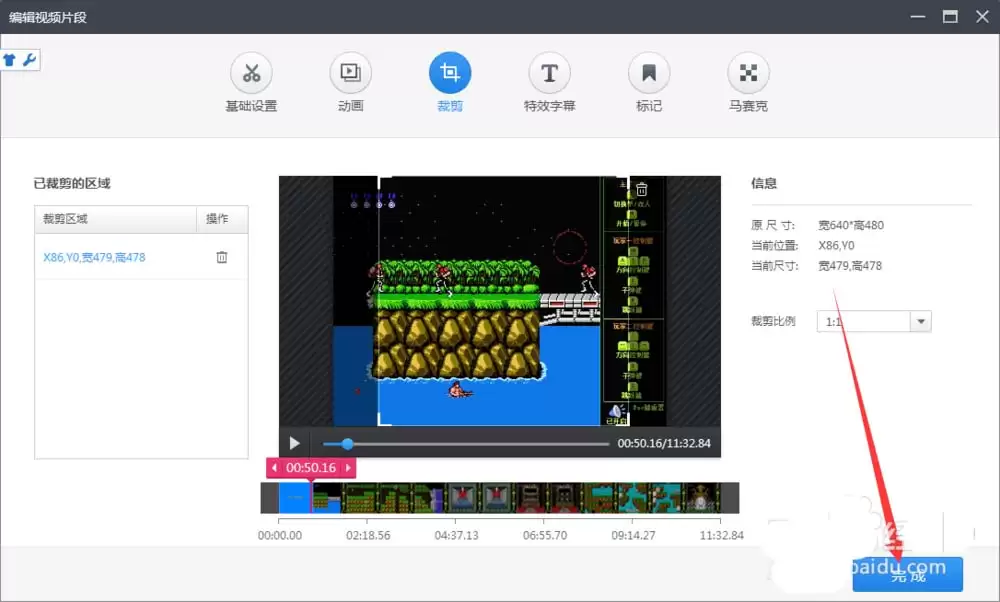
360快剪辑怎么剪辑视频 想用360快剪辑处理视频,第一步很简单,在电脑桌面上找到它的图标,双击打开就行。 软件启动后,你会看到主界面。接下来,注意这个区域,直接双击它,就会弹出一个让你选择视频文件的窗口。 从电脑里找到你想剪辑的那个视频,选中并添加进来。 视频添加到素材区后,用鼠标双击它,这样视频
360快剪辑怎么录制视频 想用360快剪辑录制网页视频?其实操作起来比想象中要简单。整个过程主要分为两大步:先用浏览器插件录制视频片段,再进入快剪辑软件进行简单的编辑和导出。下面,我们就以优酷视频为例,手把手带你走一遍流程。 首先,你需要准备好两个工具:360快剪辑软件和360安全浏览器。打开浏览器





火山引擎是字节跳动旗下企业级云与AI服务平台。聚焦大模型核心能力,依托字节自研豆包多模态大模型,凭借火山方舟一站式平台,提供模型精调、推理部署、智能应用搭建等全链路服务,结合高性能AI算力,助力各行业快速落地大模型数字化与智能化应用。



