

快剪辑如何制作打字机动画效果字幕
在快剪辑中制作打字机动画字幕需先导入视频,添加字幕文本后在属性栏选择“动画样式”中的打字机效果,调整开始时间、持续时间和文字间隔,再设置字体颜色等样式,预览满意后导出即可。
视频创作里,那种逐字出现的打字机字幕,总能瞬间抓住观众的眼球,让内容多一份趣味和节奏感。其实很多工具都能实现,但今天要聊的快剪辑,操作起来非常顺手,几步就能搞定。下面就把具体流程拆开讲一讲。
准备素材与导入视频
先把你要加字幕的视频素材准备好。打开快剪辑,新建一个项目,选好分辨率、帧率这些基础参数,确认后进入主界面。接着点“导入媒体”,把视频拖进项目轨道里。准备工作就完成了。
添加字幕
在视频轨道上方找到“字幕”按钮,点一下就会弹出编辑窗口。在这里输入你想要的文案——比如一段自我介绍,或者一句关键台词。注意,先别管样式,只管把文字敲进去。
设置打字机效果
这一步是关键。选中刚才输入的字幕,右侧属性栏里找到“动画样式”选项。里面预设了不少动画效果,其中就包括那个经典的打字机效果——逐字出现,模拟敲击键盘的节奏。选上它之后,还有几个参数需要微调:
- 开始时间与持续时间:根据视频内容决定字幕什么时候出现,以及整个打字过程持续多久。文字多的话,持续时间可以适当拉长,别让观众等得太急。
- 文字间隔:这个决定每个字之间停顿多长时间。间隔短了像机关枪,间隔长了像在犹豫,调出一个舒服的节奏很重要。
这三个参数配合好了,打字机的“手感”就出来了。
调整字幕样式
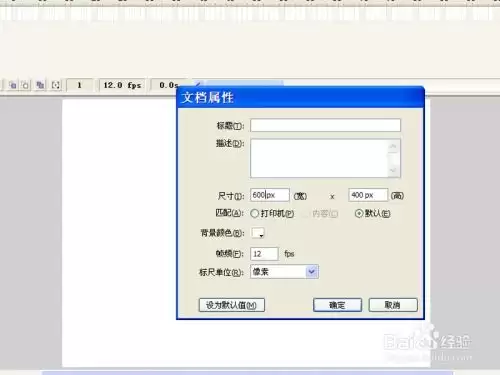
字号、字体、颜色、对齐方式……这些基础设置也不能忽略。通常建议选简洁的无衬线字体,颜色和视频背景形成对比,保证字幕在任何画面里都清晰可读。如果想让风格更统一,还可以用快剪辑内置的预设主题。
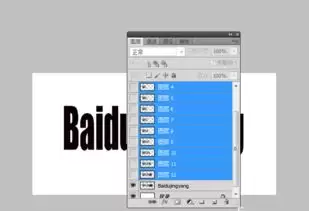
预览与导出
所有参数都调好后,先点播放预览一遍。打字机效果是不是流畅?字幕出现的时间点是否和画面匹配?有不满意的地方,随时退回去改。确认没问题后,点击“导出”,选好视频格式和保存路径,一份带有打字机动画字幕的视频就新鲜出炉了。
整个过程并不复杂,但细节决定了最终质感。无论是创意短视频、教学课程还是个人Vlog,打字机字幕都能成为画龙点睛的一笔。下次做视频时,不妨试试这个效果,也许会有意想不到的惊喜。
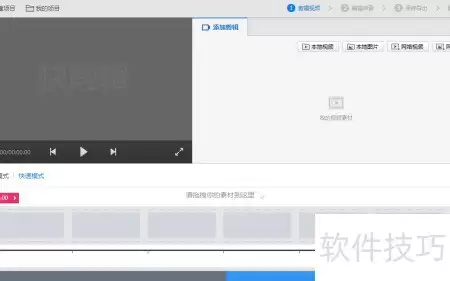
使用快剪辑软件,先导入视频,点击编辑进入“贴图”菜单,从模板库选择贴图拖至画面,调整位置、大小、角度及透明度,完成后导出,即可获得带贴画效果的新视频,整个过程快速易用,适合各类用户。
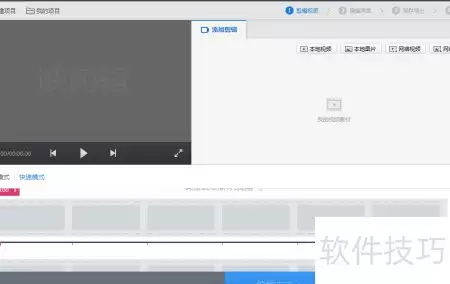
快剪辑视频字幕特效操作简单,核心流程包括导入视频、进入特效字幕功能、选择模板并替换文字、调整位置大小,预览后导出即可。导出前需检查字幕时长、位置和动画效果。
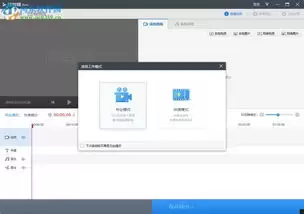
给视频加点图片贴图,视觉层次一下子就丰富起来了,观看体验也会提升不少。360快剪辑这款工具,处理这类操作其实挺顺手的,下面就把具体的步骤拆开来聊聊。 先打开360快剪辑,把要编辑的视频导进去。软件界面上找到“导入视频”按钮,选中文件就行,这一步很简单,不赘述。 导入之后,视频会出现在时间轴上。接下来

快剪辑免费版限制:导出带动态水印、仅限720P、无AI字幕及高清素材库;PC端基础剪辑免费,但去水印、高清导出、滤镜、AI均需付费解锁。会员1年88元、2年99元,默认自动续费。

快剪辑支持手机与电脑端视频变速,可滑动倍速条或按目标时长设定速度,最高8倍速,最低0.125倍速。修改后需预览音画同步,再保存导出。高速时人声可能发尖,建议开启智能补帧和音频匹配。
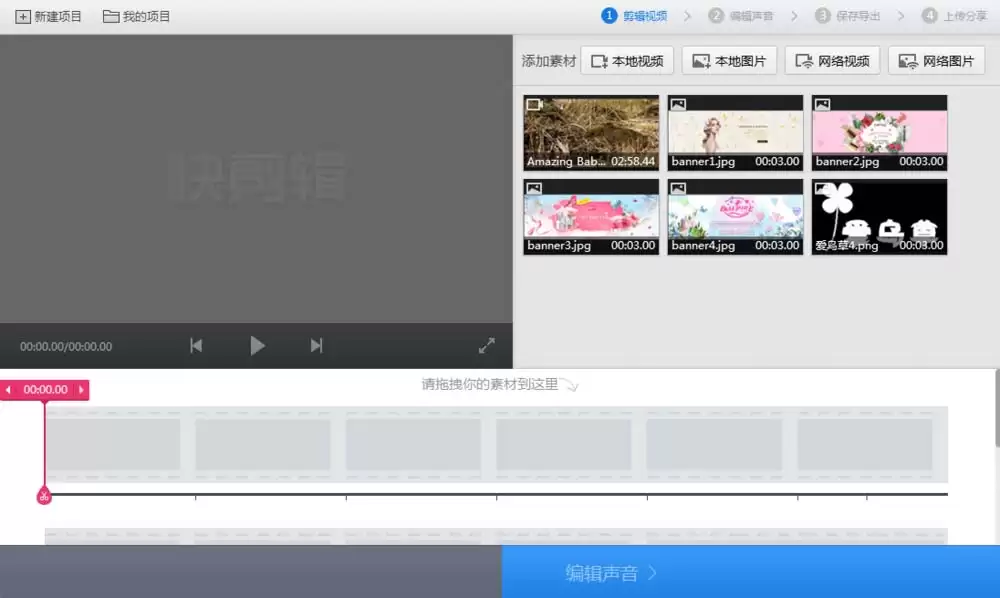
360快剪辑视频图片素材怎么导入 想用360快剪辑做视频,第一步当然是搞定软件。获取方式很简单,直接去百度搜索下载安装包,或者用最新版的浏览器,通常也能找到一键安装的入口。 软件启动后,你会看到首页。核心操作区有四个醒目的按钮,它们就是素材的入口。无论是电脑里的本地文件,还是网络上的视频图片,都得先
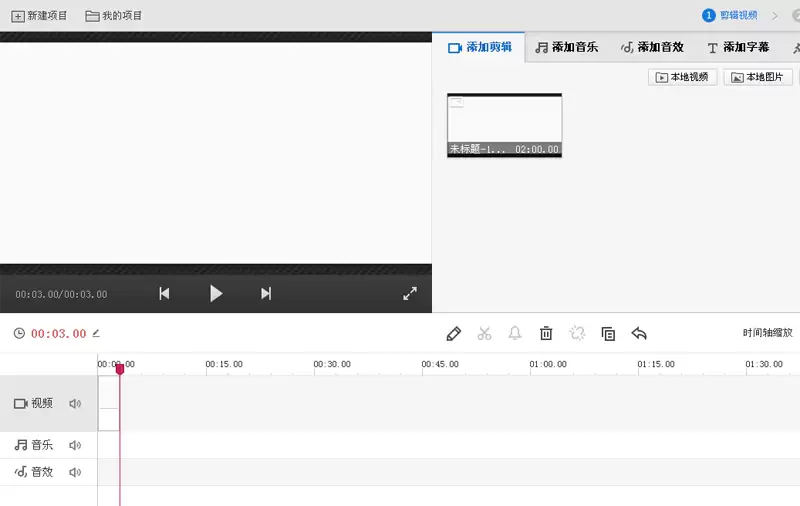
快剪辑怎么制作打字机动画效果的字幕 想给视频加上那种逐字出现、带点复古打字机感觉的字幕?用快剪辑就能轻松搞定。下面这个分步指南,会带你走完全程。 首先,打开快剪辑软件,进入“专业模式”。在界面中找到并点击“本地图片”按钮,从你的电脑里选中事先准备好的背景图片,把它导入到项目中。 图片导入后,会出现在
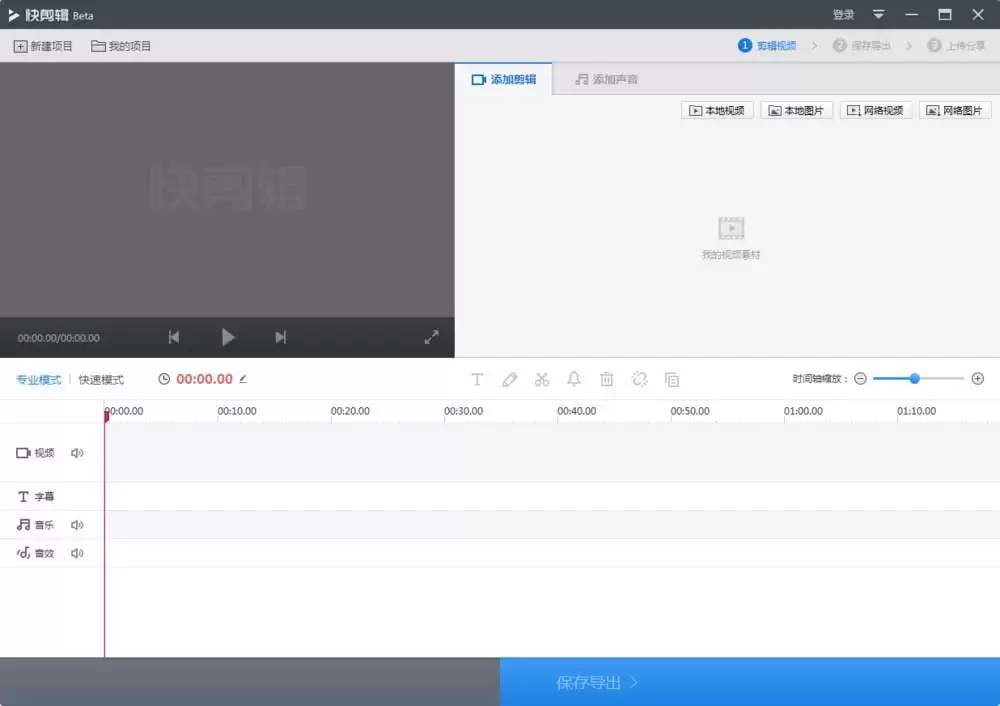
快剪辑怎么设置分辨率 很多朋友在用快剪辑处理视频时,可能会发现一个情况:软件界面上似乎没有直接调整分辨率的选项。这确实是个小困扰,但别急,其实通过软件内置的其他功能,我们完全可以实现调整视频尺寸的目的。下面就来详细说说具体的操作步骤。 首先,打开快剪辑软件,导入你需要处理的视频素材。然后,在视频片段
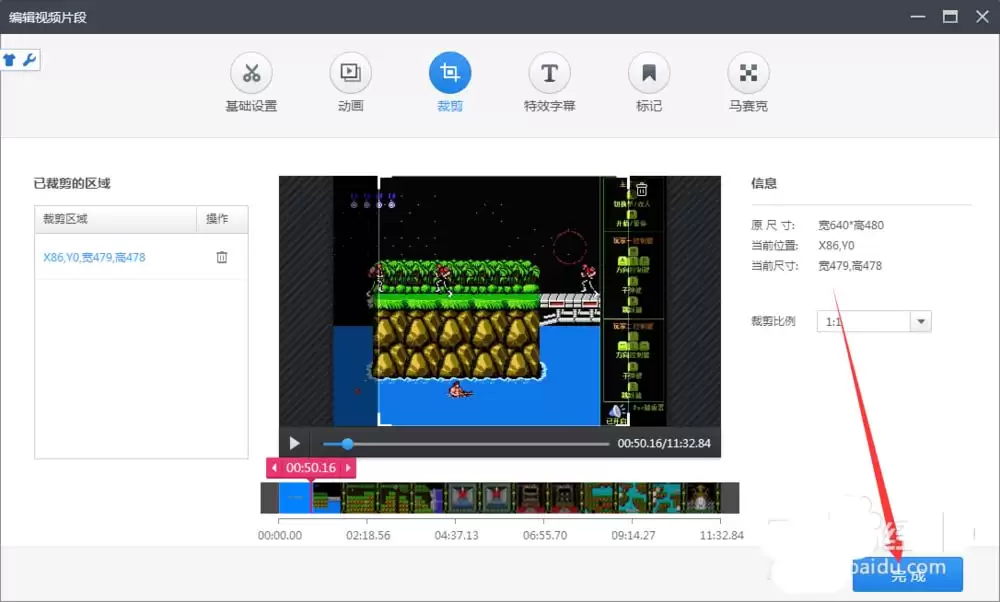
360快剪辑怎么剪辑视频 想用360快剪辑处理视频,第一步很简单,在电脑桌面上找到它的图标,双击打开就行。 软件启动后,你会看到主界面。接下来,注意这个区域,直接双击它,就会弹出一个让你选择视频文件的窗口。 从电脑里找到你想剪辑的那个视频,选中并添加进来。 视频添加到素材区后,用鼠标双击它,这样视频
360快剪辑怎么录制视频 想用360快剪辑录制网页视频?其实操作起来比想象中要简单。整个过程主要分为两大步:先用浏览器插件录制视频片段,再进入快剪辑软件进行简单的编辑和导出。下面,我们就以优酷视频为例,手把手带你走一遍流程。 首先,你需要准备好两个工具:360快剪辑软件和360安全浏览器。打开浏览器





火山引擎是字节跳动旗下企业级云与AI服务平台。聚焦大模型核心能力,依托字节自研豆包多模态大模型,凭借火山方舟一站式平台,提供模型精调、推理部署、智能应用搭建等全链路服务,结合高性能AI算力,助力各行业快速落地大模型数字化与智能化应用。



