

Word文档乱码怎么解决【编码转换方法】
Word文档乱码是因字符编码不匹配所致,可通过四种方法解决:一、Word内手动更改编码;二、用记事本中转转换编码;三、用PowerShell命令行重编码;四、借助Chardet等工具识别冷门编码。
Word文档乱码是因字符编码不匹配所致,可通过四种方法解决:一、Word内手动更改编码;二、用记事本中转转换编码;三、用PowerShell命令行重编码;四、借助Chardet等工具识别冷门编码。
如果您打开Word文档时发现内容显示为乱码,这通常是由于文档保存时使用的字符编码与当前打开程序默认识别的编码不一致所致。以下是通过编码转换恢复文档正常文字的几种方法:
一、在Word中手动更改编码格式
Microsoft Word内置了编码检测与手动指定功能,适用于ANSI、UTF-8、UTF-16等常见编码格式的识别与切换。当自动检测失败时,可主动尝试不同编码重新解析文本流。
1、启动Word,点击“文件”→“打开”,在打开对话框中选中乱码文档,但**不要直接双击打开**。
2、点击右下角“打开”按钮旁的下拉箭头,选择“以只读方式打开”或“打开并修复”(若可用);若仍为乱码,则返回上一步。
3、再次点击“打开”下拉箭头,选择“在Word中打开并还原”,或直接点击“浏览”,选中文档后点击“打开”右侧的三角箭头,选择“以只读方式打开”。
4、若文档已打开但显示乱码,按Ctrl + A全选文本,复制后新建空白文档,再执行“开始”选项卡→“粘贴”→“选择性粘贴”→“无格式文本”,跳过原始编码绑定。
5、若需保留原始排版,关闭当前文档,在“文件”→“选项”→“高级”中勾选“确认文件格式转换”,重启Word后重新用“打开”→“从文本文件导入”流程,手动指定编码。
二、使用记事本进行中间编码转换
记事本支持有限但明确的编码格式导出,可作为中转工具将未知编码文档强制转为UTF-8或ANSI,再由Word正确加载。该方法适用于纯文本结构未严重损坏的DOC/DOCX文档(注意:仅对纯文本内容有效,复杂格式会丢失)。
1、右键乱码Word文档,选择“打开方式”→“记事本”。若记事本中仍为乱码,说明文档含二进制格式头(如DOCX为ZIP结构),此法不适用;若部分可见汉字,则继续。
2、在记事本中按Ctrl + A全选 → Ctrl + C复制全部内容。
3、新建一个记事本窗口,粘贴内容,点击“文件”→“另存为”,在“编码”下拉菜单中依次尝试:UTF-8、UTF-8-BOM、ANSI、Unicode(UTF-16 LE),每种编码保存一个副本,文件名标注编码类型(如“文档_UTF8.txt”)。
4、逐一用Word打开这些.txt文件,观察哪一版本显示正常文字。找到正确编码后,复制其中内容,粘贴至新Word文档中重新排版。
三、使用PowerShell命令行强制重编码
PowerShell可调用.NET类库对文本文件执行编码重写,适用于批量处理或无法通过GUI识别的编码场景。要求文档实际为纯文本(.txt)或已解包的XML内容(如DOCX解压后的document.xml)。
1、将乱码文档重命名为“.txt”扩展名(例如“report.docx”改为“report.txt”),右键“属性”确认未被系统标记为只读。
2、按下Win + X,选择“Windows PowerShell(管理员)”,输入以下命令定位到文件所在目录(如D:\docs):
3、执行编码探测与转换命令,例如尝试将疑似GB2312编码转为UTF8:
4、运行:Get-Content .\report.txt -Encoding Default | Set-Content -Encoding UTF8 .\report_utf8.txt(其中“Default”对应系统ANSI代码页,通常为GBK/GB2312)。
5、若上述无效,改用-Encoding OEM或-Encoding BigEndianUnicode重复执行,生成多个输出文件,逐个用Word打开验证。
四、借助第三方编码识别工具辅助判断
某些乱码源于冷门编码(如ISO-8859-2、Shift-JIS、Big5),Word和记事本无法自动识别。专用工具可通过字节模式分析推断最可能的原始编码,提高转换成功率。
1、下载轻量级开源工具Chardet(Python版)或在线服务如“Browserling Text Encoding Detector”,上传乱码文档的纯文本片段(非DOCX二进制体)。
2、若使用Chardet,先安装Python环境,运行命令:pip install chardet,然后执行:chardetect report.txt,输出类似“report.txt: utf-8 with confidence 0.99”或“report.txt: GB2312 with confidence 0.87”。
3、根据识别结果,在记事本或PowerShell中指定对应编码重新保存。例如识别为“GB2312”,则在记事本“另存为”中选择“ANSI”,因Windows中文系统下ANSI即GB2312。
4、特别注意:若工具返回“confidence < 0.5”,表明文件可能已损坏或混用多种编码,此时应优先尝试数据恢复软件提取原始文本。

面向希望美化手机界面的Android用户,介绍Wallpaper Engine手机版的核心功能与资源特色。针对动态壁纸耗电、适配困难等痛点,本文详解如何浏览海量2D/3D资源、调整播放参数及色彩风格。重点提供锁屏壁纸的具体设置步骤,包括预览调节、应用选项选择及最终效果验证,帮助用户轻松打造流畅、高清且个性化的灵动桌面体验。

ArchiveofOurOwn网站链接是https://archiveofourown.org/,该平台涵盖全球影视、动漫、游戏等衍生创作,支持多语言及中文作品,提供丰富题材与个性化检索功能,支持文字类创作发布与互动反馈,界面清晰且具备细致筛选系统和离线下载功能。
漫蛙漫画免费观看在线下拉式漫画的入口为https://www.manwamh.top/,该平台资源丰富,涵盖多种题材与风格,支持分类筛选;采用下拉阅读模式,画质高清,操作流畅,并提供书架收藏、更新提醒、离线缓存等实用功能。
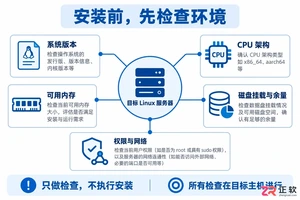
准备部署 1Panel 运维面板?先别急着运行脚本。本教程指导你如何准确检查 Linux 服务器的系统版本、CPU 架构、内存余量、磁盘挂载点及网络权限,规避常见的环境兼容性问题,为顺利安装打下基础。
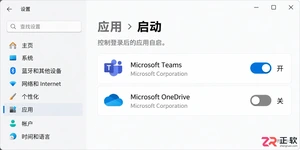
想在Windows登录后自动打开常用软件?本文介绍如何在Windows 11中通过设置面板和任务管理器管理启动项,并为不在列表中的应用添加启动文件夹快捷方式,确保开机流程高效且可控。
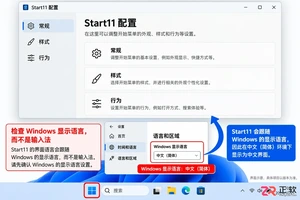
Start11支持简体中文界面,但需通过Windows系统显示语言进行切换。本文详解在Windows 11中安装中文语言包、更改显示语言及注销重登的操作步骤,帮助Start11配置界面正确显示中文,无需第三方汉化补丁。
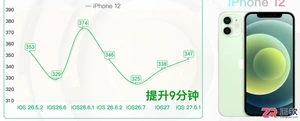
iOS 27.0.1 更新后续航并非全线提升。本文通过对比 iPhone 11、12、13 及 SE 2 在 Geekbench 4 测试中的具体分钟数变化,指出 iPhone 13 出现的显著下降现象,并说明如何结合机型、起点版本和测试条件理性看待升级建议。
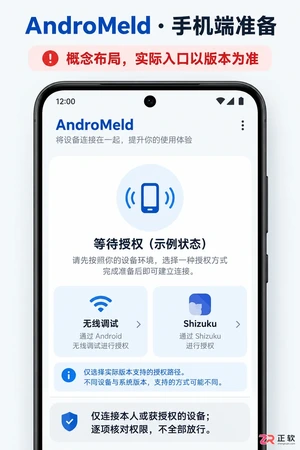
详细解析AndroMeld安卓端的安装步骤,涵盖Google Play下载、无线调试与Shizuku授权方法,以及电脑端连接后的屏幕镜像、应用管理和文件传输功能验证,适合初次使用者参考。
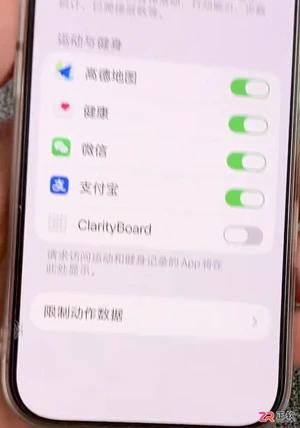
了解 iOS 27.2 Beta 3 中新增的限制动作数据设置及其实际效果,同时关注桌面编辑、相册裁剪和横屏控制中心可能存在的显示或交互问题,为是否更新测试版提供参考。
详解StartAllBack在Windows 11上的正规下载渠道、安装步骤及中文界面开启方法。通过系统语言设置实现原生中文支持,避免使用不安全汉化包,提供任务栏与开始菜单的基础配置指引。





火山引擎是字节跳动旗下企业级云与AI服务平台。聚焦大模型核心能力,依托字节自研豆包多模态大模型,凭借火山方舟一站式平台,提供模型精调、推理部署、智能应用搭建等全链路服务,结合高性能AI算力,助力各行业快速落地大模型数字化与智能化应用。


Autodesk Maya 是面向影视、电视、动画和游戏行业的专业三维制作软件,集多边形与 NURBS 建模、角色绑定、关键帧和动作捕捉动画、Bifrost 特效模拟、材质开发及 Arnold 渲染于一体,
火山引擎是字节跳动旗下企业级云与AI服务平台。聚焦大模型核心能力,依托字节自研豆包多模态大模型,凭借火山方舟一站式平台,提供模型精调、推理部署、智能应用搭建等全链路服务,结合高性能AI算力,助力各行业快速落地大模型数字化与智能化应用。


