

菜鸟隐藏包裹图片技巧分享
如何在菜鸟中隐藏包裹图片?1、打开菜鸟App后,进入首页界面。通过底部导航栏切换至不同页面,点击右下角的【我的】选项进入个人中心;2、在“我的”页面中,可以看到包括我的权益、我的订单在内的各项功能入口,此时需点击右上角的【设置】图标;3、进入设置菜单后,页面会显示多个功能选项,如安全码设置、图片识别商品信息设置等,选择并点击【图片识别商品信息设置】;4、最后进入包裹图片相关设置界面,只需将【允许高级图片识别】功能右侧的开关关闭即可成功隐藏包裹图片。
如何在菜鸟中隐藏包裹图片?
1、打开菜鸟App后,进入首页界面。通过底部导航栏切换至不同页面,点击右下角的【我的】选项进入个人中心;

2、在“我的”页面中,可以看到包括我的权益、我的订单在内的各项功能入口,此时需点击右上角的【设置】图标;
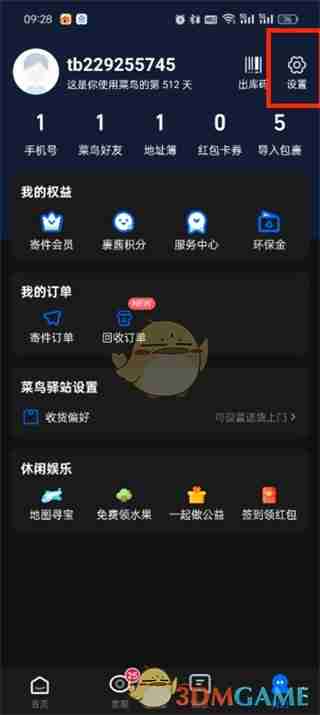
3、进入设置菜单后,页面会显示多个功能选项,如安全码设置、图片识别商品信息设置等,选择并点击【图片识别商品信息设置】;
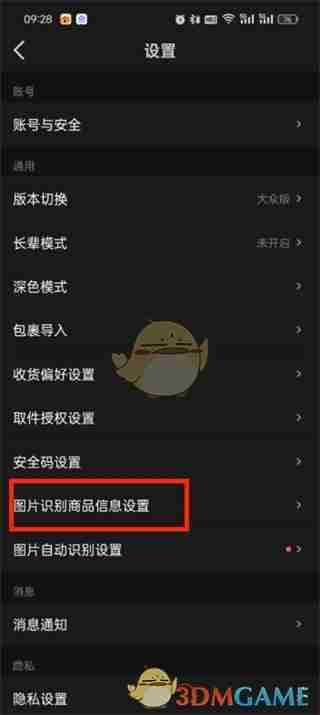
4、最后进入包裹图片相关设置界面,只需将【允许高级图片识别】功能右侧的开关关闭即可成功隐藏包裹图片。


菜鸟发布“全球三日达”跨境物流服务,该服务已在15条核心线路实现门到门3日送达,价格仅为国际快递的一半。目前,通过规模效应和技术压降成本,跨境电商竞争正从低价转向物流体验。

菜鸟网页版支持300多家快递公司,输入运单号自动识别并显示物流详情,实时推送物流动态更新,界面简洁,信息层级清晰,可绑定账户一键导入包裹,追踪物流进度并计算预计送达时间。

可通过代寄快递、绑定亲友账号或协助重下订单实现代付。1、使用菜鸟App代寄功能,填写家人寄件信息并用自己支付方式付款;2、通过【我的】-【亲友】添加家人手机号,绑定后可查看其包裹物流;3、若家人有待支付订单,可取消后由您在菜鸟重新下单并支付,完成间接代付。

菜鸟如何联系人工客服?1、打开菜鸟app后,进入首页界面。页面底部有发现、消息、我的等选项,点击右下角的【我的】进入个人中心;2、在“我的”页面中,可以看到寄件会员、裹酱积分、服务中心、环保金权益等功能入口,选择并点击【服务中心】;3、进入菜鸟服务中心后,找到并点击页面右下角的【在线咨询】按钮;4、点击后将跳转至物流服务对话界面,即可开始与人工客服在线沟通。
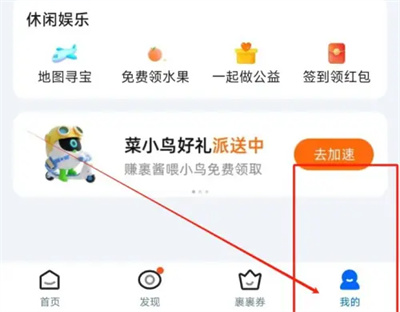
很多朋友会在菜鸟裹裹软件里查看自己的快递状态,有些朋友表示想知道怎样去设置开启派送通知。下面为大家介绍一下操作方法,还不了解的朋友一起来看看。1.打开手机中的菜鸟裹裹APP进入后,在页面的右下角位置点击“我的”切换进入。2.在我的页面里右上方位置点击“设置”图标打开。3.接下来,在设置页面里有一个“消息通知”,找到后在它的上面点击进入。4.在包裹通知设置页面里找到“派送中”这一项,在它的后面点击对应的开关按钮去进行设置,按钮为蓝色时代表开启该功能。当快递状态变更为派送中时会对我们进行通知提醒。

本站3月26日消息,今日,阿里巴巴集团发布公告,宣布拟以37.5亿美元收购菜鸟少数股东股份和员工股权,撤回菜鸟上市申请。阿里方面表示,菜鸟将作为阿里巴巴核心业务的组成部分和电商的重要基础设施,更好加强与阿里电商业务的协同发展;阿里巴巴则将继续加大对物流领域的战略级投入,支持菜鸟全球扩张。据贝壳财经报道,谈到表示撤回菜鸟上市申请是否有监管介入施加影响的情况,阿里巴巴集团董事会主席蔡崇信在晚间投资人会议回应称,监管没有施加任何影响,这完全是我们自己的决定。撤回上市申请、收购股权是基于集团战略和菜鸟IPO进展所

菜鸟宣布正式进军美国集运市场,为全美华侨华人和留学生提供电商包裹集运服务。据菜鸟海淘出口物流部相关负责人介绍,在美国市场,菜鸟提供空运和海运两大集运产品。空运产品主打时效,从集运仓发货后,最快可5日达;海运更便宜,个人拼团最低12元运费,最快可15日达。此外,菜鸟集运支持淘宝订单自动同步,以及全网包裹一键集运,还可查包裹状态。据本站此前报道,去年11月,菜鸟宣布旗下的跨境物流旗舰产品“全球五日达”已覆盖全球8个国家和地区,官方称海外消费者在速卖通Choice下单可于5个工作日内收到来自中国的包裹,JIT即
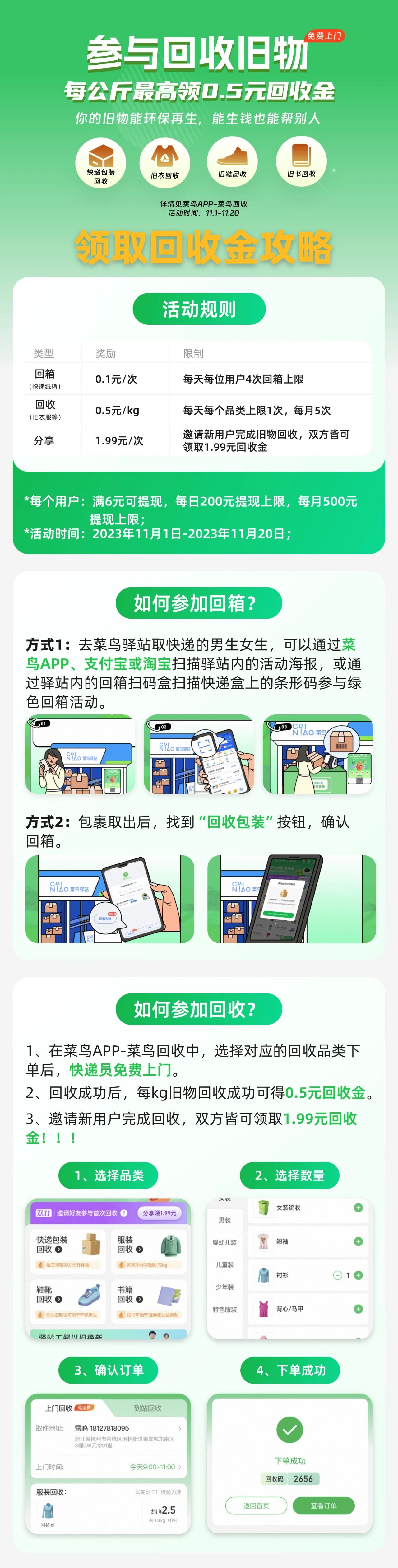
本站10月31日消息,菜鸟今年双11期间将对绿色回收进行升级,除往年持续开展的快递包装回收外,服饰、鞋靴和旧书等品类均可回收。菜鸟在前两年回箱换蛋的基础上,升级为参与活动领取回收金。11月1日-20日期间,消费者在菜鸟驿站取件后将快递包装留下,再通过现场扫码或菜鸟App内承诺回箱,以及线上预约回收旧衣等,即可领取回收金。回收来的快递包装会被用于二次寄件或再生再利用。本站注意到,回收金活动分为三种类型:回箱、回收和分享回箱(快递纸箱):0.1元/次,每天每位用户4次回箱上限回收(旧衣服等物品)的价格为每公斤
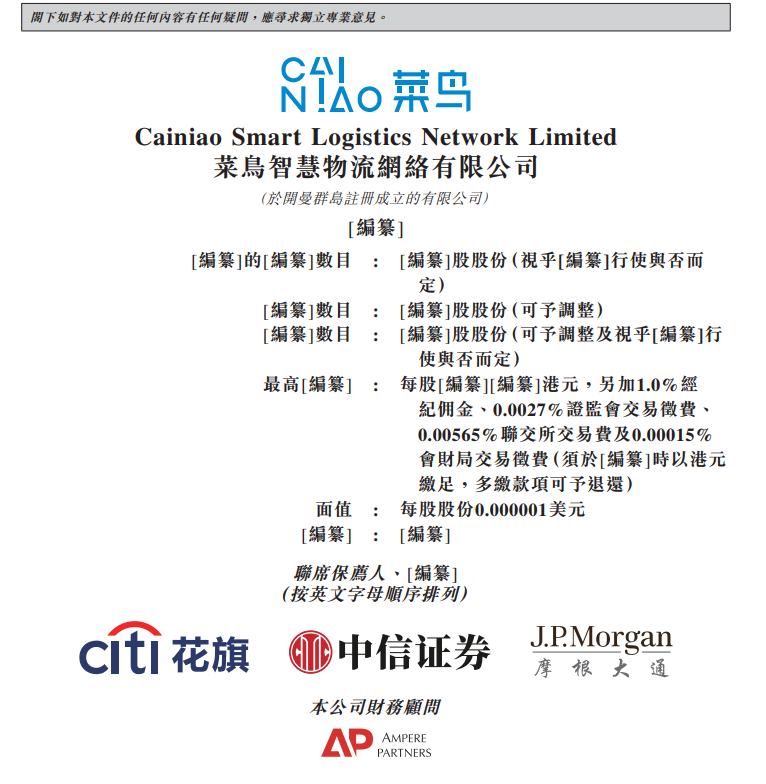
本站9月26日消息,香港联交所网站信息显示,菜鸟智慧物流网络有限公司已正式向港交所提交上市申请,联席保荐人为花旗、中信证券、摩根大通。招股书显示,菜鸟2023财年的总收入为778亿元,近三年的复合增长率达到21%,2023财年经调整EBITDA(税息折旧及摊销前利润)超过28亿元。菜鸟凭借独特的“电商和科技”基因,通过持续的创新重新定义了物流行业标准,在多个业务领域都做到了行业领先。菜鸟还在招股书中表示,公司在2023财年运送了超过15亿个跨境电商包裹,服务了超过10万个从事跨境贸易的商家和品牌,在中国出

用Pathways workload Skill 1.1.0的预检、节点及Pod事件查询区分内存压力和查询未完成,附完整命令、参数说明与超时后的补查步骤。




Ollama 可在自己的电脑上下载和运行语言模型,并通过聊天界面、命令行或本地 API 使用。支持 macOS、Windows 与 Linux,模型大小、内存和上下文设置会影响运行体验,也提供独立的云模型入口。

GitHub Desktop 把 Git 仓库的改动对比、提交、分支切换和同步放进桌面窗口,适合不想频繁输入命令的开发者。支持 Windows 与 macOS,可连接 GitHub 仓库并配合编辑器完成日常协作。

Antinote 是 Mac 上的轻量草稿板,支持快捷唤出、清单、计算、单位换算和图片文字识别,也能把内容转到其他笔记工具。要求 macOS 14 以上,适合临时记事和桌面工作中的快速整理。
Ollama 可在自己的电脑上下载和运行语言模型,并通过聊天界面、命令行或本地 API 使用。支持 macOS、Windows 与 Linux,模型大小、内存和上下文设置会影响运行体验,也提供独立的云模型入口。
GitHub Desktop 把 Git 仓库的改动对比、提交、分支切换和同步放进桌面窗口,适合不想频繁输入命令的开发者。支持 Windows 与 macOS,可连接 GitHub 仓库并配合编辑器完成日常协作。

Golden 8 是 Benthic Software 的 Windows Oracle 数据库客户端,提供多标签 SQL 编辑、关联查询辅助、结果表格与导出。连接前需要安装与软件位数一致的 Oracle Client,可先使用 30 天试用版。


