

Win计算器历史记录查看方法

Windows 11 是微软全新操作系统,现代化界面,流畅操作体验,适用于学习、工作与日常生活。它更偏向把系统状态查看和常用调节动作放在一起,适合需要持续观察和微调设备状态的场景。
Windows计算器历史记录功能需先启用面板、切换科学模式,再通过点击结果复用数值,支持Ctrl+Home/End跳转及Ctrl+Shift+D清空历史,MC键独立清空内存。
Windows计算器历史记录功能需先启用面板、切换科学模式,再通过点击结果复用数值,支持Ctrl+Home/End跳转及Ctrl+Shift+D清空历史,MC键独立清空内存。
一、打开计算器并启用历史记录面板
如果您已启动Windows系统自带计算器,但未显示历史记录区域,则需手动激活历史记录功能。该功能默认在标准模式或科学模式下均可调用,但需通过特定入口展开侧边或底部历史面板。
1、点击开始菜单,搜索并打开“计算器”应用。
2、在计算器窗口右上角,找到并单击类似时钟形状的历史记录图标。
3、若当前为宽屏布局,历史记录将出现在右侧;若为窄屏布局,历史记录将显示在窗口底部。
二、切换至科学模式以支持完整历史与内存操作
科学模式不仅提供高级函数运算,还允许用户在历史记录中直接调用先前结果,并结合MC/MR/M+等内存键进行链式计算。该模式是实现历史数据复用与内存联动的前提。
1、在计算器界面左上角,点击“标准”字样旁的下拉箭头。
2、从弹出菜单中选择“科学”。
3、确认界面顶部显示“科学”标签,且左侧出现MC、MR、M+、M−、MS等内存控制按钮。
三、查看与定位历史中的具体计算条目
历史记录按时间倒序排列,最新计算位于最上方。用户可滚动浏览全部条目,也可通过键盘快捷键快速跳转至首条或末条记录,便于回溯关键中间值。
1、确保历史面板已展开(参考第一部分)。
2、使用鼠标滚轮或触控板上下滑动历史区域,浏览过往算式与结果。
3、按下Ctrl + Home跳转至历史记录第一条。
4、按下Ctrl + End跳转至历史记录最后一条。
四、从历史中复用数值参与新计算
历史记录不仅用于查看,还可直接点击某条结果将其载入输入栏,作为后续运算的起始值,避免重复输入。此操作在科学模式下响应更稳定,支持连续嵌套调用。
1、在已展开的历史面板中,找到目标计算结果行。
2、用鼠标单击该行右侧显示的结果数值(非算式部分)。
3、该数值将立即填充至计算器主输入栏,光标自动定位末尾。
4、继续输入运算符及后续数字,例如点击“+”后输入“5”,再按“=”即可完成基于历史结果的新运算。
五、清除历史记录与重置内存状态
当需要清理隐私数据或排除旧值干扰时,可分别执行历史清空与内存清零操作。二者独立生效:清除历史不影响内存寄存器当前值,清空内存亦不删除历史条目。
1、在历史面板右下角,点击垃圾桶图标清除全部历史记录。
2、或使用键盘快捷键Ctrl + Shift + D达成相同效果。
3、如需清空内存寄存器,请先确保处于科学模式,再点击MC(Memory Clear)按钮。
详解白猫扫描从拍摄到识别的全流程,包括光线控制、边缘调整、结果校对及隐私注意事项,帮助新手快速掌握高效的文字提取方法。
Typora安装后双击.md文件仍用记事本打开?本文详解Windows下通过“打开方式”设置默认应用的方法,确认文件扩展名,并提供Mac和Linux的关联思路,确保双击即可进入Typora编辑。
想知道白猫扫描怎么用最顺手?本文从拍照取景、识别入口选择、关键信息校对到最终导出格式,一步步拆解操作流程,帮你避开常见坑,让文字提取更准确、工作流更顺畅。

学习如何在 Typora 中显示左侧文件树和右侧大纲。掌握侧栏切换文件、点击标题快速定位章节的技巧,优化 Markdown 长文档的管理与阅读体验。
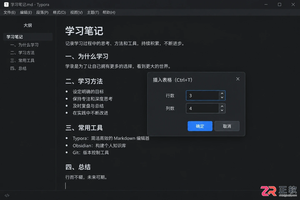
学习如何在 Typora 中通过 Ctrl+T 快捷键或菜单插入表格。本文以实际案例演示从建表、填写内容到调整行列结构的全过程,并说明如何解决快捷键冲突及导出注意事项。
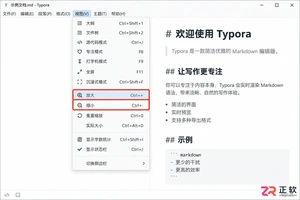
Typora 界面文字太小影响阅读?本教程详解如何区分并调整显示缩放、默认字号、行距及主题样式。涵盖 Windows/macOS 操作路径,确保编辑舒适且导出 PDF 格式正常,避免盲目放大导致版式混乱。
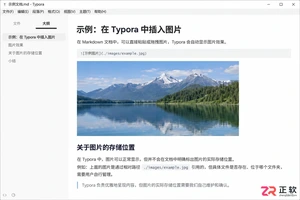
Typora插入的图片默认可能留在原处或临时目录,导致移动md文件后图片失效。本文详解如何在偏好设置中配置图片自动复制到文档同级目录,使用相对路径管理资源,确保文档迁移无忧。
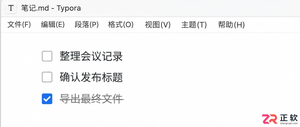
学习在Typora中编写Markdown任务列表。掌握“- [ ]”语法生成复选框,通过点击切换完成状态,并利用标题和缩进整理复杂项目进度,让文档内的待办事项管理更清晰高效。
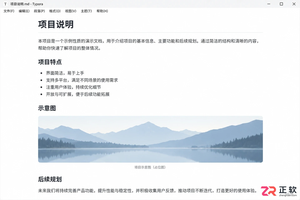
想知道Typora如何查看原始Markdown代码?本教程演示通过视图菜单切换源代码模式,帮助你在源码与实时预览间自由切换,快速检查并修正标题、链接及表格等语法结构。
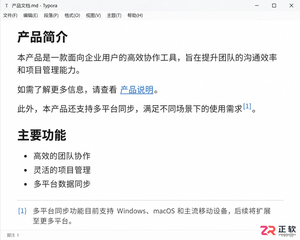
学习如何在 Typora 中正确插入超链接和脚注。掌握链接的快捷输入方式及脚注的定义语法,确保文章在预览和导出 PDF/HTML 时引用清晰、结构规范。




Photoshop 2026 是 Adobe 推出的专业图像处理与视觉设计软件,支持 Windows、macOS 和 iPad 等平台,广泛应用于摄影修图、电商设计、平面海报、数字绘画及视觉合成等创作场景。

Blender 是一款免费开源、跨平台的专业 3D 创作软件,集建模、动画、渲染、视频编辑与视觉合成等功能于一体,广泛应用于影视动画、游戏设计和建筑可视化等领域。软件支持 Cycles 物理渲染器与 Eevee 实时渲染引擎,并提供多边形建模、骨骼绑定、物理模拟等专业工具。Blender 兼容 Windows、macOS 和 Linux 系统,安装包轻巧、运行流畅,依托活跃的全球开发者社区持续更新,是从初学者到专业创作者都值得选择的正版 3D 创作工具。


Photoshop 2026 是 Adobe 推出的专业图像处理与视觉设计软件,支持 Windows、macOS 和 iPad 等平台,广泛应用于摄影修图、电商设计、平面海报、数字绘画及视觉合成等创作场景。
Blender 是一款免费开源、跨平台的专业 3D 创作软件,集建模、动画、渲染、视频编辑与视觉合成等功能于一体,广泛应用于影视动画、游戏设计和建筑可视化等领域。软件支持 Cycles 物理渲染器与 Eevee 实时渲染引擎,并提供多边形建模、骨骼绑定、物理模拟等专业工具。Blender 兼容 Windows、macOS 和 Linux 系统,安装包轻巧、运行流畅,依托活跃的全球开发者社区持续更新,是从初学者到专业创作者都值得选择的正版 3D 创作工具。