

免费域名空间申请教程 零成本建站指南
零成本搭建个人网站可通过四条路径实现:一、Freenom免费注册.tk等顶级域名;二、GitHubPages提供.github.io子域名及免费空间;三、InsCode支持绑定Freenom域名并自动HTTPS;四、Vercel部署静态页并关联Freenom域名,全链路免费且自动加密。
零成本搭建个人网站可通过四条路径实现:一、Freenom免费注册.tk等顶级域名;二、GitHub Pages提供.github.io子域名及免费空间;三、InsCode支持绑定Freenom域名并自动HTTPS;四、Vercel部署静态页并关联Freenom域名,全链路免费且自动加密。
如果您希望零成本搭建个人网站,但不确定如何获取免费域名与配套空间,则可能是由于缺乏对当前可用免费资源渠道及操作路径的系统了解。以下是实现该目标的多种可行路径:
一、通过Freenom申请免费顶级域名(.tk/.ml/.ga/.cf/.gq)
Freenom是目前仍可稳定注册免费顶级域名的主流平台,支持全球用户,无需绑定付费服务即可完成注册与DNS配置。
1、访问Freenom官网(https://www.freenom.com),点击“Get Started”进入注册页面。
2、使用Gmail或Outlook等国际邮箱注册账号,避免使用QQ、163等国内邮箱以防验证失败。
3、在搜索框输入心仪域名(如myblog),选择免费后缀(.tk优先),点击“Check Availability”确认可用性。
4、勾选可用域名后点击“Continue”,在订单页将“Period”设为“12 Months”,确保选择“Free”选项而非付费年份。
5、填写真实可查的地址信息(需含有效邮编),电话填写带国家代码的手机号(如+86 138****1234)。
6、提交订单后,登录邮箱查收Freenom发送的确认邮件,点击其中链接完成账户激活。
二、使用GitHub Pages获取永久免费空间+子域名
GitHub Pages为开源项目提供静态网页托管服务,自动分配
1、注册GitHub账号(需邮箱验证),并确保用户名简洁易记(该用户名即未来子域名前缀)。
2、新建仓库,名称严格命名为yourusername.github.io(全部小写,无下划线或数字开头)。
3、上传一个基础index.html文件至仓库根目录,内容可仅为
Hello World
。4、进入仓库Settings → Pages → Source,选择main分支并保存,状态栏显示“Your site is ready to be published”即生效。
5、约1–10分钟内,访问https://yourusername.github.io即可看到页面。
三、借助InsCode(快马)平台一键绑定免费域名与部署空间
InsCode提供免服务器配置的静态站点托管,支持直接绑定Freenom获取的免费域名,并自动签发HTTPS证书,适合无技术背景用户快速上线。
1、访问https://www.inscode.net,使用GitHub或邮箱注册账号。
2、创建新项目,选择“静态网站”模板,上传HTML/CSS/JS文件或拖入整个项目文件夹。
3、在项目设置中找到“自定义域名”选项,填入已通过Freenom注册并完成DNS配置的域名(如myblog.tk)。
4、返回Freenom控制台,在Domains → Manage Domain → Manage Freenom DNS中添加两条记录:
类型A,主机@,指向值194.163.182.235;
类型CNAME,主机www,指向值yourproject.inscode.net。
5、保存DNS设置,等待10–60分钟DNS生效后,即可通过myblog.tk直接访问部署内容。
四、利用Vercel部署静态页并关联Freenom域名
Vercel为前端项目提供免费全球化部署与自动CI/CD,支持自定义域名绑定,且无需手动配置SSL证书,所有流量默认加密。
1、用GitHub账号登录Vercel(https://vercel.com),授权访问公开仓库权限。
2、点击“Add New Project”,导入含index.html的GitHub仓库,或直接粘贴本地项目路径。
3、在项目Dashboard中点击“Settings” → “Domains”,输入已注册的Freenom域名(如demo.ml)。
4、Vercel将自动生成CNAME记录提示,复制该CNAME值(形如demo.vercel.app)。
5、登录Freenom后台,在DNS管理页删除原有记录,新增一条CNAME记录:主机@,值为demo.vercel.app。
6、Vercel会在数分钟内自动验证并启用HTTPS,访问demo.ml即展示部署页面。
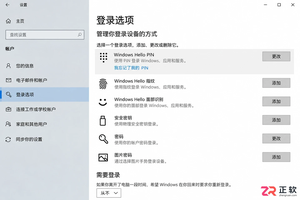
Windows 10更新后开机突然要求输入密码?本文解析自动登录失效的真实原因,提供通过netplwiz重新保存凭据、关闭Windows Hello干扰及排查账户策略的完整步骤,助你恢复免密进入桌面。
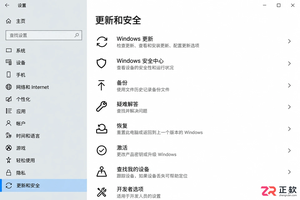
Windows 10更新下载失败反复重试怎么办?不要直接停用服务。本文教你通过设置页面暂停更新、启用按流量计费连接以及调整活动时间,安全地暂时停止下载任务并避免意外重启。
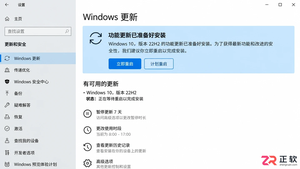
面对Win10强制升级新版本的提示,本文解析家庭版与专业版的应对差异。介绍如何通过暂停更新、设置活动时间临时避让,以及利用组策略控制功能版本。强调Windows 10支持终止后的安全风险,避免使用高风险的禁用服务手段。
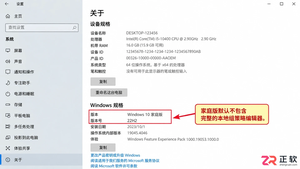
Win10组策略编辑器中找不到Windows Update选项怎么办?本文分析家庭版与专业版的权限差异,厘清本地策略与域策略的区别,提供设置页替代方案及企业环境排查思路,避免盲目修改注册表或安装非官方补丁。
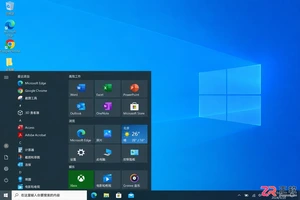
很多人为了便捷选择取消 Win10 开机密码,这会导致文件丢失吗?本文详解取消密码后文件访问权限的变化、BitLocker 加密的有效性以及更安全的替代方案,帮助用户在便利与数据安全之间做出正确选择。
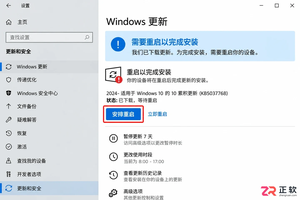
Win10弹出立即重启更新会打断工作?本文介绍如何通过Windows Update页面安排重启时间、设置活动时段以及暂停后续更新,有效延后重启操作,保护未保存的工作成果。
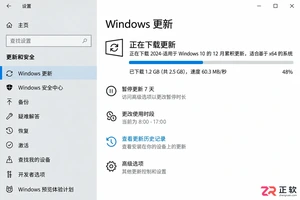
Win10晚上自动下载或重启怎么办?不要直接禁用服务。本文教你通过设置活动时间、安排指定重启时间及短期暂停更新,精准控制Windows Update行为,避免夜间网络占用和意外重启,同时保留系统安全性。
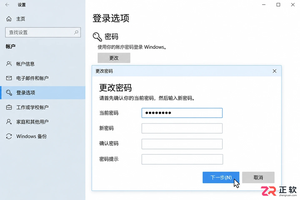
想跳过Win10开机输入密码?本文详解本地账户清空密码、netplwiz自动登录及PIN设置的步骤与区别,同时提醒Microsoft账户和域策略下的限制与风险。
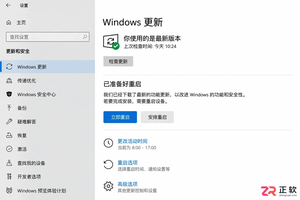
面对Win10更新重启倒计时,如何通过设置界面取消或延后?本文详解活动时间、安排重启及暂停更新的位置与作用,帮助你在不影响工作的前提下管理系统重启。
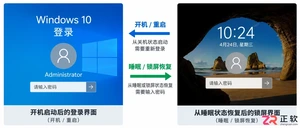
Win10设置取消密码后重启依然要求输入?这通常不是系统故障,而是自动登录配置错误或睡眠唤醒验证未关闭。本文教你区分本地账户与微软账户,正确设置netplwiz自动登录,并检查锁屏策略,彻底解决开机免密问题。




Photoshop 2026 是 Adobe 推出的专业图像处理与视觉设计软件,支持 Windows、macOS 和 iPad 等平台,广泛应用于摄影修图、电商设计、平面海报、数字绘画及视觉合成等创作场景。

Blender 是一款免费开源、跨平台的专业 3D 创作软件,集建模、动画、渲染、视频编辑与视觉合成等功能于一体,广泛应用于影视动画、游戏设计和建筑可视化等领域。软件支持 Cycles 物理渲染器与 Eevee 实时渲染引擎,并提供多边形建模、骨骼绑定、物理模拟等专业工具。Blender 兼容 Windows、macOS 和 Linux 系统,安装包轻巧、运行流畅,依托活跃的全球开发者社区持续更新,是从初学者到专业创作者都值得选择的正版 3D 创作工具。


Photoshop 2026 是 Adobe 推出的专业图像处理与视觉设计软件,支持 Windows、macOS 和 iPad 等平台,广泛应用于摄影修图、电商设计、平面海报、数字绘画及视觉合成等创作场景。
Blender 是一款免费开源、跨平台的专业 3D 创作软件,集建模、动画、渲染、视频编辑与视觉合成等功能于一体,广泛应用于影视动画、游戏设计和建筑可视化等领域。软件支持 Cycles 物理渲染器与 Eevee 实时渲染引擎,并提供多边形建模、骨骼绑定、物理模拟等专业工具。Blender 兼容 Windows、macOS 和 Linux 系统,安装包轻巧、运行流畅,依托活跃的全球开发者社区持续更新,是从初学者到专业创作者都值得选择的正版 3D 创作工具。