

CorelDRAW保存失败怎么解决
CorelDRAW保存无响应等问题可由文件属性、磁盘空间、软件配置或系统兼容性导致;需依次修改临时路径、解除只读属性、释放资源、重置配置、放行防火墙规则或改用替代保存方式。
CorelDRAW保存无响应等问题可由文件属性、磁盘空间、软件配置或系统兼容性导致;需依次修改临时路径、解除只读属性、释放资源、重置配置、放行防火墙规则或改用替代保存方式。

如果您在使用CorelDRAW编辑文件时点击“保存”或“另存为”无响应、按钮呈灰色、提示“只读”或弹出错误对话框,则可能是由于文件属性限制、磁盘空间不足、软件配置异常或系统兼容性冲突所致。以下是多种可独立操作的解决办法:
一、修改备份与临时文件存储路径
CorelDRAW在保存过程中会自动生成临时文件和备份副本,若默认路径(如C盘根目录或系统受限文件夹)不可写入或空间不足,将直接导致保存失败。需手动指定一个具备完整读写权限且剩余空间充足的磁盘路径。
1、启动CorelDRAW,点击顶部菜单栏【工具】→【选项】;
2、在左侧树状列表中展开【工作区】,选择【保存】;
3、在右侧找到“备份文件位置”与“临时文件位置”两项,分别取消勾选“使用默认位置”;
4、点击对应项后的【浏览】按钮,选择D盘或E盘中新建的专用文件夹(例如:D:\CDR_Temp);
5、点击【确定】保存设置,重启CorelDRAW后尝试保存。
二、清除目标文件的只读属性
当原始CDR文件本身被标记为“只读”,CorelDRAW将拒绝覆盖写入。该状态可能由系统策略、病毒防护软件或手动设置引发,必须从Windows属性层面解除。
1、在资源管理器中定位到待保存的CDR文件;
2、鼠标右键单击该文件,选择【属性】;
3、在弹出窗口底部,取消勾选“只读”复选框;
4、若显示“属性已应用于该文件夹、子文件夹和文件”,请勾选下方“同时应用到该文件夹下的所有子文件夹和文件”;
5、点击【确定】,返回CorelDRAW执行保存操作。
三、释放系统资源并关闭干扰进程
CorelDRAW属高内存占用型图形软件,若后台运行大量程序(尤其是杀毒软件、云同步工具或显卡控制面板),会导致CPU或内存资源争用,触发保存接口挂起或超时中断。
1、按Ctrl + Shift + Esc打开任务管理器;
2、切换至【进程】选项卡,按“内存”或“CPU”排序,结束非必要进程(如Teams、OneDrive、迅雷、360等);
3、特别检查是否存在多个“CorelDRAW.exe”或“Corel Graphics Suite”相关进程,仅保留当前正在使用的主进程;
4、关闭所有非核心系统服务(如Windows Search、Superfetch);
5、保存前确保硬盘剩余空间≥文件体积的3倍,尤其检查CorelDRAW安装盘(通常是C盘)是否剩余空间低于10GB。
四、重置CorelDRAW程序配置至默认状态
用户自定义的界面布局、快捷键映射、插件加载项或损坏的偏好设置可能导致保存模块初始化失败。通过强制还原默认配置,可绕过被污染的注册表项或配置文件。
1、完全退出CorelDRAW(包括系统托盘中的残留图标);
2、按下Win + R调出运行框,输入:%APPDATA%\Corel\ 回车;
3、在打开的文件夹中,找到以当前版本命名的子文件夹(如“CorelDRAW Graphics Suite 2021”或“CDRX8”);
4、将该文件夹**整体重命名为**“Backup_CorelDRAW_Config”;
5、重新启动CorelDRAW,软件将自动生成全新默认配置;
6、立即尝试保存当前文档,验证是否恢复正常。
五、调整Windows防火墙与安全软件规则
部分安全软件(如火绒、卡巴斯基、Windows Defender)会拦截CorelDRAW对本地磁盘的写入行为,尤其在“另存为”调用系统文件对话框时触发静默阻止,不报错但无响应。
1、打开【控制面板】→【系统和安全】→【Windows Defender 防火墙】→【高级设置】;
2、在左侧面板点击【出站规则】,右键选择【新建规则】;
3、选择【程序】→【下一步】,点击【浏览】,定位到CorelDRAW主程序路径(通常为:C:\Program Files\Corel\CorelDRAW Graphics Suite*\Programs64\CorelDRAW.exe);
4、选择【允许连接】→【下一步】,全选域、专用、公用网络类型→【下一步】;
5、为规则命名,例如:“CorelDRAW 出站写入放行”,点击【完成】;
6、同步检查第三方安全软件的“应用控制”或“行为防护”模块,将CorelDRAW添加至信任列表。
六、使用替代保存路径与格式规避写入冲突
当上述方法均无效时,可绕过原文件路径限制,采用临时中转方式完成内容持久化,避免因路径权限、符号兼容性或文件结构损坏导致的底层IO失败。
1、在CorelDRAW中保持当前文档打开,执行【文件】→【另存为】;
2、在保存对话框中,**不选择原路径或原文件名**,改为指定D盘或E盘的空白文件夹,并输入全新文件名(如“temp_save.cdr”);
3、若仍失败,尝试导出为兼容性更高的格式:【文件】→【导出】→ 选择“CDR for CorelDRAW X7”或“CDR for CorelDRAW X4”;
4、另起一个空白CorelDRAW文档,使用【编辑】→【插入】→【文件】,将原文件内容作为对象插入新文档;
5、对新文档执行保存,确认成功后,再将内容复制回原文件结构中。

想知道如何将 Windows 10 家庭版升级到专业版?本文详解通过微软商店购买和输入产品密钥两种官方升级方法,说明数据保留情况、成本计算及升级后如何验证 BitLocker 和远程桌面等功能,助您安全获取专业版权限。
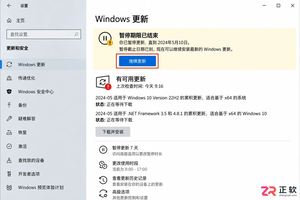
Windows 10 自动更新突然重新启用怎么办?本文详解暂停35天期限结束、误点继续更新、重启后任务续跑及公司域策略覆盖等常见原因,提供查看更新历史、设置活动时间和正确使用疑难解答的操作指南,帮助用户在支持结束前安全管理系统更新。
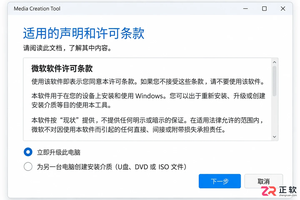
解决 Media Creation Tool 在下载 Windows 镜像时速度慢、中断或报错的问题。本文按操作顺序指导用户检查网络连接、系统权限、磁盘空间及 U 盘状态,确保顺利制作可启动安装介质。

不确定该选Windows 10家庭版还是专业版?本文解析两者在远程连接、磁盘加密和虚拟化等方面的实际差异,帮你避开性能误区,根据真实使用场景做出最具性价比的选择。

Win10断电重启后总是自动继续更新怎么办?别强行关机,先等恢复完成。教你用暂停更新、设置活动时间和按流量计费连接,减少更新对工作的打扰。注意Win10支持已终止,长期不更新有风险。

解析Windows 10功能更新与质量更新的区别。说明个人家庭版无法永久单独关闭功能更新,专业版可通过组策略延迟功能升级。提醒用户关注Win10支持终止时间,避免误用禁用服务导致安全风险。

想知道Win10连手机热点时如何避免偷跑流量?只需将热点网络设为“按流量计费的连接”,即可限制Windows Update自动下载非优先更新。本文提供详细界面导览与设置步骤,助你精准控制后台数据消耗。

详解 Windows 11 安装的三种路径风险,指导如何制作官方安装介质、正确进入启动菜单、安全清理磁盘分区以及装后验证激活状态,帮助用户避免数据丢失和安装失败。

想只关闭Win10大版本升级但保留安全补丁?本文区分功能更新与质量更新,详解专业版组策略配置方法,并说明家庭版限制及Win10停止支持后的应对建议。

Win10笔记本外出使用手机热点时,如何防止自动下载更新包消耗流量?本文详解通过设置“按流量计费的连接”和“暂停更新”来精准控制流量,对比传递优化限速效果,并解释为何不应直接禁用Windows Update服务。




Photoshop 2026 是 Adobe 推出的专业图像处理与视觉设计软件,支持 Windows、macOS 和 iPad 等平台,广泛应用于摄影修图、电商设计、平面海报、数字绘画及视觉合成等创作场景。

Blender 是一款免费开源、跨平台的专业 3D 创作软件,集建模、动画、渲染、视频编辑与视觉合成等功能于一体,广泛应用于影视动画、游戏设计和建筑可视化等领域。软件支持 Cycles 物理渲染器与 Eevee 实时渲染引擎,并提供多边形建模、骨骼绑定、物理模拟等专业工具。Blender 兼容 Windows、macOS 和 Linux 系统,安装包轻巧、运行流畅,依托活跃的全球开发者社区持续更新,是从初学者到专业创作者都值得选择的正版 3D 创作工具。


Photoshop 2026 是 Adobe 推出的专业图像处理与视觉设计软件,支持 Windows、macOS 和 iPad 等平台,广泛应用于摄影修图、电商设计、平面海报、数字绘画及视觉合成等创作场景。
Blender 是一款免费开源、跨平台的专业 3D 创作软件,集建模、动画、渲染、视频编辑与视觉合成等功能于一体,广泛应用于影视动画、游戏设计和建筑可视化等领域。软件支持 Cycles 物理渲染器与 Eevee 实时渲染引擎,并提供多边形建模、骨骼绑定、物理模拟等专业工具。Blender 兼容 Windows、macOS 和 Linux 系统,安装包轻巧、运行流畅,依托活跃的全球开发者社区持续更新,是从初学者到专业创作者都值得选择的正版 3D 创作工具。