

蓝牙配对失败0x80070005怎么解决
蓝牙设备配对失败出现错误代码0x80070005通常由权限设置或系统服务异常引起,并非硬件问题。1.首先检查蓝牙相关服务(BluetoothSupportService、DeviceInstallService等)是否设为自动并正在运行;2.使用Windows内置的蓝牙故障排除工具进行自动修复;3.删除所有已配对设备并卸载蓝牙驱动,重启后让系统重新安装;4.如需进阶处理,可检查注册表中bthserv项的权限设置,确保当前用户拥有“完全控制”权限,操作前建议备份注册表或寻求专业人士协助。以上方法多数情况下能
蓝牙设备配对失败出现错误代码0x80070005通常由权限设置或系统服务异常引起,并非硬件问题。1.首先检查蓝牙相关服务(Bluetooth Support Service、Device Install Service等)是否设为自动并正在运行;2.使用Windows内置的蓝牙故障排除工具进行自动修复;3.删除所有已配对设备并卸载蓝牙驱动,重启后让系统重新安装;4.如需进阶处理,可检查注册表中bthserv项的权限设置,确保当前用户拥有“完全控制”权限,操作前建议备份注册表或寻求专业人士协助。以上方法多数情况下能解决问题,若仍无法解决,可能是驱动过旧或系统文件损坏,建议更新驱动或运行sfc /scannow命令扫描系统文件。

蓝牙设备配对失败,出现错误代码 0x80070005 是不少用户在连接无线耳机、音箱或其他蓝牙外设时遇到的问题。这个错误通常和权限设置或系统服务有关,不是硬件问题,但如果不处理,会一直影响正常使用。
一、检查蓝牙服务是否正常运行
Windows 系统中有一系列与蓝牙相关的服务,如果这些服务被禁用或者出错,就可能导致配对失败。
你可以通过以下步骤检查:
- 按下
Win + R打开运行窗口,输入services.msc并回车。 - 在列表中找到以下服务:
- Bluetooth Support Service
- Device Install Service
- Device Management Wireless LAN服务(部分系统有)
- 右键点击它们,选择“属性”,确保启动类型为“自动”,并且当前状态是“正在运行”。
如果没有运行,可以手动启动,并尝试重新配对设备。
二、以管理员身份运行蓝牙故障排除工具
Windows 自带的疑难解答功能有时候能快速定位并修复这类问题:
- 打开“设置” → “系统” → “疑难解答”。
- 找到“蓝牙”选项,点击“运行”。
- 按照提示操作,系统会尝试自动修复一些常见问题。
有些时候,它会提示你更新驱动或重置蓝牙模块,这时候按它的建议操作即可。
三、重置蓝牙设备和服务
如果上面的方法无效,可以尝试彻底清除已配对过的蓝牙设备记录,并重置蓝牙模块:
- 打开“设置” → “设备” → “蓝牙和其他设备”。
- 把所有已配对过的蓝牙设备都删除。
- 回到桌面,按下
Win + X,选择“设备管理器”。 - 展开“蓝牙”项,右键点击蓝牙适配器,选择“卸载设备”。
- 重启电脑后系统会自动重新安装驱动。
重启完成后再次尝试配对,很多情况下这个方法能解决权限或驱动冲突的问题。
四、检查系统权限和注册表设置(进阶)
错误代码 0x80070005 实际上是一个访问权限拒绝的报错,可能是因为某些系统文件或注册表项的权限配置不对。
如果你不介意稍微深入一点操作,可以试试下面这个方法:
- 按
Win + R输入regedit打开注册表编辑器。 - 定位路径:
HKEY_LOCAL_MACHINE\SYSTEM\CurrentControlSet\Services\bthserv - 右键该项 → 权限 → 高级。
- 确保你的用户账户拥有“完全控制”权限,如果没有,点击“更改权限”添加。
这个操作有一定风险,建议操作前备份注册表,或者让懂的人协助完成。
基本上就这些常见的解决办法了。多数时候,重启蓝牙服务或重置蓝牙设备就能搞定。如果都不行,可能是驱动版本太旧或系统文件损坏,可以考虑更新驱动或执行系统文件扫描(sfc /scannow)。
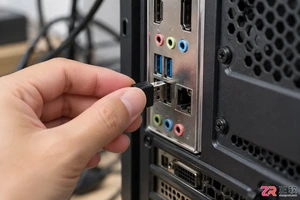
遇到无线键盘接收器插上电脑没反应?本文提供从检查USB接口、重启服务到重新配对的完整排查流程,帮助你快速解决连接故障,恢复键盘正常使用。
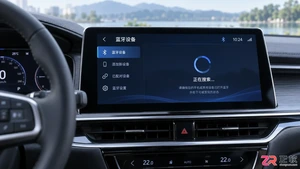
详解iPhone连接汽车蓝牙的完整步骤,涵盖开启可见性、车机端操作及自动连接设置。针对搜索不到设备、连接失败等常见问题提供排查思路,帮助iOS用户实现稳定的车载音频与通话体验。
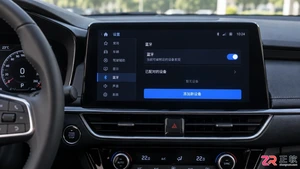
想知道iPhone如何连接汽车蓝牙?本文提供从车机开启蓝牙到手机完成配对的详细步骤,解决搜索不到设备或连接失败的问题,助你轻松享受车载音乐和免提通话。
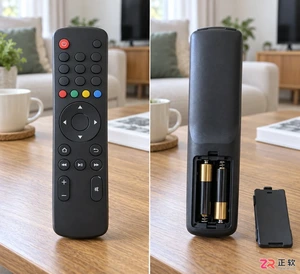
电视遥控器没反应?本文介绍最简单的排查方法,包括检查电池接触、利用手机摄像头测试红外信号以及重新进行蓝牙配对,助你快速恢复遥控功能。
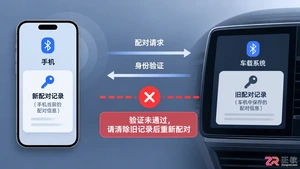
针对车载蓝牙连接手机失败的问题,分析配对缓存冲突、协议兼容性及权限设置等核心原因,提供清除旧配对、重置网络及检查音频占用的实操解决方案。

连接Win10蓝牙设备的步骤如下:1.打开蓝牙功能,可在任务栏通知中心或设置中开启;2.将蓝牙设备置于配对模式;3.在Win10中点击“添加蓝牙或其他设备”开始搜索;4.选择目标设备并输入配对码完成连接。若搜不到设备,应检查配对模式、电量、驱动状态(可在设备管理器中查看蓝牙驱动),必要时更新驱动或测试设备兼容性。若连接后声音断续,可排查信号干扰、电源管理设置、驱动问题或升级设备固件。删除蓝牙配对记录可通过“设置”-“蓝牙和其他设备”页面,点击设备选择“移除设备”确认删除。以上方法可解决常见蓝牙连接问题。

Win10蓝牙耳机无法识别问题可通过以下步骤解决:1.重启电脑和耳机;2.检查蓝牙开关是否启用;3.通过设备管理器查看蓝牙驱动是否有异常并更新;4.确保“BluetoothSupportService”服务正在运行;5.确认耳机处于配对模式;6.移除旧设备后重新配对;7.关闭飞行模式;8.尝试更新或回滚蓝牙驱动;9.检查系统是否为最新版本;10.避免信号干扰;11.排查硬件问题。若耳机在其他设备可用,则可能是兼容性或设置问题,可交叉测试判断问题来源。彻底解决连接不稳定还需检查蓝牙适配器、更新BIOS,必要
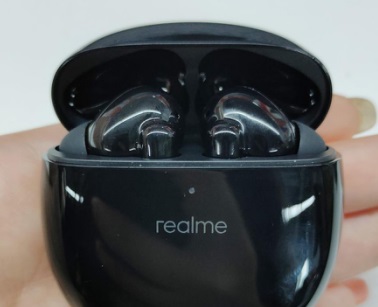
真我budsair3作为一款新的蓝牙耳机,需要通过连接手机或电脑等蓝牙设备才可以使用,那么真我budsair3怎么配对呢,其实只需要打开蓝牙功能就可以了。真我budsair3怎么配对:1、买来后,先撕开绝缘膜,确认耳机是否有电,没电就先充电。2、充完电后,只要打开手机“蓝牙”,打开充电仓,就可以进行匹配了。3、如果扫描不到,就长按图示位置的充电仓按钮,直到绿灯闪烁松开就能正常连接了。4、如果想要断开连接,只要将耳机放回充电仓,合上盖子就可以了。
俄罗斯Yandex外贸日报官网免登录入口地址为https://www.yondex.net/,用户可通过该链接直接访问国际版界面,无需注册即可使用多语言搜索、新闻浏览、地图服务、实时财经数据及翻译工具等功能,页面支持地区与内容偏好调整,便于外贸信息获取。

AO3官网入口为https://www.ao3cn.cc//,用户可直接在浏览器输入域名访问,支持Chrome、Firefox、Safari等主流浏览器,点击右上角“LogIn”登录或注册账号,登录后可使用收藏、评论、订阅等功能,平台提供首页推荐、关键词搜索及标签筛选等浏览方式。





火山引擎是字节跳动旗下企业级云与AI服务平台。聚焦大模型核心能力,依托字节自研豆包多模态大模型,凭借火山方舟一站式平台,提供模型精调、推理部署、智能应用搭建等全链路服务,结合高性能AI算力,助力各行业快速落地大模型数字化与智能化应用。



