

AWS Lambda pyodbc连接失败排查指南
本文详解AWSLambda使用pyodbc连接SQLServer时出现AttributeError:module'pyodbc'hasnoattribute'connect'的根本原因——非平台不兼容,而是ODBC驱动层架构(x86_64vsarm64)与Lambda执行环境不匹配导致pyodbc二进制动态加载失败,进而使模块处于“半初始化”状态。

本文详解 AWS Lambda 使用 pyodbc 连接 SQL Server 时出现 AttributeError: module 'pyodbc' has no attribute 'connect' 的根本原因——非平台不兼容,而是 ODBC 驱动层架构(x86_64 vs arm64)与 Lambda 执行环境不匹配导致 pyodbc 二进制动态加载失败,进而使模块处于“半初始化”状态。
本文详解 AWS Lambda 使用 pyodbc 连接 SQL Server 时出现 `AttributeError: module 'pyodbc' has no attribute 'connect'` 的根本原因——非平台不兼容,而是 **ODBC 驱动层架构(x86_64 vs arm64)与 Lambda 执行环境不匹配导致 pyodbc 二进制动态加载失败**,进而使模块处于“半初始化”状态。
? 问题本质:pyodbc “导入成功但不可用” 是假象
你观察到 import pyodbc 无报错,便认为模块加载成功——这是 Lambda 环境中极具迷惑性的陷阱。实际上,pyodbc 是一个 C 扩展模块(.so 文件),其 Python 接口(如 connect())仅在底层共享库(pyodbc.cpython-38-x86_64-linux-gnu.so)成功加载并完成初始化后才被注册。若 .so 因架构/依赖缺失而加载失败,Python 解释器仍可导入模块命名空间,但所有核心函数(connect, drivers, dataSources)均不存在,最终抛出 AttributeError。
你的日志中 Platform: Linux-5.10.209-218.812.amzn2.x86_64-x86_64-with-glibc2.2.5 明确表明运行环境为 x86_64。但关键矛盾在于:你在 macOS M2(arm64 主机)上用 Docker 构建层时,默认启用 buildkit 和 --platform linux/amd64 并不能完全保证编译产物为纯 x86_64 兼容二进制——尤其当基础镜像或构建工具链(如 unixODBC 编译器)自身受宿主机架构影响时,极易生成 arm64 指令集的 .so 文件。该文件在 x86_64 Lambda 容器中无法 dlopen,导致 pyodbc 初始化中断。
✅ 正确构建 Layer 的实操步骤(x86_64 环境)
1. 强制指定构建平台并验证
使用 docker buildx 显式声明目标平台,避免隐式继承:
# 启用多平台构建器
docker buildx create --use --name mybuilder

# 构建时强制指定 x86_64(即使在 M2 Mac 上)
docker buildx build \
  --platform linux/amd64 \
  --tag pyodbc-layer:x86_64 \
  --output type=local,dest=./layer-output \
  .
⚠️ 注意:--platform linux/amd64 必须作用于整个构建过程(包括 RUN 阶段),而非仅 FROM 基础镜像。
2. 在 Dockerfile 中显式设置架构变量
修改你的 Dockerfile.python.3.11.x86_64,确保 unixODBC 编译明确指向 x86_64:
# 在 configure unixODBC 前添加
ENV ARCH=x86_64
RUN ./configure --host=x86_64-linux-gnu --build=x86_64-linux-gnu \
    --prefix=/tmp/unixodbc \
    --enable-drivers \
    --enable-iconv \
    --with-iconv-char-enc=UTF8 \
    --with-iconv-ucp-enc=UTF8
3. 构建后验证二进制架构
在构建输出目录中检查 .so 文件是否真正为 x86_64:
# 进入 layer-output/lib/python/
file pyodbc.cpython-311-x86_64-linux-gnu.so
# ✅ 正确输出应包含:ELF 64-bit LSB shared object, x86-64, version 1 (SYSV), ...
# ❌ 错误输出示例:ELF 64-bit LSB shared object, ARM aarch64, version 1 (SYSV), ...
4. Layer 目录结构必须严格合规
Lambda 层中 pyodbc 必须位于 /python/ 子路径下(而非 /lib/python/ 或根目录),且驱动文件需置于 /opt/ 可见路径:
your-layer.zip
├── python/                          # ← Lambda 自动将此加入 PYTHONPATH
│   └── pyodbc.cpython-311-x86_64-linux-gnu.so
│   └── pyodbc.pyi
│   └── pyodbc-5.1.0.dist-info/
├── msodbcsql18/                       # ← ODBC Driver 18 for SQL Server
│   ├── lib64/
│   │   └── libmsodbcsql-18.4.so.2.1
├── odbcinst.ini                       # ← 必须存在,且指向正确 driver path
└── odbc.ini
odbcinst.ini 关键内容示例:
[ODBC Drivers]
ODBC Driver 18 for SQL Server = Installed

[ODBC Driver 18 for SQL Server]
Description=Microsoft ODBC Driver 18 for SQL Server
Driver=/opt/msodbcsql18/lib64/libmsodbcsql-18.4.so.2.1
UsageCount=1
? Lambda 函数调试增强版(推荐)
在 lambda_handler 中加入主动探测逻辑,快速定位加载失败点:
import pyodbc
import os
import sys
import ctypes

def lambda_handler(event, context):
    # 1. 检查 pyodbc 是否真正可用
    if not hasattr(pyodbc, 'connect'):
        context.log("[ERROR] pyodbc.connect() missing → likely binary load failure\n")
        # 列出所有已加载的 pyodbc 符号(需安装 objdump 或使用 ctypes)
        try:
            so_path = pyodbc.__file__.replace('.pyi', '.so')
            context.log(f"[DEBUG] Expected SO path: {so_path}\n")
            if os.path.exists(so_path):
                context.log(f"[DEBUG] SO file exists: {os.stat(so_path).st_size} bytes\n")
            else:
                context.log(f"[ERROR] SO file NOT found at {so_path}\n")
        except Exception as e:
            context.log(f"[DEBUG] SO check failed: {e}\n")
        return {"error": "pyodbc binary load failed"}

    # 2. 验证 ODBC 驱动是否可见
    drivers = pyodbc.drivers()
    context.log(f"[INFO] Available ODBC drivers: {drivers}\n")
    if not any("ODBC Driver 18" in d for d in drivers):
        context.log("[ERROR] ODBC Driver 18 not listed in pyodbc.drivers()\n")
        return {"error": "ODBC Driver 18 not registered"}

    # 3. 尝试连接(此处省略 conn_str 构造)
    try:
        db = pyodbc.connect(conn_str)
        context.log("[SUCCESS] Database connection established\n")
        db.close()
    except Exception as e:
        context.log(f"[ERROR] Connection failed: {e}\n")
        return {"error": str(e)}

    return {"status": "ok"}
? 关键总结与避坑清单
| 问题环节 | 正确做法 | 常见错误 |
|---|---|---|
| 架构匹配 | 在 x86_64 Lambda 上,Layer 中 .so 文件必须为 x86_64 ELF;M2 Mac 构建时强制 --platform linux/amd64 + --build=x86_64-linux-gnu | 默认 Docker 构建在 M2 上可能产出 aarch64 二进制,file 命令可一验真假 |
| Layer 路径 | pyodbc.so 必须放在 /python/ 下;ODBC Driver 必须放在 /opt/ 下并由 odbcinst.ini 正确引用 | 放在 /lib/ 或 /opt/python/ 会导致路径解析失败 |
| 驱动注册 | pyodbc.drivers() 必须返回目标驱动名(如 "ODBC Driver 18 for SQL Server"),否则 connect() 会因找不到 DRIVER 而静默失败 | odbcinst.ini 中 Driver= 路径错误、权限不足(需 chmod 755)、或 .so 依赖缺失(用 ldd /opt/msodbcsql18/lib64/libmsodbcsql-*.so 检查) |
| Lambda 内存与超时 | pyodbc 初始化较重,建议内存 ≥ 512MB,超时 ≥ 30s(尤其首次冷启动) | 128MB + 3s 超时极易触发 ImportError 或 Timeout,掩盖真实问题 |
? 终极验证:部署前,在本地 Linux x86_64 环境(如 Ubuntu 22.04 Docker)中模拟 Lambda 运行时,执行 python -c "import pyodbc; print(pyodbc.connect)"。若报错,问题必在 Layer 构建环节。
通过以上结构化排查与构建规范,你将彻底规避“导入成功却无 connect 方法”的诡异故障,让 pyodbc 在 Lambda 中稳定承载生产级 SQL Server 访问。
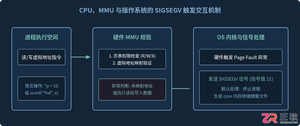
针对C语言常见的段错误(Segmentation fault)问题,详细剖析内存非法访问根因,提供结合GDB、Core Dump与AddressSanitizer的标准化排查解决步骤与预防方法。
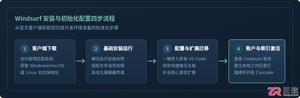
本文提供全面的Windsurf开发工具安装与使用详细教程,覆盖客户端下载安装、环境配置与VS Code插件迁移、Cascade核心协作中枢使用技巧、Chat与Write双模式实战及高效开发规范。
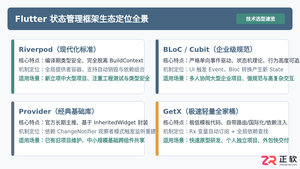
全面盘点Flutter主流状态管理框架,深度解析Provider、Riverpod、Bloc与GetX的核心机制、优缺点及适用场景,提供系统化的状态管理选型指南。
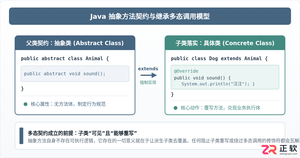
深入剖析Java中抽象方法为何严禁使用private和static修饰符。从面向对象契约规范、方法继承重写、JVM动态绑定(invokevirtual)与静态解析(invokestatic)等底层机制展开详细推导,结合编译报错示例与全景对比,彻底理清修饰符限制背后的设计逻辑。

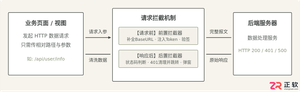
详细讲解uni-app中网络请求拦截的配置方法与实现路径,包含uni.addInterceptor原生API拦截与Promise二次封装方案、Token注入、全局错误处理及踩坑提醒。
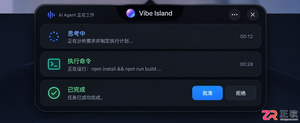
Vibe Island支持独立于macOS系统的语言设置。本文详解如何在Settings > General中将界面切换为简体中文,并验证Agent会话、审批按钮等核心功能的中文显示效果。


本篇LangGraph Python中文入门教程详解,系统梳理StateGraph状态机定义、节点编写、边与条件路由、检查点持久化(MemorySaver)等核心机制,提供从环境安装到完整循环智能体构建的代码示例与实操指导。
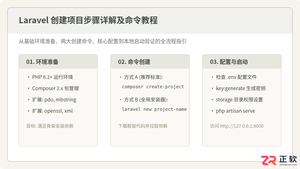
详解使用Composer与Laravel安装器创建Laravel项目的完整步骤、核心命令及环境配置,包含目录权限、环境文件与常见报错排查。




IntelliJ IDEA 是 JetBrains 推出的专业集成开发环境,重点服务于 Java、Kotlin 与 JVM 项目开发。软件集成代码补全、静态检查、重构、调试、测试、版本控制及构建工具,并可借助插件扩展语言和框架支持。

JetBrains PyCharm 是面向 Python 开发者的集成开发环境,提供智能补全、代码检查、重构、调试、测试、版本控制及虚拟环境管理功能。Mac 版兼容 Intel 与 Apple 芯片,核心功能可免费使用。

JetBrains WebStorm 是面向 JavaScript、TypeScript 和现代 Web 技术的专业集成开发环境,可智能理解项目结构,提供代码补全、重构、错误检查、运行调试、测试及 Git 工具。

JetBrains IntelliJ IDEA 是以 Java、Kotlin 和 JVM 项目为核心的专业集成开发环境,提供智能补全、代码检查、安全重构、调试、测试、版本控制及构建工具集成。统一发行版的核心功能可免费用于商业和非商业项目,

PhpStorm 是 JetBrains 面向 PHP 与现代 Web 开发打造的专业集成开发环境,提供代码补全、静态检查、重构、调试、测试、数据库、版本控制及前端语言支持。Windows 用户可直接下载安装程序,

PyCharm 是 JetBrains 推出的 Python 集成开发环境,提供智能代码补全、错误检查、重构、调试、测试、Git、终端及 Jupyter Notebook 支持。统一版安装后可体验 30 天 Pro 功能,


