

Go模板实现HTML布局分离与复用全攻略
本文详解如何在Go语言中通过template.Template集合管理多个命名模板,并利用{{template"name".}}语法实现HTML页面结构(如head/body)与内容模板的分离复用,同时遵循预编译、解耦与可维护的最佳实践。

本文详解如何在Go语言中通过template.Template集合管理多个命名模板,并利用{{template "name" .}}语法实现HTML页面结构(如head/body)与内容模板的分离复用,同时遵循预编译、解耦与可维护的最佳实践。
本文详解如何在Go语言中通过`template.Template`集合管理多个命名模板,并利用`{{template "name" .}}`语法实现HTML页面结构(如head/body)与内容模板的分离复用,同时遵循预编译、解耦与可维护的最佳实践。
在Go的html/template包中,单个*template.Template实例本质上是一个命名模板集合,而非仅一个模板。这意味着你可以将页面的公共结构(如
......)定义为主模板,再将表单、列表、卡片等内容定义为独立的命名子模板,并通过{{template "name" .}}指令动态嵌入——所有模板共享同一上下文数据,且必须在运行前统一编译完成,以确保引用关系正确解析。✅ 正确结构:主模板 + 命名子模板(代码内联方式)
以下是一个清晰、可直接运行的示例,展示如何组织你的index和compare逻辑:
package main
import (
"html/template"
"os"
"time"
)
// 定义主布局模板(含完整HTML结构)
const layoutTmpl = `
DC Tool
Duration Calculator
{{template "content" .}}
`
// 定义首页子模板(对应原 indextemplate)
const indexTmpl = `
`
// 定义比对结果子模板(对应原 comparetemplate)
const compareTmpl = `Hours since {{.From}} are {{.Duration}}`
func main() {
// 1️⃣ 创建主模板并解析布局
t := template.Must(template.New("layout").Parse(layoutTmpl))
// 2️⃣ 使用 .New() 方法向同一集合添加命名子模板
t.New("index").Parse(indexTmpl)
t.New("compare").Parse(compareTmpl)
// 3️⃣ 渲染时指定执行哪个命名模板(如 "layout"),并传入数据
data := struct {
Year int
From string
Duration int
}{
Year: time.Now().Year(),
From: "2024-01-01",
Duration: 8760,
}
// 渲染主布局,它会自动包含名为 "index" 的子模板
if err := t.ExecuteTemplate(os.Stdout, "layout", data); err != nil {
panic(err)
}
}? 关键点说明:
- template.New("layout") 创建根模板,后续 .New("index") 是方法调用,非顶层函数,因此新模板被注册进同一集合;
- 子模板名("index"/"compare")需与 {{template "index" .}} 中的字符串严格一致;
- 所有模板共用同一数据上下文(.),无需额外传递参数。
? 推荐实践:模板文件化(ParseGlob)
当模板增多或变复杂时,硬编码字符串难以维护。建议将模板拆分为文件:
templates/
├── layout.html
├── index.html
└── compare.html
然后使用 template.ParseGlob 一次性加载并自动按文件名注册模板:
t := template.Must(template.ParseGlob("templates/*.html"))
// 自动注册为 "layout", "index", "compare" 等模板名
此时 layout.html 可写为:
DC Tool

  {{template "index" .}}
⚠️ 注意事项与最佳实践
- 务必预编译:所有模板应在init()或main()中一次性编译完成,切勿在HTTP handler内重复调用template.Parse(),否则性能严重受损且可能引发竞态;
- 命名唯一性:模板名全局唯一,避免冲突(如 "layout" 和 "layout.html" 不要同时存在);
- 安全边界:html/template默认自动转义,但若需原生HTML,使用template.HTML类型或{{printf "%s" .Raw | safeHTML}}配合funcMap["safeHTML"]=template.HTML;
- 错误处理:生产环境应完整检查template.Must()返回的错误,或使用template.New().Funcs(...).Parse(...)链式调用增强可观测性。
通过这种结构化模板设计,你既能保持HTML语义完整性(完整文档),又能灵活复用内容片段,同时符合Go服务端渲染的性能与工程化要求。
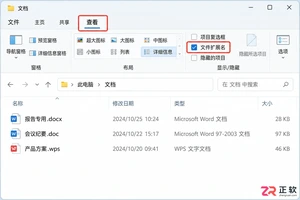
WPS保存的Word文档在Microsoft Office中无法打开?本文详解如何检查文件格式、正确另存为.docx、使用“打开并修复”功能以及排除权限拦截,帮助你快速恢复文档访问。
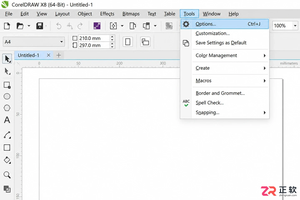
CorelDRAW X8安装后界面为英文?本文提供详细的中文设置教程:从打开选项窗口、定位全局常规设置,到选择简体中文并重启验证。同时解答语言切换后文字显示异常等常见误区,助您快速恢复熟悉的中文操作环境。
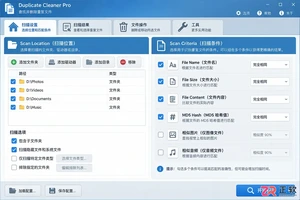
学习Duplicate Cleaner Pro如何安全查找电脑中的重复照片、视频和文档。涵盖扫描位置选择、Scan Criteria设置、重复组筛选及回收站删除验证,适合整理备份资料与下载目录。
PDF合并成一个文件用什么软件免费?PDF合并后大小不一致怎么处理?本文给出三种真实处理路径,说明适用场景、操作重点、常见问题与结果检查方法。

遇到蛙蛙写作下载速度慢?先别急着重试。本文教你通过确认官方下载入口、查看浏览器任务状态、切换稳定网络及检查设备存储空间,逐步排查并解决下载卡顿问题,支持iOS、Android及电脑端。
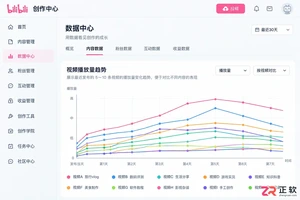
哔哩哔哩账号流量突然变少怎么办?本文提供从数据中心对比、违规通知检查到播放来源分析的完整排查思路,帮助你区分内容问题与平台限制,避免盲目删稿或购买虚假服务。
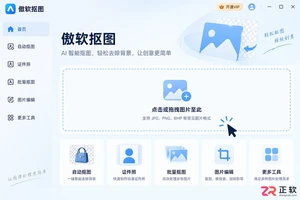
学习如何正确使用傲软抠图导出图片。本文介绍导入图片、检查透明通道、修正边缘细节、选择PNG格式以及验证导出结果的详细步骤,帮助用户避免白底残留和格式错误,确保获得完美的抠图素材。
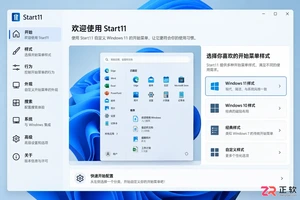
遇到Start11开机不自动启动?本文详解如何在Start11设置中查找启动选项,并通过Windows设置、任务管理器及启动文件夹三重检查,确保Start11随系统自动运行。
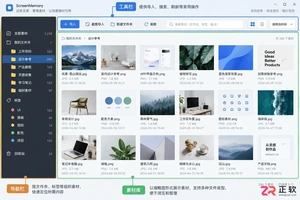
学习如何在ScreenMemory中导入图片、视频和音频素材。本文详解素材库布局、文件夹导航、导入按钮位置及文件选择技巧,涵盖拖放操作、重复文件处理及格式兼容性注意事项,适合初学者快速上手。
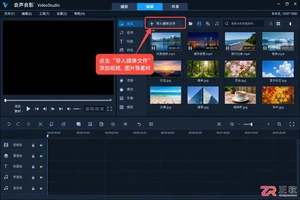
想学会用会声会影剪辑视频?本文提供详细的步骤图解,涵盖素材导入、时间轴编辑、片段裁剪、转场添加、字幕制作及音频处理,最后指导如何正确预览和导出高质量视频文件,适合新手快速上手。




IntelliJ IDEA 是 JetBrains 推出的专业集成开发环境,重点服务于 Java、Kotlin 与 JVM 项目开发。软件集成代码补全、静态检查、重构、调试、测试、版本控制及构建工具,并可借助插件扩展语言和框架支持。

JetBrains PyCharm 是面向 Python 开发者的集成开发环境,提供智能补全、代码检查、重构、调试、测试、版本控制及虚拟环境管理功能。Mac 版兼容 Intel 与 Apple 芯片,核心功能可免费使用。

JetBrains WebStorm 是面向 JavaScript、TypeScript 和现代 Web 技术的专业集成开发环境,可智能理解项目结构,提供代码补全、重构、错误检查、运行调试、测试及 Git 工具。

JetBrains IntelliJ IDEA 是以 Java、Kotlin 和 JVM 项目为核心的专业集成开发环境,提供智能补全、代码检查、安全重构、调试、测试、版本控制及构建工具集成。统一发行版的核心功能可免费用于商业和非商业项目,

PhpStorm 是 JetBrains 面向 PHP 与现代 Web 开发打造的专业集成开发环境,提供代码补全、静态检查、重构、调试、测试、数据库、版本控制及前端语言支持。Windows 用户可直接下载安装程序,

PyCharm 是 JetBrains 推出的 Python 集成开发环境,提供智能代码补全、错误检查、重构、调试、测试、Git、终端及 Jupyter Notebook 支持。统一版安装后可体验 30 天 Pro 功能,


