

关闭Win10自动更新方法详解
彻底禁用Windows10自动更新需五步:一、禁用wuauserv等四项服务;二、组策略禁用自动更新及访问权限;三、禁用WindowsUpdate任务计划;四、注册表新建NoAutoUpdate=1;五、清除UsoSvc等服务的故障恢复动作。
彻底禁用Windows 10自动更新需五步:一、禁用wuauserv等四项服务;二、组策略禁用自动更新及访问权限;三、禁用WindowsUpdate任务计划;四、注册表新建NoAutoUpdate=1;五、清除UsoSvc等服务的故障恢复动作。
如果您希望彻底阻止 Windows 10 系统在后台自动下载、安装更新甚至强制重启,则需绕过系统默认的更新调度机制。以下是多种可独立生效且相互兼容的永久禁用方法:
一、禁用 Windows Update 及其核心依赖服务
该方法直接终止 wuauserv(Windows Update)、UsoSvc(Update Orchestrator Service)、BITS(Background Intelligent Transfer Service)和 WaaSMedicSvc 四项关键服务,从进程层切断全部更新执行链路,适用于所有 Windows 10 版本,效果底层且稳定。
1、同时按下 Win + R 打开运行对话框,输入 services.msc 并回车。
2、在服务列表中找到 Windows Update,右键选择“属性”。
3、在“常规”选项卡中,将“启动类型”设为 禁用,点击“停止”按钮终止当前运行的服务。
4、切换至“恢复”选项卡,将“第一次失败”“第二次失败”“后续失败”全部设为 无操作,点击“应用”后确认“确定”。
5、重复步骤2–4,依次对以下服务执行相同操作:Update Orchestrator Service、Background Intelligent Transfer Service、WaaSMedicSvc。
二、通过本地组策略编辑器深度封锁更新功能
该方法利用系统策略引擎覆盖默认更新行为,优先级高于服务设置,可同步禁用自动检查、安装逻辑及用户界面入口,仅限 Windows 10 专业版、企业版及教育版使用。
1、按 Win + R 输入 gpedit.msc 并回车,打开本地组策略编辑器。
2、依次展开路径:计算机配置 → 管理模板 → Windows 组件 → Windows 更新。
3、双击右侧“配置自动更新”,选择 已禁用,点击“确定”。
4、在同一路径下,双击“删除使用所有 Windows 更新功能的访问权限”,选择 已启用,点击“确定”。
5、继续双击“指定 Intranet Microsoft 更新服务位置”,勾选“已启用”,在“设置”栏填入 http://127.0.0.1,点击“确定”。
三、禁用任务计划程序中的 Windows 更新任务
系统通过预设计划任务定期唤醒更新模块执行扫描与下载,禁用这些任务可阻断定时触发机制,防止服务被异常重启或策略绕过。
1、按 Win + R 输入 taskschd.msc 并回车,打开任务计划程序。
2、在左侧面板中依次展开:任务计划程序库 → Microsoft → Windows → WindowsUpdate。
3、在右侧任务列表中,右键单击 Scheduled Start,选择“禁用”。
4、检查并禁用以下任一或全部任务:sih、usosvc、AU、Reboot and Install Updates、Interactive。
四、修改注册表强制禁用自动更新逻辑
该方法通过写入策略级注册表键值,使系统在启动时跳过自动更新初始化流程,适用于家庭版用户,亦可与专业版组策略叠加增强效果;操作前请务必备份注册表。
1、按 Win + R 输入 regedit 并回车,以管理员身份运行注册表编辑器。
2、导航至路径:HKEY_LOCAL_MACHINE\SOFTWARE\Policies\Microsoft\Windows。
3、在“Windows”项下右键新建项,命名为 WindowsUpdate;再在其下新建项,命名为 AU。
4、在 AU 项右侧空白处右键 → 新建 → DWORD (32 位) 值,命名为 NoAutoUpdate,双击将其数值数据设为 1。
5、再新建一个 DWORD 值,命名为 AUOptions,数值数据设为 2(表示“通知下载和通知安装”)。
五、修改系统服务启动参数以阻断故障恢复
部分更新服务在被手动停止后可能因系统故障恢复策略自动重启;通过清除其恢复动作,可确保禁用状态不被意外重置。
1、再次运行 services.msc,定位到 UsoSvc 和 WuAuServ 两项服务。
2、分别双击打开属性窗口,切换至“恢复”选项卡。
3、将“第一次失败”“第二次失败”“后续失败”全部设为 无操作。
4、点击“应用”后确认“确定”。
5、返回“常规”选项卡,确认“启动类型”仍为 禁用,若非禁用则重新设置并点击“停止”。
Blender如何给模型贴图?本教程详解材质创建、UV编辑与Image Texture节点连接步骤,解决渲染无纹理问题,适合初学者快速上手。
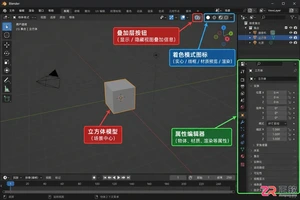
学习Blender如何显示模型边线:包括使用叠加层Wireframe临时查看、对象属性中开启All Edges持续显示,以及切换Wireframe着色模式观察整体结构。适用于网格拓扑检查与布线确认。

看B站视频弹幕太密?本文详解手机端如何快速关闭弹幕显示,涵盖竖屏切换、横屏全屏查找开关技巧,以及检查App是否记忆关闭状态的方法,助你清爽追剧。
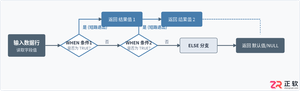
深入讲解SQL中CASE WHEN语句的工作机制、语法形式及在单维度区间离散化、多维度复合标记与条件聚合统计等数据分类场景中的具体应用与注意事项。
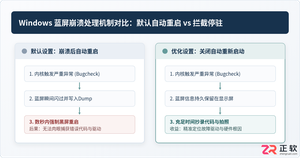
详细介绍如何关闭Windows系统在发生蓝屏崩溃时自动重启的设置方法,指导用户通过系统属性与注册表命令保留蓝屏停机代码与报错驱动信息,便于快速定位和排查系统故障。
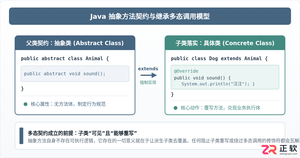
深入剖析Java中抽象方法为何严禁使用private和static修饰符。从面向对象契约规范、方法继承重写、JVM动态绑定(invokevirtual)与静态解析(invokestatic)等底层机制展开详细推导,结合编译报错示例与全景对比,彻底理清修饰符限制背后的设计逻辑。
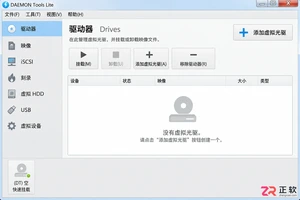
了解 DAEMON Tools Lite 的核心功能:如何挂载 ISO/MDS 镜像、创建光盘备份及管理虚拟设备。解决无光驱电脑读取安装盘难题,提升镜像文件使用效率。
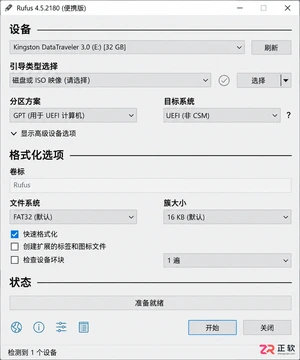
学习使用 Rufus 将官方 Windows 10 ISO 写入 U 盘。详解设备识别、GPT/UEFI 与 MBR 分区选择、写入警告处理及启动模式匹配,打造无预装软件的纯净安装环境。





Adobe Acrobat Pro 是面向办公、法务、财务、教育及出版用户的专业PDF处理软件,可在Mac上创建、编辑、转换、合并和保护文档,并提供OCR文字识别、表单、批注、内容比较、敏感信息遮盖及电子签名功能。

Blender 是一款免费开源、跨平台的专业 3D 创作软件,集建模、动画、渲染、视频编辑与视觉合成等功能于一体,广泛应用于影视动画、游戏设计和建筑可视化等领域。软件支持 Cycles 物理渲染器与 Eevee 实时渲染引擎,并提供多边形建模、骨骼绑定、物理模拟等专业工具。Blender 兼容 Windows、macOS 和 Linux 系统,安装包轻巧、运行流畅,依托活跃的全球开发者社区持续更新,是从初学者到专业创作者都值得选择的正版 3D 创作工具。

Shapr3D是一款面向工业设计、机械工程、建筑概念和三维打印工作流的CAD软件。Mac版采用Parasolid建模内核,支持草图约束、实体建模、工程图、可视化渲染及常见CAD格式交换,并可通过账户在多台设备之间同步项目。

AutoCAD 是 Autodesk 推出的专业计算机辅助设计软件,Windows 版支持精确二维绘图、三维实体与曲面建模、图纸标注、布局发布和任务自动化,并包含多套行业专业化工具组合,适用于建筑、机械、电气、工程建设及制造设计人员。

Adobe Acrobat Pro 是面向专业 PDF 工作的综合解决方案,可在 Windows 中创建、编辑、转换、比较、整理和保护文档,并支持表单、电子签名、扫描件文字识别及敏感信息永久遮盖。订阅还包含网页、移动服务和云端协作能力,
Blender 是一款免费开源、跨平台的专业 3D 创作软件,集建模、动画、渲染、视频编辑与视觉合成等功能于一体,广泛应用于影视动画、游戏设计和建筑可视化等领域。软件支持 Cycles 物理渲染器与 Eevee 实时渲染引擎,并提供多边形建模、骨骼绑定、物理模拟等专业工具。Blender 兼容 Windows、macOS 和 Linux 系统,安装包轻巧、运行流畅,依托活跃的全球开发者社区持续更新,是从初学者到专业创作者都值得选择的正版 3D 创作工具。