

电脑网络受限怎么办? Windows提示网络连接受限的解决办法

Windows 11 是微软全新操作系统,现代化界面,流畅操作体验,适用于学习、工作与日常生活。它更偏向把系统状态查看和常用调节动作放在一起,适合需要持续观察和微调设备状态的场景。
电脑网络受限怎么办?Windows提示网络连接受限的解决办法 用Windows电脑的朋友,估计都见过那个让人头疼的小叹号——网络连接受限。这问题说大不大,但关键时刻上不了网,确实耽误事儿。今天,咱们就来把这个问题彻底拆解一下,看看背后的原因到底是什么,以及如何一步步把它搞定。 原因分析 那个小叹号亮
电脑网络受限怎么办?Windows提示网络连接受限的解决办法
用Windows电脑的朋友,估计都见过那个让人头疼的小叹号——网络连接受限。这问题说大不大,但关键时刻上不了网,确实耽误事儿。今天,咱们就来把这个问题彻底拆解一下,看看背后的原因到底是什么,以及如何一步步把它搞定。
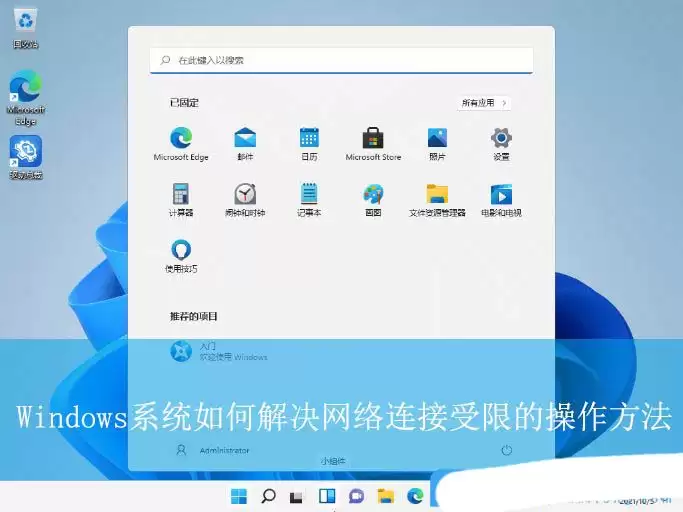
原因分析
那个小叹号亮起,本质上就指向两件事:要么是电脑“没拿到正确的门牌号(IP地址)”,要么是“负责通信的网卡司机(驱动程序)闹情绪了”。具体来说,逃不出下面这几种情况:
- 1、DHCP分配异常:路由器这个“地址分配员”临时罢工,没给电脑派发有效的IP地址。
- 2、网卡驱动故障或版本太旧:驱动程序损坏或者太老,跟系统“沟通不畅”,导致网卡无法正常工作。
- 3、网络设置错误:手动填写的IP或DNS地址不对,相当于把门牌号写错了,自然找不到路。
- 4、系统缓存或Winsock配置出错:系统底层的网络组件出了点小毛病,影响了整个连接流程。
重启网络设备与电脑
别觉得这方法老套,它往往是最高效的一招。路由器长时间运行,缓存堆积可能导致DHCP服务“卡壳”。重启一下,相当于让所有设备都刷新一遍状态。操作顺序很关键:
- 1、先把电脑和路由器的电源都关掉。
- 2、耐心等上30秒左右,让设备彻底放电。
- 3、先启动路由器,等它的指示灯稳定后,再打开电脑。
- 4、等待系统重新识别网络,看看那个烦人的叹号是不是已经消失了。

更新驱动程序
如果重启大法不灵,那很可能问题出在驱动上。右键点击“此电脑”选择“管理”,进入“设备管理器”,找到“网络适配器”并展开。看看里面有没有带黄色叹号的设备,或者名称包含Wireless、LAN、PCI Express等字样的网卡驱动。右键点击它,选择“更新驱动程序”或“卸载设备”后重启(系统会自动重装)。同时,也可以到“服务和应用程序”下的“服务”中,确认“Wired Autoconfig”和“WLAN Autoconfig”这两个服务是否处于“正在运行”状态。
Win11系统的操作方法:
对于Win11用户,调整网络适配器访问顺序可以解决一些冲突问题,具体路径如下:
1、首先,右键点击任务栏右下角的【网络图标】,然后选择【网络和 Internet 设置】;

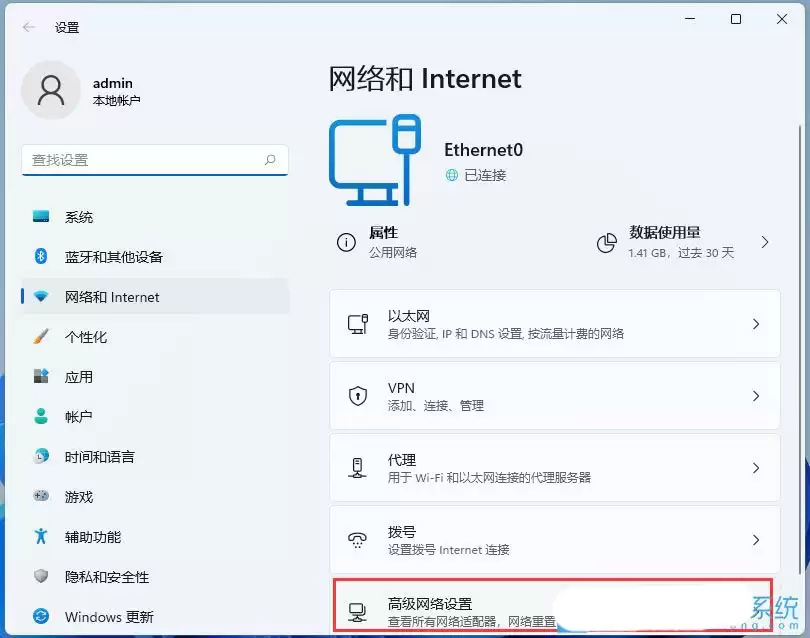
2、在打开的设置窗口,左侧边栏点击【网络和 Internet】,右侧点击【高级网络设置(查看所有网络适配器,网络重置)】;
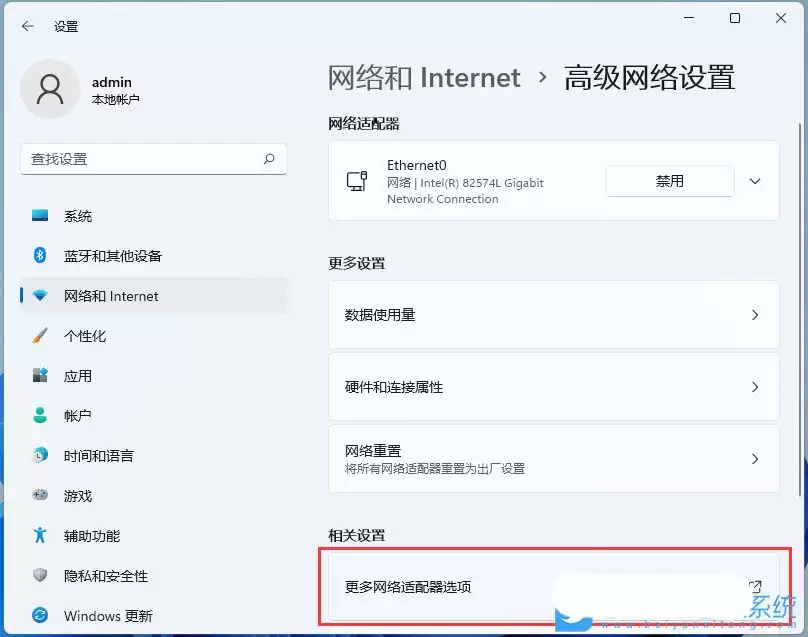
3、在相关设置下,点击【更多网络适配器选项】;
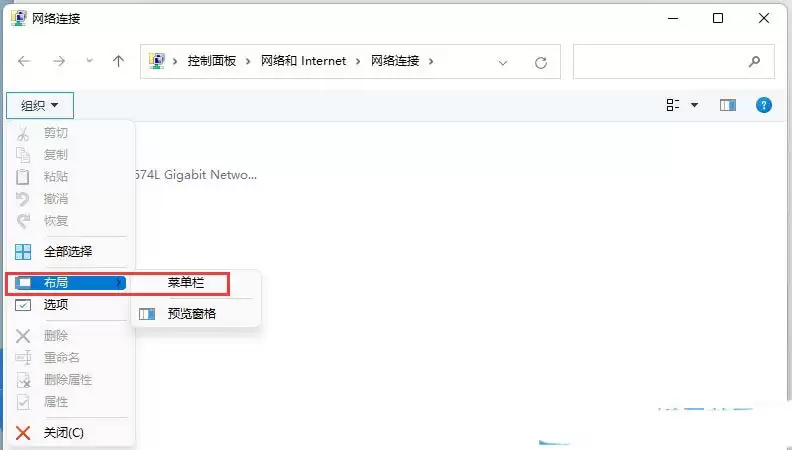
4、这时会打开经典的网络连接窗口,点击顶部的【组织】,在打开的下拉项中,选择【布局】,然后勾选【菜单栏】;
5、菜单栏出现后,再点击【高级】,打开的下拉项中,选择【高级设置】;
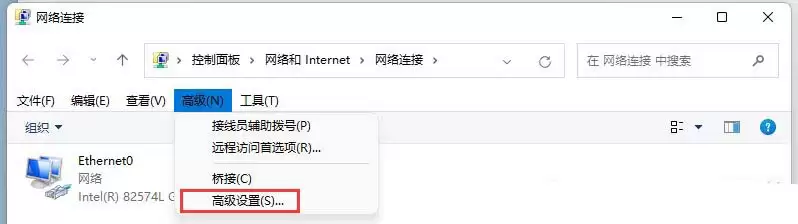
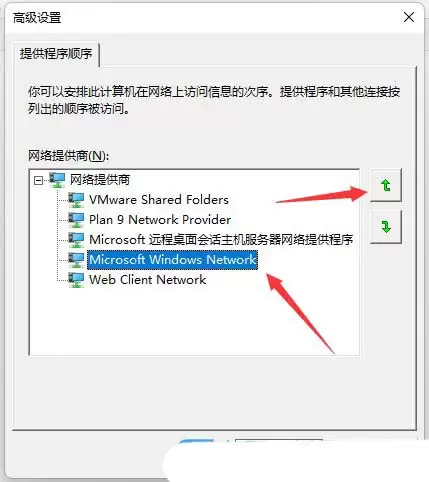
6、在高级设置窗口中,你可以调整适配器和绑定的顺序。系统会按这里列出的顺序访问网络,把常用的连接调到顶部,调整完成后点击【确定】即可;
Win10系统的操作方法:
Win10用户则可以通过命令提示符来重置一些TCP/IP的底层设置,有时能起到奇效:
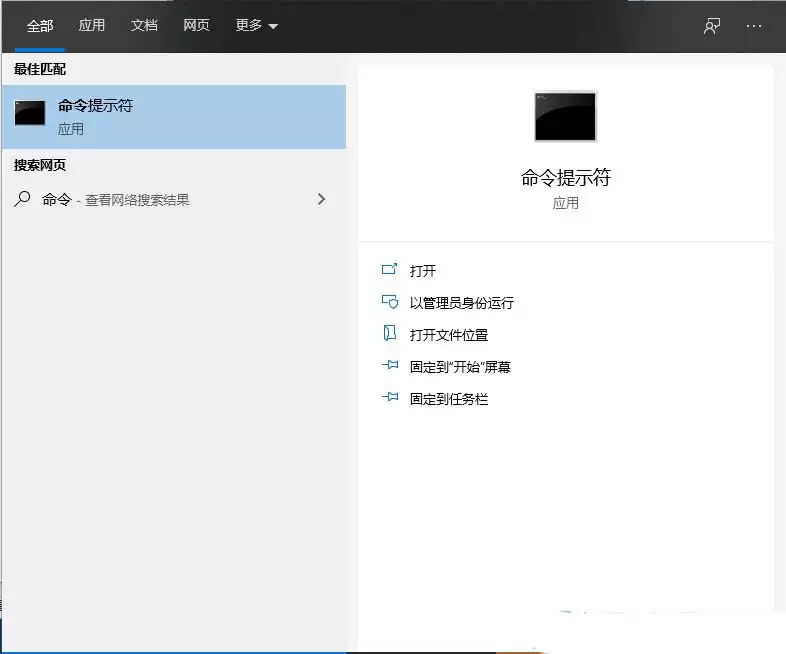
1、按 Win + S 组合键,打开搜索框,输入“命令提示符”,在搜索结果中右键点击它,选择“以管理员身份运行”;
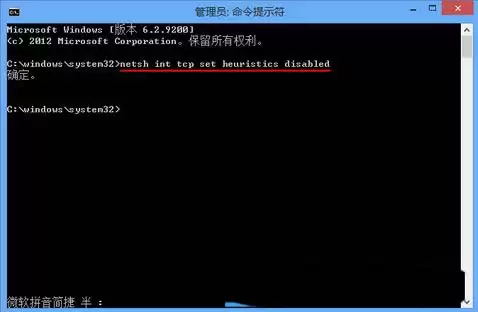
2、在打开的管理员命令提示符窗口中,输入并回车执行以下命令:netsh int tcp set heuristics disabled
3、接着,继续输入并执行第二条命令:netsh int tcp set global autotuninglevel=normal
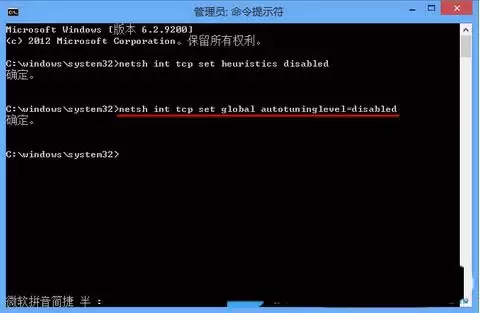
完成以上步骤后,重启电脑,检查网络状态。如果问题依旧,可能就需要考虑更深入的网络重置(在设置中搜索“网络重置”)或者检查硬件问题了。通常情况下,按照从易到难的顺序排查下来,大部分网络受限的问题都能得到解决。
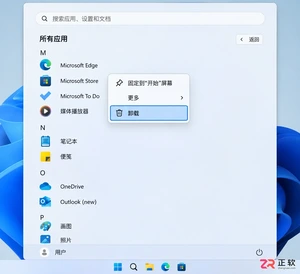
想在 Windows 11 中干净地卸载软件?本教程详解通过开始菜单、系统设置及控制面板移除应用的步骤,涵盖卸载失败处理与残留检查,避免直接删除文件夹带来的隐患。
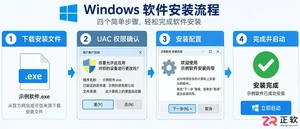
详解Windows软件安装全流程,包括下载校验、UAC权限确认、安装向导设置及首次启动验证。提供安装失败排查与规范卸载建议,确保软件环境安全稳定。
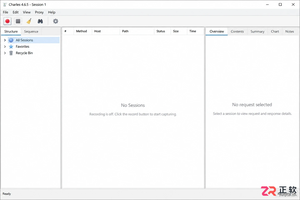
详解Charles在Windows上的安装步骤,包括如何启用自动系统代理、配置Proxy Settings端口、安装根证书以及设置SSL Proxying以抓取HTTPS流量,适合初次使用的开发者参考。
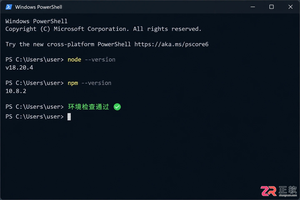
详解如何在Windows 10/11上安装Claude Code。涵盖WSL与Git Bash终端选择、Node.js版本检查、npm全局安装步骤、身份验证流程及claude doctor诊断方法,帮助开发者快速搭建本地AI编码助手。
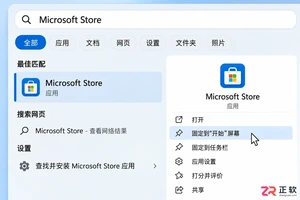
了解如何在Windows 10/11中打开和使用Microsoft Store。本文详解开始菜单入口、应用搜索、库管理及更新操作,并提供安装异常时的排查思路与缓存重置方法。

适合新手的Windows自学教程,详解开始菜单搜索、任务栏快速设置、文件资源管理器导航及系统设置入口,助你快速熟悉Windows 11/10基础操作。
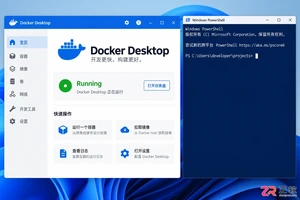
详解如何在Windows环境下使用Docker Compose部署Skyvern。包括LLM密钥配置、本地Web界面登录、API连接检查及首个浏览器自动化任务创建步骤,适合初学者快速上手。
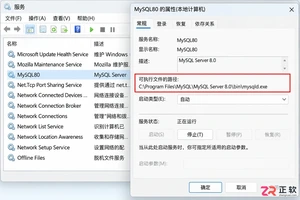
忘记Windows本地MySQL数据库密码怎么办?本教程指导您通过停止MySQL服务、创建init-file初始化脚本并临时启动mysqld进程来重置root或指定用户密码。步骤清晰,包含服务路径确认、SQL语法适配及故障排查,适用于MySQL 5.7/8.0等常见版本。

详解如何在 Windows 电脑上通过 Microsoft Store 安装 Codex 桌面应用,包括启动登录、切换 Codex 模式、关联本地代码项目及终端环境配置的界面操作指引。




IntelliJ IDEA 是 JetBrains 推出的专业集成开发环境,重点服务于 Java、Kotlin 与 JVM 项目开发。软件集成代码补全、静态检查、重构、调试、测试、版本控制及构建工具,并可借助插件扩展语言和框架支持。

JetBrains PyCharm 是面向 Python 开发者的集成开发环境,提供智能补全、代码检查、重构、调试、测试、版本控制及虚拟环境管理功能。Mac 版兼容 Intel 与 Apple 芯片,核心功能可免费使用。

JetBrains WebStorm 是面向 JavaScript、TypeScript 和现代 Web 技术的专业集成开发环境,可智能理解项目结构,提供代码补全、重构、错误检查、运行调试、测试及 Git 工具。

JetBrains IntelliJ IDEA 是以 Java、Kotlin 和 JVM 项目为核心的专业集成开发环境,提供智能补全、代码检查、安全重构、调试、测试、版本控制及构建工具集成。统一发行版的核心功能可免费用于商业和非商业项目,

PhpStorm 是 JetBrains 面向 PHP 与现代 Web 开发打造的专业集成开发环境,提供代码补全、静态检查、重构、调试、测试、数据库、版本控制及前端语言支持。Windows 用户可直接下载安装程序,

PyCharm 是 JetBrains 推出的 Python 集成开发环境,提供智能代码补全、错误检查、重构、调试、测试、Git、终端及 Jupyter Notebook 支持。统一版安装后可体验 30 天 Pro 功能,


