

如何开启Windows 11原生支持的“眼球追踪” 辅助功能开启与配置教程

Windows 11 是微软全新操作系统,现代化界面,流畅操作体验,适用于学习、工作与日常生活。它更偏向把系统状态查看和常用调节动作放在一起,适合需要持续观察和微调设备状态的场景。
如何开启Windows 11原生支持的“眼球追踪” 辅助功能开启与配置教程 手头已经有了兼容的眼动追踪硬件,比如Tobii Eye Tracker 4C,但在Windows 11里折腾半天,“眼球控制”功能就是没反应,或者压根儿点不亮?这事儿其实挺常见。问题根源往往出在几个关键环节:系统版本不够新、
如何开启Windows 11原生支持的“眼球追踪” 辅助功能开启与配置教程
手头已经有了兼容的眼动追踪硬件,比如Tobii Eye Tracker 4C,但在Windows 11里折腾半天,“眼球控制”功能就是没反应,或者压根儿点不亮?这事儿其实挺常见。问题根源往往出在几个关键环节:系统版本不够新、功能总开关没打开、隐私权限被系统“锁”住了,或者驱动服务在后台“罢工”了。别急,跟着下面这套具体的排查和配置步骤走一遍,基本都能解决。
一、确认系统版本并启用眼球控制主开关
首先得明确一点,Windows 11这个原生的眼球控制功能,不是什么版本都有的。它要求系统至少是22H2版本,内部版本号不低于22621。如果版本不达标,或者辅助功能里的总开关没开,那整个功能模块就等于在“休眠”,硬件再好也白搭。
1、按下 Win + I 组合键,打开“设置”应用,然后依次进入“系统”>“关于”。在这里,仔细查看“Windows 规格”里显示的版本号。
2、如果版本号确实低于 22621.0,那就得先升级系统。回到“设置”>“Windows 更新”>“检查更新”,把所有的质量更新和功能更新都安装上,完成后务必重启电脑。
3、系统达标后,再次进入“设置”,这次导航到“辅助功能”>“鼠标指针和触摸”页面,然后向下滚动。
4、找到“眼球控制”区域,将那个 “使用眼球控制” 的开关果断拨到“开启”状态。这时,系统通常会联网自动下载并安装必要的运行时组件,保持网络畅通即可。
二、配置眼动追踪隐私权限
功能开关打开了,是不是就能用了?先别急。在Windows 11眼里,眼动追踪器属于敏感传感器,系统有两道独立的隐私“闸门”管着它。就算主功能开了,如果隐私策略没放行,设备照样采集不到任何数据。
1、进入“设置”>“隐私与安全”>“眼球追踪器”页面。这里有两个关键开关,必须全部开启:“允许访问此设备上的眼动跟踪器” 和 “允许应用访问你的眼动跟踪器”。
2、这还没完。往下看,在“选择可以访问你的眼动跟踪器的应用”列表里,你需要手动勾选授权你打算使用的具体应用,比如“设置”应用本身、“记事本”、浏览器(如Edge)等。记住,没在这个列表里获得授权的应用,是完全接收不到眼动输入信号的。
三、安装并验证Tobii驱动与后台服务
对于Tobii Eye Tracker 4C这类外置硬件,光有Windows原生支持还不够,它自家的专用驱动和后台服务才是干活的主力。这两者缺了任何一个,都会导致校准失败、光标飘忽不定,或者干脆毫无反应。
1、先检查后台服务是否在运行。右键点击任务栏的“开始”按钮,选择“任务管理器”,切换到“服务”选项卡。在列表里查找一个名为 TobiiService 的服务条目。
2、如果发现它的状态是“已停止”,右键点击它选择“启动”即可。如果列表里根本找不到这个名字,那大概率是驱动没有安装,或者安装后损坏了。
3、驱动问题,就得去源头解决。访问Tobii官网 www.tobii.com/getstarted,在页面中选择“Tobii EYETRACKING”产品类别,下载并运行最新版的 Tobii Eye Tracking Software 安装程序。
4、安装完成并重启电脑后,再次回到“设置”>“辅助功能”>“眼球控制”页面。这次,点击“校准”按钮,严格按照屏幕上的五点校准流程走一遍。这一步至关重要,一次成功的校准是后续所有功能正常工作的必要前提。
四、检查硬件安装与环境适配
最后,也是最容易被忽略的一点:眼动追踪对物理安装和环境条件极其敏感。可以说,软件层面哪怕配置得完美无缺,硬件安装或使用环境不达标,一切努力都可能归零。
1、检查追踪器磁体的安装。确保已经撕掉了背面的保护膜,并将它牢固地粘贴在显示器底部正中央的位置。粘贴后,最好用力按压 10 秒以上,确保粘合紧密,不会轻易移位。
2、检查USB连接。务必把追踪器的USB线直接插到电脑主板原生的 USB 3.0 端口 上。尽量避免使用任何扩展坞、USB集线器或者带供电的延长线,这些都可能引起供电不稳或信号干扰。
3、调整你的坐姿和距离。使用时应保持双眼与追踪器镜头之间 50–70 厘米 的距离,并且视线最好能正对屏幕中心,头部尽量保持静止,不要大幅度晃动。
4、优化使用环境。太强的环境光或屏幕反光会干扰追踪。可以拉上窗帘或调暗顶灯。如果你日常佩戴眼镜,记得在Tobii配套软件的设置中,启用 “眼镜模式” 选项,这能显著提升追踪准确性。
Nod v0.10.3 修复 v0.10.1、v0.10.2 在 Windows 上可能出现的数据库聊天错误。应用完成自动更新后仍需重新发送消息,修复范围不等同于全部聊天故障。
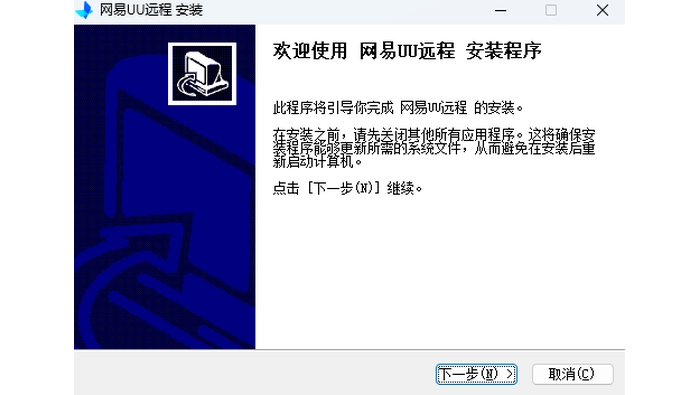
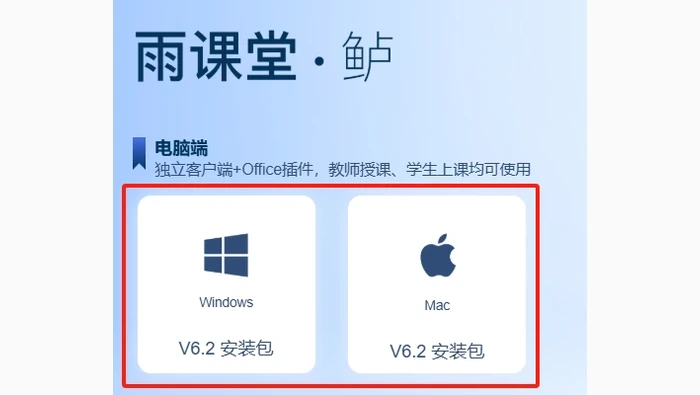
雨课堂教师Windows版应从官网选择对应安装包,在满足系统和办公软件要求后运行安装。安装完成打开PowerPoint或WPS,看到雨课堂插件栏即可核对插件加载结果;本篇说明下载选择、管理员运行、系统要求,以及电脑版与网页版在授课和课程管理中的分工。

Chrome普通设置没有关闭自动更新开关。受管Windows电脑可通过Google Update策略暂停更新,也可设置避开工作时段的检查窗口。本文说明适用条件、设置路径、生效判断和恢复方法。
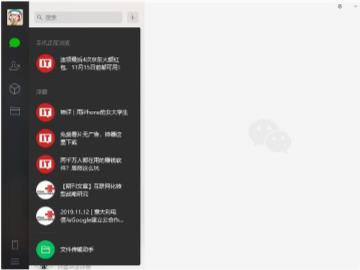
日前微信Windows版更新v2.7.1.88版本,本次更新新增“同步手机浮窗”功能,可将手机端微信正在浏览的内容同步到电脑微信上。

微信Windows新版支持原生多账号时,先登录第一个账号,再次打开微信登录窗口,选择切换账号并完成第二个账号的手机确认即可。旧版或没有显示对应入口的环境,不要直接套用强制多开脚本,应先核对版本和实际功能。
微信Windows版清理缓存,应从「设置→账号与存储→存储空间→管理」进入,找到缓存项目后选择清理;想继续释放磁盘空间,再分别检查聊天附件和旧备份。8.0是手机端版本线,电脑端当前为4.x,不要照着手机页面寻找完全相同的按钮。
微信电脑版修改聊天记录保存路径,先在设置中进入「账号与存储」,找到「存储位置」并点「更改」,再按提示选择新位置、完成迁移和重启。旧版3.x的入口通常在「文件管理」,操作前应备份重要记录,并确认目标磁盘空间充足。

LibreOffice可以免费安装:Windows运行对应架构的MSI安装包并完成向导,macOS打开DMG后把应用拖入“应用程序”。安装前要区分Intel与Apple Silicon,中文界面还需核对语言组件;安装成功后应实际新建、保存并重新打开一份文档。

微信电脑版发送大文件失败,先核对文件是否完整保存在本机、实际大小及客户端报错,再用普通小文件对照网络。超过当前版本限制时,可压缩可压缩的内容、分批发送,或通过已有可信存储服务分享受限链接;改后缀不会缩小文件,也不能保证突破限制。




汽水音乐提供个性化推荐、场景电台及抖音音乐收藏衔接,适合发现歌曲和管理日常听歌内容。这里说明播放、一起听及多平台入口,并提醒区分曲目版权与会员权益。

LibreOffice桌面版提供Writer、Calc、Impress等办公组件,可本地处理文档并交换Office格式。了解实际功能、商用许可、兼容性检查和企业支持的区别。

Numbers macOS版用于预算、数据整理和可视化报告,支持公式、图表、数据透视表及iCloud协作。了解Excel文件交换、Mac安装条件和多端使用差异。
汽水音乐提供个性化推荐、场景电台及抖音音乐收藏衔接,适合发现歌曲和管理日常听歌内容。这里说明播放、一起听及多平台入口,并提醒区分曲目版权与会员权益。

微信Windows版适合电脑聊天、会话查找和文件传送。本页说明登录与文件管理、电脑办公优势,以及大文件失败、版本差异和本地记录的核对方法。
LibreOffice桌面版提供Writer、Calc、Impress等办公组件,可本地处理文档并交换Office格式。了解实际功能、商用许可、兼容性检查和企业支持的区别。


