

统信UOS怎么安装Photoshop替代品 统信系统使用GIMP/修图软件
在统信UOS上,GIMP、Krita、Photopea、Darktable和Inkscape构成了一个功能互补的Photoshop替代矩阵:GIMP可通过应用商店一键安装;Krita尤其推荐给绘画场景,支持PSD兼容与压感;Photopea是免安装的网页版;Darktable专攻RAW摄影后期;而I
在统信UOS上,GIMP、Krita、Photopea、Darktable和Inkscape构成了一个功能互补的Photoshop替代矩阵:GIMP可通过应用商店一键安装;Krita尤其推荐给绘画场景,支持PSD兼容与压感;Photopea是免安装的网页版;Darktable专攻RAW摄影后期;而Inkscape则补充了矢量设计能力。

如果你正在使用统信UOS系统,发现无法直接运行原生的Adobe Photoshop,或者希望寻找更稳定、无需授权、也无需借助兼容层的图像编辑方案,那么,深度适配Linux生态的开源替代软件无疑是理想的选择。接下来,我们将介绍几款经过实测、能在UOS上顺畅运行的Photoshop替代品,涵盖从安装到核心能力的完整指南。
一、通过应用商店一键安装GIMP
说到Linux平台的开源图像处理软件,GIMP绝对是绕不开的名字。它功能成熟,完整支持图层、蒙版、通道以及脚本扩展,像钢笔路径、仿制图章、曲线调整这些Photoshop里的常用工具,它也一样不少。好消息是,UOS应用商店已经上架了经过签名验证的版本,安装过程无需手动配置任何依赖,非常省心。
具体怎么操作呢?其实很简单:
1. 点击屏幕左下角的启动器图标,打开应用菜单。
2. 在搜索框里直接输入GIMP,然后按回车键。
3. 在搜索结果列表中,请认准发布者为统信软件技术有限公司或GIMP Team官方标识的版本。
4. 点击“安装”按钮,根据提示输入管理员密码并确认,接下来只需等待进度条走完。
5. 安装结束后,回到启动器搜索“GIMP”就能直接启动了。首次运行时,软件会自动初始化用户配置目录。
二、手动安装Krita(推荐绘画与数字艺术场景)
如果你的工作流更偏向数字绘画与概念设计,那么Krita会是更趁手的工具。它专为这些场景优化,不仅完美支持压感笔,还具备动画图层、资源管理器等特色功能。更重要的是,它能与PSD文件实现双向兼容,在UOS的x86_64设备上,可以获得低延迟的画布响应和实时滤镜预览效果。
安装步骤同样清晰:
1. 打开UOS应用商店,在搜索框输入Krita。
2. 在结果中选择版本号为5.2.10或更高的官方应用,注意发布者应为KDE Community。
3. 点击“安装”,系统会自动部署所需的Qt6图形库与OpenEXR色彩引擎等依赖。
4. 安装完成后,你可以在启动器的“图形设计”分类中找到Krita的图标并启动它。
5. 首次运行时,建议进入“设置→配置Krita→键盘快捷键”,这里可以导入PS风格的快捷键映射文件(文件路径通常是:~/.local/share/krita/shortcuts/photoshop.kra-shortcut),能极大减少学习成本。
三、启用Photopea网页版(免安装即时可用)
如果你追求的是开箱即用,不想安装任何软件,那么Photopea这个基于WebAssembly构建的专业级在线图像编辑器,绝对值得一试。它的界面和操作逻辑几乎完全复刻了Photoshop,支持PSD、XCF、Sketch等多种格式的原生打开与保存。最关键的是,它不依赖本地的Wine或任何兼容引擎,所有计算都在浏览器内完成。
使用方法极其简单:
1. 打开UOS的默认浏览器(比如Deepin Browser或Firefox UOS定制版)。
2. 在地址栏输入并访问https://www.photopea.com。
3. 页面加载完成后,点击左上角“文件→打开”,就能选择本地的PSD或JPEG图像进行编辑了。
4. 操作上,Ctrl+T(自由变换)、B(画笔)、M(选框)这些快捷键都与Photoshop保持一致,几乎无需适应。
5. 编辑完毕后,点击“文件→导出为→JPG/PNG/PSD”,导出的文件会保存在浏览器的默认下载目录中。
四、安装Darktable(面向摄影后期的RAW处理方案)
对于专注于摄影后期,尤其是需要处理RAW格式照片的用户,Darktable是专业级的选择。它专精于非破坏性的RAW照片处理,提供了媲美Lightroom的模块化调色流程。在UOS原生Wayland会话下,启用GPU加速后,可以流畅处理2400万像素以上的CR3、NEF等大型文件。
安装需要通过终端命令进行:
1. 按下Ctrl + Alt + T组合键打开终端。
2. 首先执行系统源更新指令:sudo apt update。
3. 接着安装Darktable主程序及插件集:sudo apt install darktable darktable-data。
4. 安装完成后,可以在终端输入darktable --version来验证版本,确保不低于4.6.0。
5. 最后,在启动器中搜索“Darktable”并启动,首次运行会自动生成~/.config/darktable/配置目录。
五、双击安装Flatpak版Inkscape(矢量图形补充方案)
最后,如果你的工作还涉及矢量图形设计,那么Inkscape可以很好地补足GIMP在矢量合成方面的短板。它以SVG编辑见长,路径布尔运算、位图追踪、文本转轮廓等功能都非常强大。通过Flatpak封装版本安装,可以确保沙箱隔离和跨UOS版本的兼容性。
安装流程是图形化的,很方便:
1. 访问https://flathub.org/apps/org.inkscape.Inkscape,下载最新的org.inkscape.Inkscape.flatpakref文件。
2. 在文件管理器中直接双击这个.flatpakref文件,系统会自动调起Flatpak安装向导。
3. 点击“安装”,并根据提示输入管理员密码确认权限请求。
4. 安装过程中,系统会自动拉取所需的Freedesktop SDK 23.08运行时环境。
5. 安装完成后,在启动器中搜索“Inkscape”,你可以右键点击图标,选择“添加到桌面”,以便日后快速访问。
GIMP3.0.8发布,主要修复漏洞与回归问题。优化字体加载性能,修正WEBP无损导出、Windows文本重复渲染、macOS字距调整等缺陷。新增headless模式运行支持,更新安全补丁,修复均衡器滤镜NaN崩溃等稳定性问题,升级Python与librsvg依赖组件。
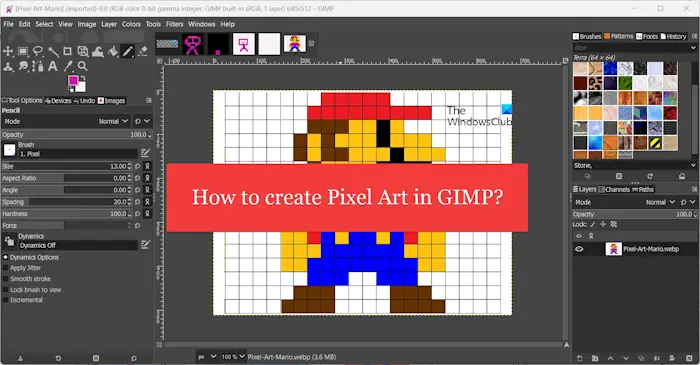
本文将引起您的兴趣,如果您有意在Windows上使用GIMP进行像素艺术创作。GIMP是一款著名的图形编辑软件,不仅免费开源,还能帮助用户轻松创建出美丽的图像和设计。除了适用于初学者和专业设计师外,GIMP也可以用于制作像素艺术,这种数字艺术形式是利用像素作为唯一构建块来进行绘制和创作的。如何在GIMP中创建像素艺术以下是在WindowsPC上使用GIMP创建像素图片的主要步骤:下载并安装GIMP,然后启动应用程序。创建一个新的形象。调整宽度和高度的大小。选择铅笔工具。将笔刷类型设置为像素。设置首选的前景




Adobe Acrobat Pro 是面向办公、法务、财务、教育及出版用户的专业PDF处理软件,可在Mac上创建、编辑、转换、合并和保护文档,并提供OCR文字识别、表单、批注、内容比较、敏感信息遮盖及电子签名功能。

Blender 是一款免费开源、跨平台的专业 3D 创作软件,集建模、动画、渲染、视频编辑与视觉合成等功能于一体,广泛应用于影视动画、游戏设计和建筑可视化等领域。软件支持 Cycles 物理渲染器与 Eevee 实时渲染引擎,并提供多边形建模、骨骼绑定、物理模拟等专业工具。Blender 兼容 Windows、macOS 和 Linux 系统,安装包轻巧、运行流畅,依托活跃的全球开发者社区持续更新,是从初学者到专业创作者都值得选择的正版 3D 创作工具。

Shapr3D是一款面向工业设计、机械工程、建筑概念和三维打印工作流的CAD软件。Mac版采用Parasolid建模内核,支持草图约束、实体建模、工程图、可视化渲染及常见CAD格式交换,并可通过账户在多台设备之间同步项目。

AutoCAD 是 Autodesk 推出的专业计算机辅助设计软件,Windows 版支持精确二维绘图、三维实体与曲面建模、图纸标注、布局发布和任务自动化,并包含多套行业专业化工具组合,适用于建筑、机械、电气、工程建设及制造设计人员。

Adobe Acrobat Pro 是面向专业 PDF 工作的综合解决方案,可在 Windows 中创建、编辑、转换、比较、整理和保护文档,并支持表单、电子签名、扫描件文字识别及敏感信息永久遮盖。订阅还包含网页、移动服务和云端协作能力,
Blender 是一款免费开源、跨平台的专业 3D 创作软件,集建模、动画、渲染、视频编辑与视觉合成等功能于一体,广泛应用于影视动画、游戏设计和建筑可视化等领域。软件支持 Cycles 物理渲染器与 Eevee 实时渲染引擎,并提供多边形建模、骨骼绑定、物理模拟等专业工具。Blender 兼容 Windows、macOS 和 Linux 系统,安装包轻巧、运行流畅,依托活跃的全球开发者社区持续更新,是从初学者到专业创作者都值得选择的正版 3D 创作工具。