

醒图怎么抠图-醒图抠图的操作指南
在数字时代,用醒图轻松玩转创意抠图 如今,修图早已不是专业人士的专利,它成了我们记录生活、表达个性的日常方式。在众多工具中,醒图以其强大的功能备受青睐,尤其是它的抠图模块,操作直观,效果出众,能帮我们把天马行空的创意轻松落地。下面这份操作指南,将带你一步步掌握其中的窍门。 一、选择合适的图片 万事开
在数字时代,用醒图轻松玩转创意抠图
如今,修图早已不是专业人士的专利,它成了我们记录生活、表达个性的日常方式。在众多工具中,醒图以其强大的功能备受青睐,尤其是它的抠图模块,操作直观,效果出众,能帮我们把天马行空的创意轻松落地。下面这份操作指南,将带你一步步掌握其中的窍门。
一、选择合适的图片
万事开头,选对图片就成功了一半。打开醒图,导入你心仪的照片。这里有个小建议:尽量选择主体清晰、背景不那么复杂的图片,这样后续处理起来会事半功倍。
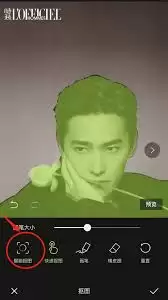
二、进入抠图界面
导入图片后,注意力可以放到界面下方。找到那个醒目的“抠图”按钮,点进去,你就来到了核心创作区。醒图在这里贴心地准备了多种抠图模式,足以应对各种不同的场景需求。
三、智能识别抠图
如果你的图片主体和背景对比鲜明,不妨先试试“智能识别”功能。点击之后,软件会自动分析画面,快速勾勒出主体轮廓。当然,算法并非万能,如果遇到边缘识别不准的情况也别着急。这时,手动调整画笔的大小和强度参数,就能对细节进行精准的微调,让抠图效果更完美。
四、手动涂抹抠图
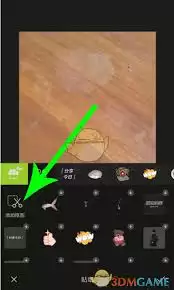
面对背景复杂、主体边缘细腻的图片,“手动涂抹”模式给了你最大的控制权。选择这个工具,就像拿起一支数字画笔,沿着主体的轮廓细心涂抹,逐步将其从背景中分离出来。过程中,随时调整画笔的粗细和软硬程度,是确保抠图边缘干净、准确的关键。
五、调整与优化
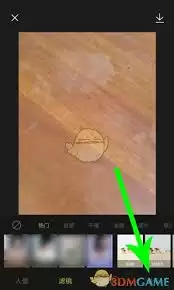
主体抠取出来,创作才刚刚开始。接下来,你可以对这部分图像进行自由调整:调色、提亮、增加对比度,让主体更突出。更妙的是,你还能为它添加各种炫酷特效,或者置换一个全新的背景。这一步,才是真正将普通照片点石成金,打造出独一无二视觉作品的过程。
总的来说,醒图的抠图功能设计得相当友好,无论你是刚入门的新手,还是有一定基础的爱好者,都能快速上手。它像一把钥匙,帮你打开创意修图的大门,让每一个平凡瞬间都有机会变得与众不同。现在,就打开醒图,开始你的创意之旅吧。
详解白猫扫描从拍摄到识别的全流程,包括光线控制、边缘调整、结果校对及隐私注意事项,帮助新手快速掌握高效的文字提取方法。
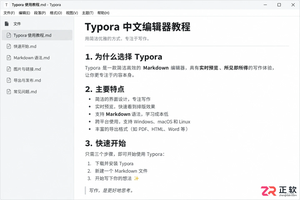
Typora安装后双击.md文件仍用记事本打开?本文详解Windows下通过“打开方式”设置默认应用的方法,确认文件扩展名,并提供Mac和Linux的关联思路,确保双击即可进入Typora编辑。
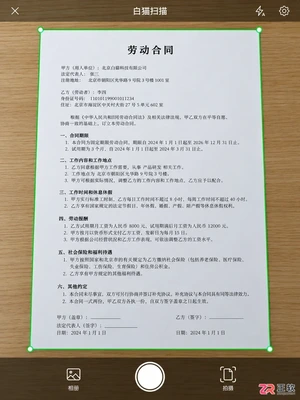
想知道白猫扫描怎么用最顺手?本文从拍照取景、识别入口选择、关键信息校对到最终导出格式,一步步拆解操作流程,帮你避开常见坑,让文字提取更准确、工作流更顺畅。

学习如何在 Typora 中显示左侧文件树和右侧大纲。掌握侧栏切换文件、点击标题快速定位章节的技巧,优化 Markdown 长文档的管理与阅读体验。
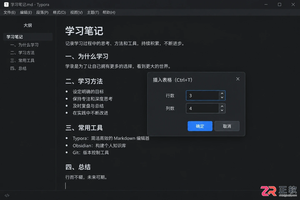
学习如何在 Typora 中通过 Ctrl+T 快捷键或菜单插入表格。本文以实际案例演示从建表、填写内容到调整行列结构的全过程,并说明如何解决快捷键冲突及导出注意事项。
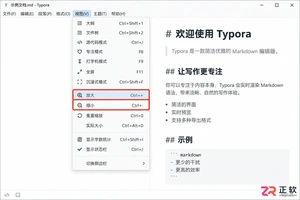
Typora 界面文字太小影响阅读?本教程详解如何区分并调整显示缩放、默认字号、行距及主题样式。涵盖 Windows/macOS 操作路径,确保编辑舒适且导出 PDF 格式正常,避免盲目放大导致版式混乱。
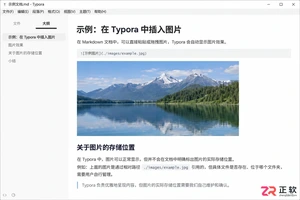
Typora插入的图片默认可能留在原处或临时目录,导致移动md文件后图片失效。本文详解如何在偏好设置中配置图片自动复制到文档同级目录,使用相对路径管理资源,确保文档迁移无忧。
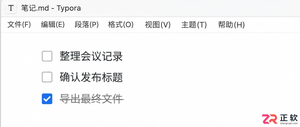
学习在Typora中编写Markdown任务列表。掌握“- [ ]”语法生成复选框,通过点击切换完成状态,并利用标题和缩进整理复杂项目进度,让文档内的待办事项管理更清晰高效。
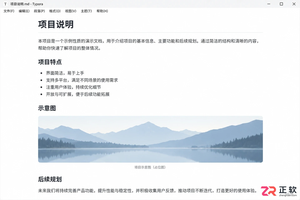
想知道Typora如何查看原始Markdown代码?本教程演示通过视图菜单切换源代码模式,帮助你在源码与实时预览间自由切换,快速检查并修正标题、链接及表格等语法结构。
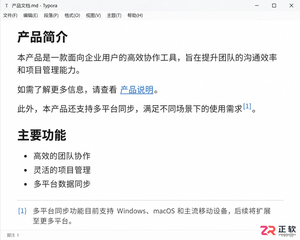
学习如何在 Typora 中正确插入超链接和脚注。掌握链接的快捷输入方式及脚注的定义语法,确保文章在预览和导出 PDF/HTML 时引用清晰、结构规范。




Photoshop 2026 是 Adobe 推出的专业图像处理与视觉设计软件,支持 Windows、macOS 和 iPad 等平台,广泛应用于摄影修图、电商设计、平面海报、数字绘画及视觉合成等创作场景。

Blender 是一款免费开源、跨平台的专业 3D 创作软件,集建模、动画、渲染、视频编辑与视觉合成等功能于一体,广泛应用于影视动画、游戏设计和建筑可视化等领域。软件支持 Cycles 物理渲染器与 Eevee 实时渲染引擎,并提供多边形建模、骨骼绑定、物理模拟等专业工具。Blender 兼容 Windows、macOS 和 Linux 系统,安装包轻巧、运行流畅,依托活跃的全球开发者社区持续更新,是从初学者到专业创作者都值得选择的正版 3D 创作工具。


Photoshop 2026 是 Adobe 推出的专业图像处理与视觉设计软件,支持 Windows、macOS 和 iPad 等平台,广泛应用于摄影修图、电商设计、平面海报、数字绘画及视觉合成等创作场景。
Blender 是一款免费开源、跨平台的专业 3D 创作软件,集建模、动画、渲染、视频编辑与视觉合成等功能于一体,广泛应用于影视动画、游戏设计和建筑可视化等领域。软件支持 Cycles 物理渲染器与 Eevee 实时渲染引擎,并提供多边形建模、骨骼绑定、物理模拟等专业工具。Blender 兼容 Windows、macOS 和 Linux 系统,安装包轻巧、运行流畅,依托活跃的全球开发者社区持续更新,是从初学者到专业创作者都值得选择的正版 3D 创作工具。