

麒麟OS怎么设置窗口关闭确认_麒麟系统防误关应用配置【说明】
麒麟OS可启用窗口关闭前二次确认机制防止误操作丢失数据 在麒麟OS上处理文档或任务时,一个不留神点错窗口的关闭按钮,导致半天的心血付诸东流——这种经历恐怕不少人都遇到过。其实,这往往是因为系统默认没有开启关闭前的二次确认提示。好消息是,通过几种不同的配置方法,完全可以为你的应用窗口加上这道“安全锁”
麒麟OS可启用窗口关闭前二次确认机制防止误操作丢失数据

在麒麟OS上处理文档或任务时,一个不留神点错窗口的关闭按钮,导致半天的心血付诸东流——这种经历恐怕不少人都遇到过。其实,这往往是因为系统默认没有开启关闭前的二次确认提示。好消息是,通过几种不同的配置方法,完全可以为你的应用窗口加上这道“安全锁”。
一、通过dconf编辑器启用全局关闭确认
这个方法直接调整GNOME或Mutter窗口管理器的底层行为,能在所有符合XDG标准的图形应用关闭前,强制弹出一个确认对话框。无论是UKUI还是Kiran桌面环境,都能获得统一的防护效果。
操作起来并不复杂:首先,按下Ctrl+Alt+T打开终端,安装必要的配置工具,命令是sudo apt install dconf-editor。接着,启动编辑器,只需输入dconf-editor即可。
在编辑器左侧的路径栏里,依次展开:org → gnome → desktop → interface。找到名为confirm-close的键。如果它不存在,就在空白处右键选择“新建键”,类型设为boolean,并把值设置为true。
完成设置后,直接关闭dconf-editor就行,无需重启系统。这个新设置会立即对之后打开的所有应用程序生效。
二、为特定应用单独注入关闭确认逻辑(X11专属)
有些老旧的X11程序,比如通过Wine运行的Windows软件或者部分Qt4应用,可能不理会上面的全局策略。这时候,就得祭出xprop和xdotool这套组合拳了。它的原理是监听窗口状态,一旦检测到针对特定应用的关闭动作,就立刻拦截并触发自定义的确认流程。
首先,确保系统里安装了这两个工具:sudo apt install xdotool x11-utils。然后,创建一个守护脚本,例如nano ~/bin/confirm-close-guard.sh。
将以下脚本内容写入文件:
#!/bin/bash
while true; do
  sleep 0.3
  if xwininfo -tree -root 2>/dev/null | grep -q "MyLegacyApp"; then
    if xprop -root _NET_ACTIVE_WINDOW | grep -q "0x[0-9a-f]*"; then
      WINDOW_ID=$(xprop -root _NET_ACTIVE_WINDOW | grep -o "0x[0-9a-f]*")
      if xprop -id $WINDOW_ID WM_NAME | grep -q "MyLegacyApp"; then
        if xdotool getwindowfocus getwindowname | grep -q "MyLegacyApp"; then
          xdotool key --clearmodifiers Alt+F4
          zenity --question --text="确定要关闭「MyLegacyApp」?未保存内容将丢失!" && xdotool key --clearmodifiers Alt+F4 || true
        fi
      fi
    fi
  fi
done
注意,脚本中的“MyLegacyApp”需要替换成你实际要保护的应用窗口名称。写完脚本后,别忘了赋予它执行权限:chmod +x ~/bin/confirm-close-guard.sh。最后,为了让它在开机后自动运行,可以将其添加到“控制中心→用户→启动应用程序”中。
三、修改应用级.desktop文件注入确认参数
如果你希望对某些已知路径的主流应用(比如gedit、evince或LibreOffice)进行防护,直接修改它们的桌面入口文件是个更直接的办法。这个方法相当于在应用启动命令外面套了一个“壳”,每次点击图标启动时,都会先经过确认逻辑。
首先,找到目标应用的.desktop文件,例如用ls /usr/share/applications/ | grep -i libreoffice来查找LibreOffice的相关文件。找到后,强烈建议先备份原始文件:sudo cp /usr/share/applications/libreoffice-writer.desktop /usr/share/applications/libreoffice-writer.desktop.bak。
接下来,用文本编辑器打开这个文件,比如sudo pluma /usr/share/applications/libreoffice-writer.desktop。找到以Exec=开头的那一行,将其修改为类似下面的内容:
Exec=sh -c 'if zenity --question --text="关闭LibreOffice Writer?未保存文档将丢失!"; then /usr/lib/libreoffice/program/swriter %U; else exit 0; fi'
保存修改后,为了让系统识别这个变化,需要刷新一下桌面数据库:sudo update-desktop-database。
四、启用KYSEC应用保护模块拦截强制退出
对于数据安全要求极高的业务场景,麒麟OS内建的KYSEC安全框架提供了更深层次的保护。它能在内核层面拦截SIGTERM或SIGKILL这类终止信号,对列入保护名单的应用程序进程实施“熔断”保护。换句话说,被保护的应用无法被常规方式关闭,只能通过安全中心授权来终止。
操作需要root权限。以root身份打开终端后,首先启用应用保护策略:kysecctl --set app-protect=on。接着,将目标应用的执行路径加入受保护列表,例如kysecctl --add-protected-app /usr/bin/evince。
设置完成后,可以用getstatus | grep "app-protect"来验证状态,输出应该显示“app-protect: on”并且列表中包含你添加的进程路径。最后,重启KYSEC服务使配置生效:systemctl restart kysec。
话说回来,从全局设置到针对特定老旧应用的脚本方案,再到修改应用入口,乃至动用内核级的安全框架,这四种方法由浅入深,几乎覆盖了所有可能的使用场景。选择哪一种,就看你需要防护的“火力”有多猛了。

想知道如何将 Windows 10 家庭版升级到专业版?本文详解通过微软商店购买和输入产品密钥两种官方升级方法,说明数据保留情况、成本计算及升级后如何验证 BitLocker 和远程桌面等功能,助您安全获取专业版权限。
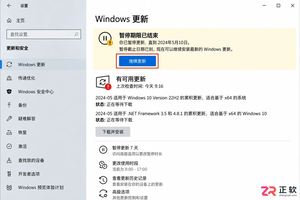
Windows 10 自动更新突然重新启用怎么办?本文详解暂停35天期限结束、误点继续更新、重启后任务续跑及公司域策略覆盖等常见原因,提供查看更新历史、设置活动时间和正确使用疑难解答的操作指南,帮助用户在支持结束前安全管理系统更新。
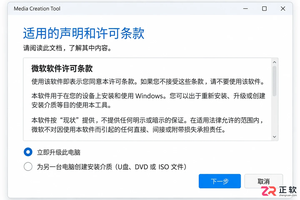
解决 Media Creation Tool 在下载 Windows 镜像时速度慢、中断或报错的问题。本文按操作顺序指导用户检查网络连接、系统权限、磁盘空间及 U 盘状态,确保顺利制作可启动安装介质。

不确定该选Windows 10家庭版还是专业版?本文解析两者在远程连接、磁盘加密和虚拟化等方面的实际差异,帮你避开性能误区,根据真实使用场景做出最具性价比的选择。

Win10断电重启后总是自动继续更新怎么办?别强行关机,先等恢复完成。教你用暂停更新、设置活动时间和按流量计费连接,减少更新对工作的打扰。注意Win10支持已终止,长期不更新有风险。

解析Windows 10功能更新与质量更新的区别。说明个人家庭版无法永久单独关闭功能更新,专业版可通过组策略延迟功能升级。提醒用户关注Win10支持终止时间,避免误用禁用服务导致安全风险。

想知道Win10连手机热点时如何避免偷跑流量?只需将热点网络设为“按流量计费的连接”,即可限制Windows Update自动下载非优先更新。本文提供详细界面导览与设置步骤,助你精准控制后台数据消耗。

详解 Windows 11 安装的三种路径风险,指导如何制作官方安装介质、正确进入启动菜单、安全清理磁盘分区以及装后验证激活状态,帮助用户避免数据丢失和安装失败。

想只关闭Win10大版本升级但保留安全补丁?本文区分功能更新与质量更新,详解专业版组策略配置方法,并说明家庭版限制及Win10停止支持后的应对建议。

Win10笔记本外出使用手机热点时,如何防止自动下载更新包消耗流量?本文详解通过设置“按流量计费的连接”和“暂停更新”来精准控制流量,对比传递优化限速效果,并解释为何不应直接禁用Windows Update服务。




Photoshop 2026 是 Adobe 推出的专业图像处理与视觉设计软件,支持 Windows、macOS 和 iPad 等平台,广泛应用于摄影修图、电商设计、平面海报、数字绘画及视觉合成等创作场景。

Blender 是一款免费开源、跨平台的专业 3D 创作软件,集建模、动画、渲染、视频编辑与视觉合成等功能于一体,广泛应用于影视动画、游戏设计和建筑可视化等领域。软件支持 Cycles 物理渲染器与 Eevee 实时渲染引擎,并提供多边形建模、骨骼绑定、物理模拟等专业工具。Blender 兼容 Windows、macOS 和 Linux 系统,安装包轻巧、运行流畅,依托活跃的全球开发者社区持续更新,是从初学者到专业创作者都值得选择的正版 3D 创作工具。


Photoshop 2026 是 Adobe 推出的专业图像处理与视觉设计软件,支持 Windows、macOS 和 iPad 等平台,广泛应用于摄影修图、电商设计、平面海报、数字绘画及视觉合成等创作场景。
Blender 是一款免费开源、跨平台的专业 3D 创作软件,集建模、动画、渲染、视频编辑与视觉合成等功能于一体,广泛应用于影视动画、游戏设计和建筑可视化等领域。软件支持 Cycles 物理渲染器与 Eevee 实时渲染引擎,并提供多边形建模、骨骼绑定、物理模拟等专业工具。Blender 兼容 Windows、macOS 和 Linux 系统,安装包轻巧、运行流畅,依托活跃的全球开发者社区持续更新,是从初学者到专业创作者都值得选择的正版 3D 创作工具。