

Photoshop图层阵列怎么做?复制多个图层并整齐排列

学习如何在Photoshop中制作图层阵列,通过复制图层、使用对齐与分布功能或录制动作,实现多个图层的整齐等距排列,提升设计工作效率。
在平面设计中,经常需要将同一个图标、按钮或文字元素重复排列成整齐的网格或线性序列。手动逐个移动不仅效率低下,还很难保证间距完全一致。通过Photoshop的对齐分布功能或动作记录,可以快速生成规则的图层阵列,且每个图层保持独立可编辑状态,方便后续单独调整颜色或内容。
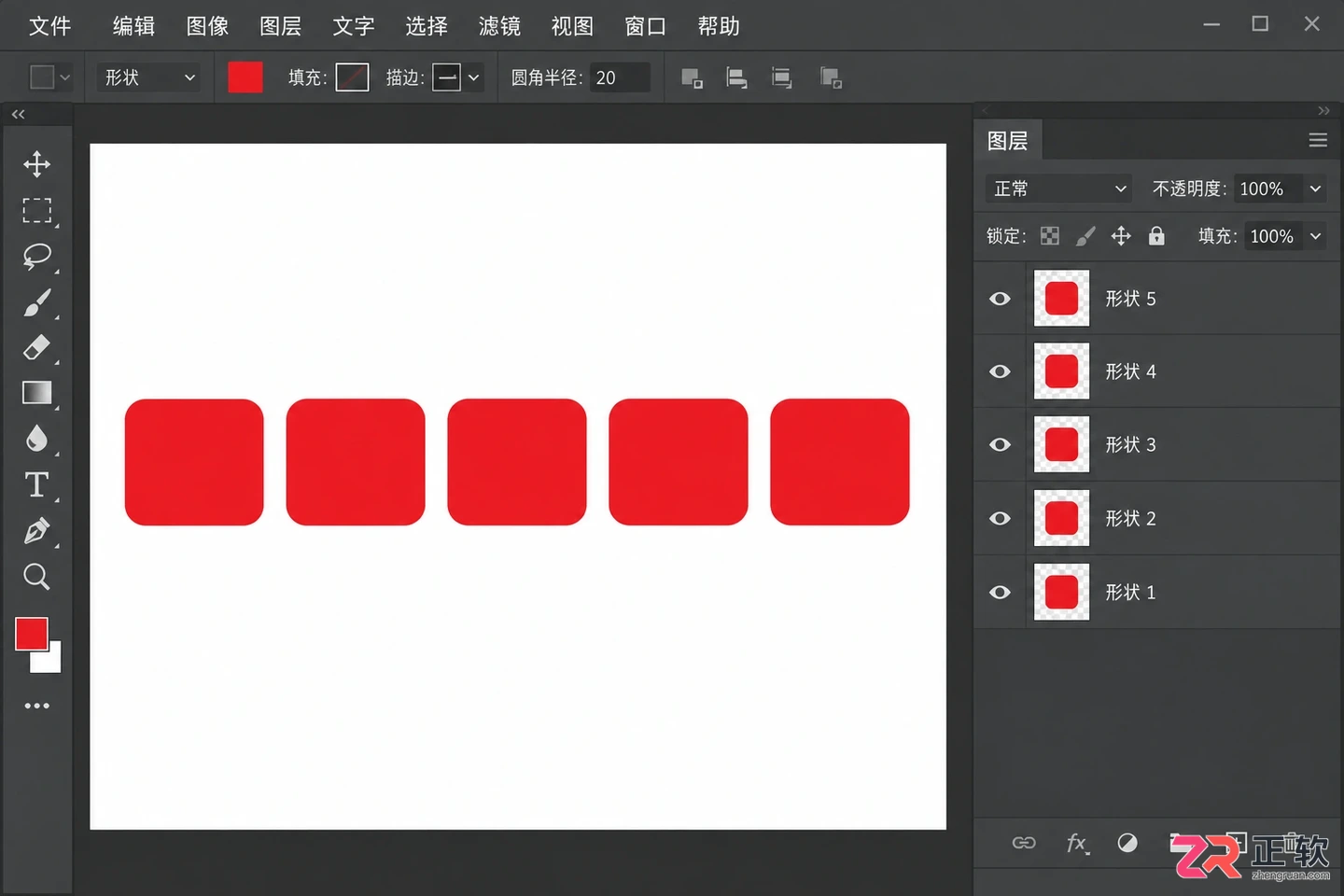
最终完成的图层阵列效果,各元素间距相等且独立可编辑
实现图层阵列的核心在于“复制”与“分布”两个环节。只要掌握了【移动工具】下的对齐分布按钮,或者利用【动作】面板自动执行重复操作,就能在短时间内完成复杂的排列任务。开始前,请确保你的PS版本支持智能参考线(CS6及以上版本体验更佳),并准备好一个需要阵列化的基础图层。
1. 准备基础图层与画布
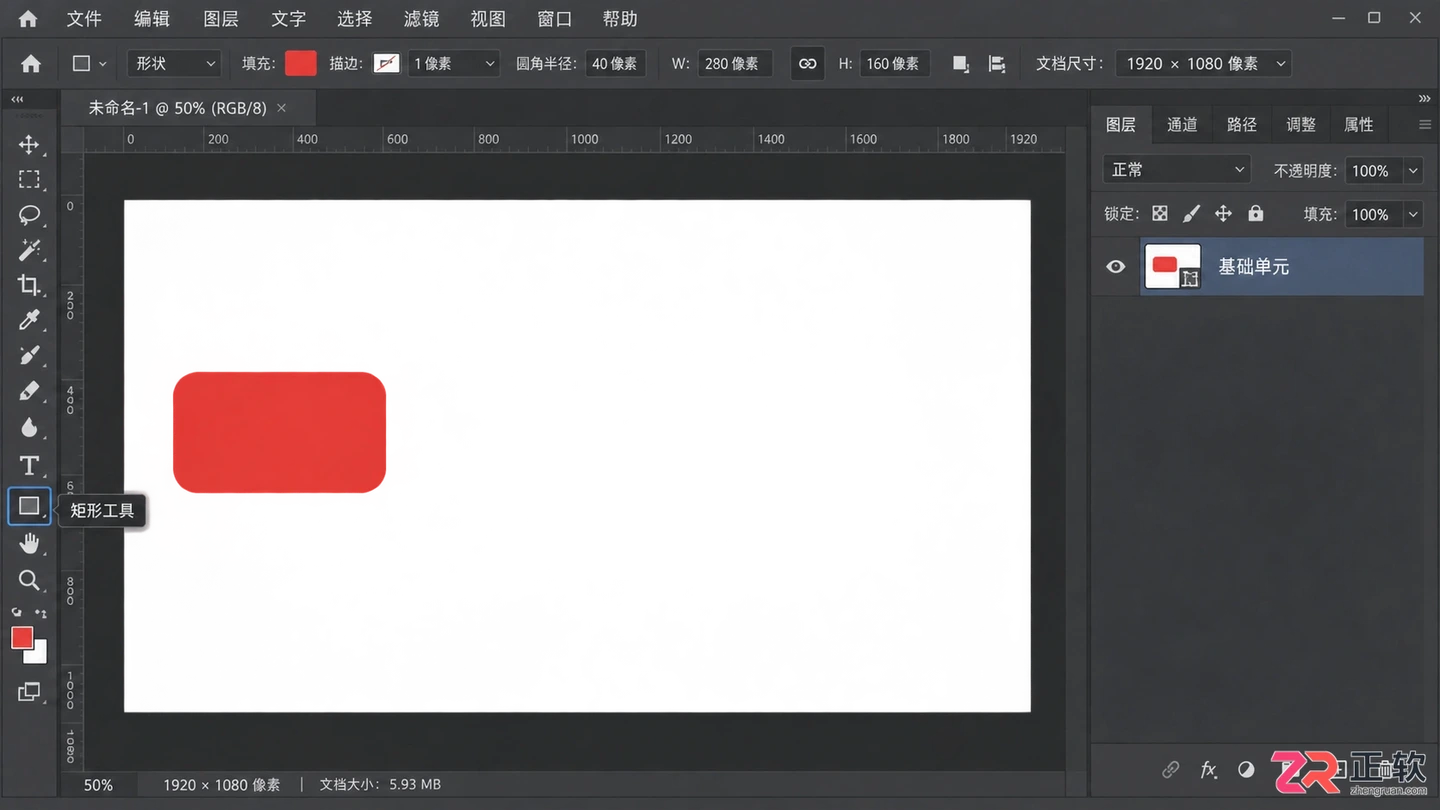
首先,新建一个合适尺寸的画布,例如 1920x1080 像素。使用【矩形工具】或【文字工具】创建一个基础元素,比如一个红色的圆角矩形或一行标题文字。将该图层命名为“基础单元”,并将其放置在画布的起始位置,例如左上角或左侧边缘。这个图层将作为阵列的源头,后续的所有复制都基于它。
注意,此时不要栅格化图层,保留矢量形状或文字属性,以便阵列完成后仍能修改颜色和字体。
1. 准备基础图层与画布
2. 手动复制并对齐首尾元素
选中“基础单元”图层,按下 Ctrl+J (Mac: Cmd+J) 复制出一个新图层,命名为“副本1”。使用【移动工具】(V),按住 Shift 键水平拖动“副本1”到预期的结束位置。Shift 键能强制约束移动方向,确保两个元素在同一水平线上。
现在,你有了阵列的第一个和最后一个元素。为了确定中间元素的分布范围,需要同时选中这两个图层。在【图层】面板中,按住 Ctrl 键分别点击“基础单元”和“副本1”前面的缩略图,或者直接在画布上框选它们。
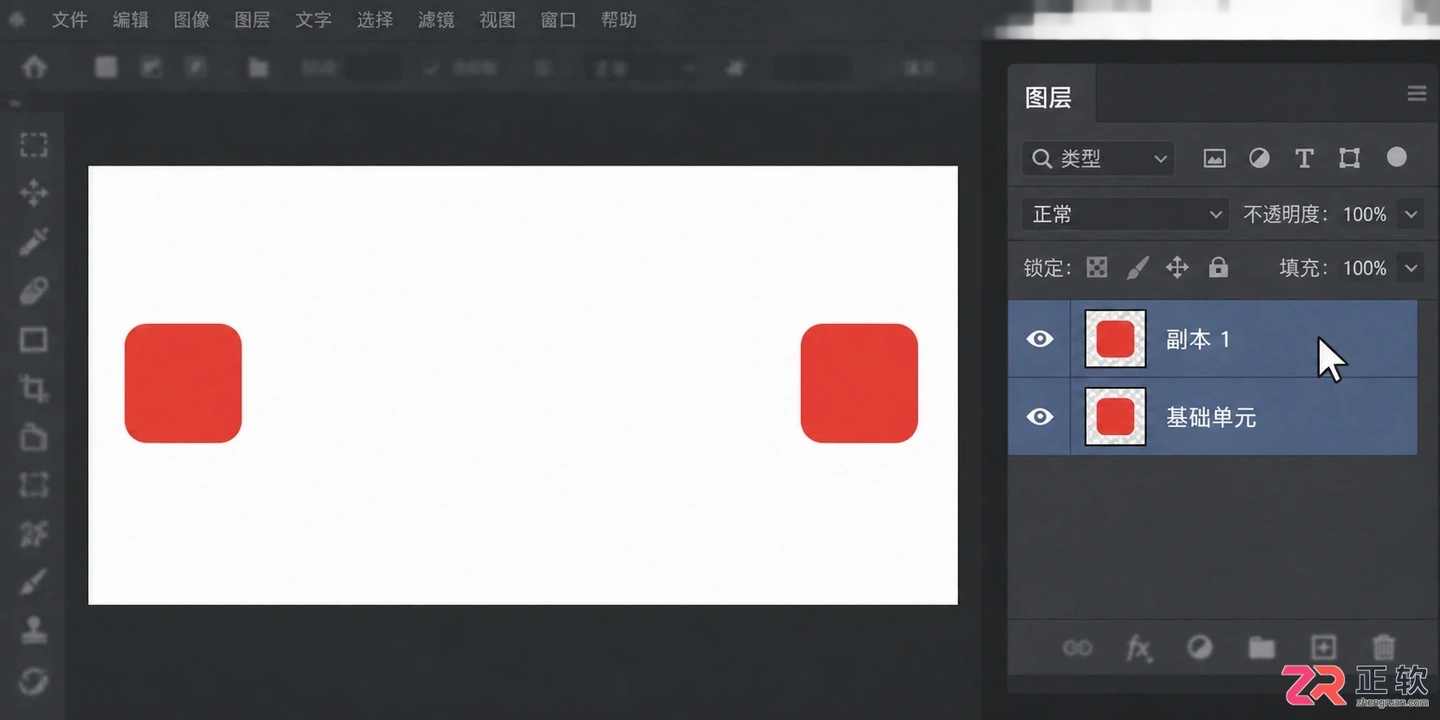
同时选中起始和结束图层,为分布操作设定范围
3. 使用分布功能填充中间元素
这是实现等距排列的关键步骤。保持两个图层处于选中状态,在顶部选项栏中找到【对齐】与【分布】区域。点击【垂直居中分布】或【水平居中分布】按钮(取决于你的排列方向)。此时,虽然只有两个图层,分布按钮可能看似无变化,但它为后续插入的图层设定了基准范围。
接下来,再次复制“基础单元”图层,得到“副本2”。将“副本2”移动到“基础单元”和“副本1”之间的大致位置。现在,同时选中“基础单元”、“副本2”和“副本1”这三个图层。点击选项栏中的【水平居中分布】按钮。你会发现,“副本2”自动移动到了正中间,且三个图层之间的间距完全相等。
如果需要更多元素,继续复制图层并放入大致区间,然后全选所有相关图层,再次点击【分布】按钮。Photoshop 会自动计算总宽度,并将所有选中图层均匀分布在该范围内,无需手动测量像素值。
4. 利用动作面板批量生成阵列
如果需要的阵列数量较多(例如10个以上),手动复制和分布依然繁琐。这时可以使用【动作】面板来自动化这一过程。打开【窗口】>【动作】,点击底部的新建动作按钮,命名为“横向阵列”,点击记录。
执行一次完整的操作:选中当前图层,按 Ctrl+J 复制,使用【移动工具】并按住 Shift 键向右移动一段固定距离(例如 200 像素,可在移动后查看属性栏的 X 坐标变化来确定具体数值)。停止记录动作。
回到【图层】面板,选中原始图层。反复播放刚才录制的动作。每播放一次,就会在当前图层的右侧固定距离处生成一个新的复制图层。这种方法适合生成线性阵列,但不如分布功能那样能自动适应画布宽度,需要预先计算好总长度。
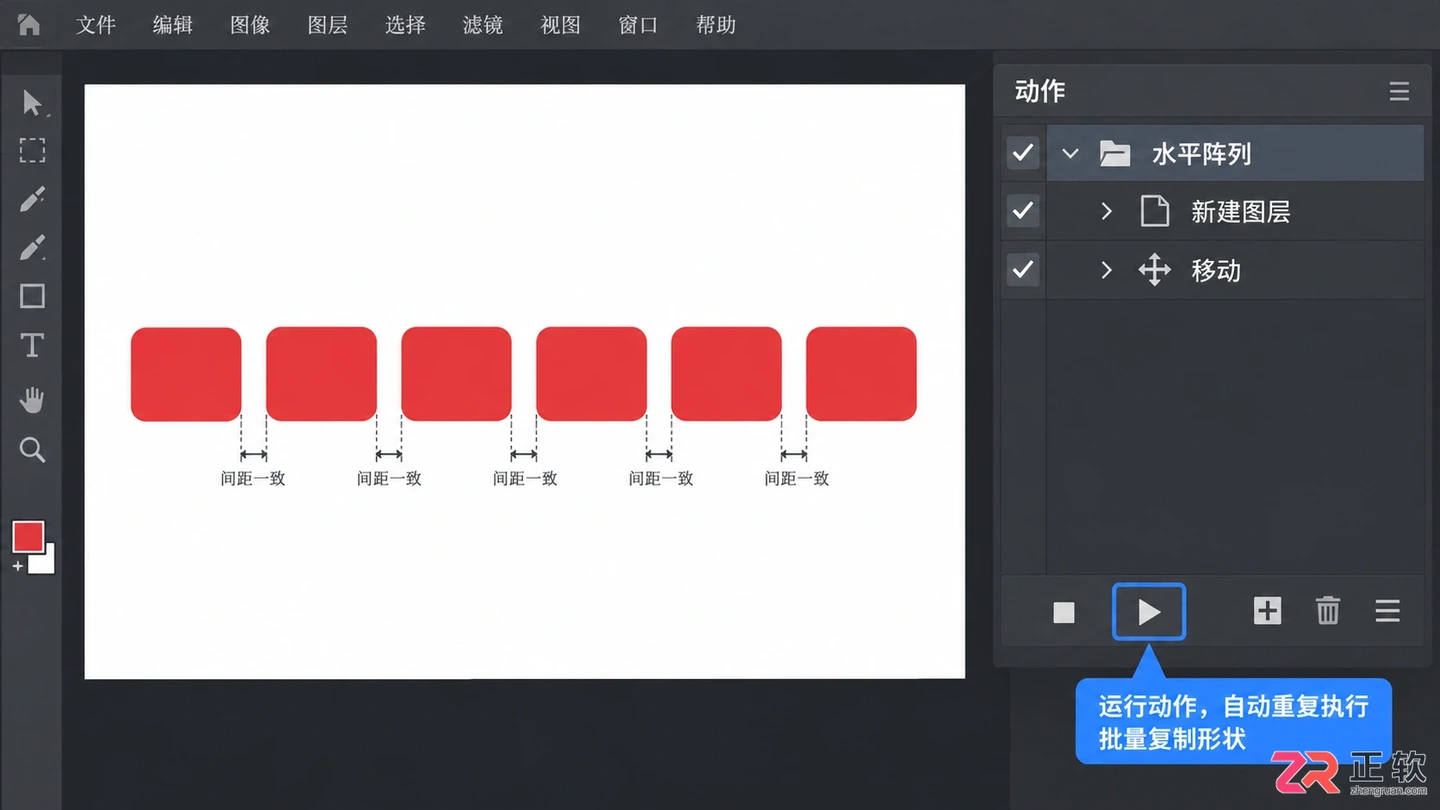
通过录制动作实现固定间距的批量复制
5. 验证可编辑性与整理图层
阵列完成后,检查任意一个图层。尝试双击文字图层修改内容,或使用【直接选择工具】调整形状图形的锚点。你会发现,所有图层都是独立的,修改其中一个不会影响其他图层,这正是图层阵列相对于合并图层或图案填充的优势。
最后,建议在【图层】面板中选中所有生成的阵列图层,右键选择【从图层建立组】,将它们收纳进一个文件夹中,并命名为“阵列组”。这样既保持了图层面板的整洁,也方便整体移动或添加蒙版效果。
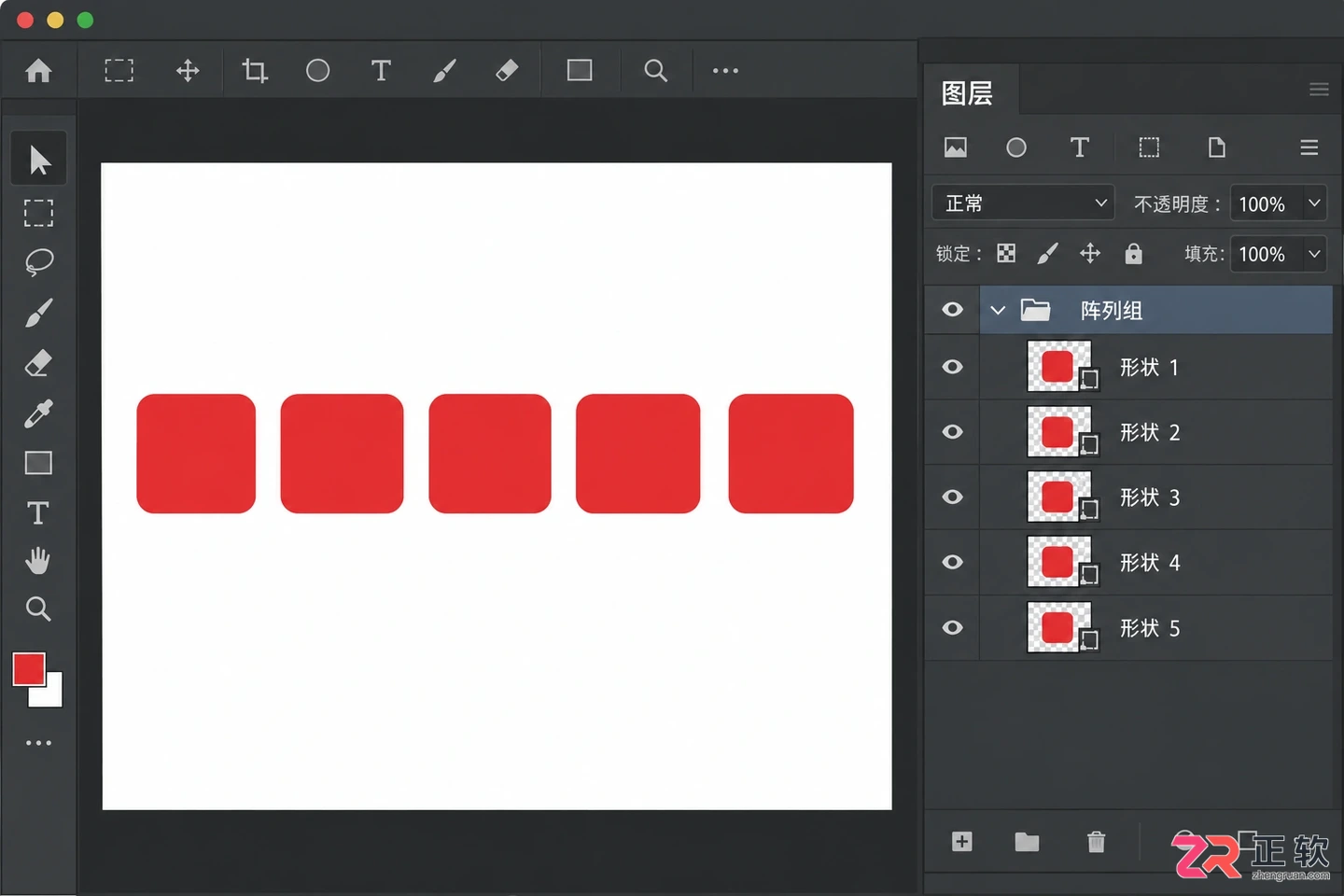
将生成的图层编组以保持面板整洁
通过上述步骤,你可以灵活选择手动分布或动作录制来处理不同规模的阵列需求。对于不规则的网格排列,可以先完成一行的阵列并编组,然后对该组进行垂直方向的复制和分布,从而快速构建二维矩阵。
掌握 Lovart 中文版的 V/H/Tab 等核心快捷键,学习使用 Quick Edit 和 Touch Edit 进行精准局部修改,并通过 Brand Kit 保持品牌风格一致,从而显著提升 AI 绘画与设计的工作效率。
探索提升Photoshop智能对象工作流的必备插件。学习如何使用专用工具进行批量内容替换、管理复杂滤镜堆栈以及快速转换图层为智能对象,实现真正的高效非破坏性编辑。
学习如何在Photoshop中高效管理自定义图层样式,包括创建新样式、导入外部预设、整理面板顺序及备份文件,帮助设计师建立可复用的视觉资产库。
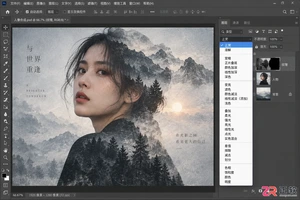
掌握Photoshop混合模式快捷键,使用Shift+加号或减号快速循环切换正片叠底、滤色等模式,实时预览效果,大幅减少鼠标操作,提升设计工作流速度。
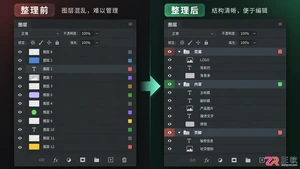
掌握Photoshop图层管理的核心技巧,包括图层重命名、颜色标签、智能分组及快捷键操作,让复杂的设计文件井然有序,提升工作流效率。
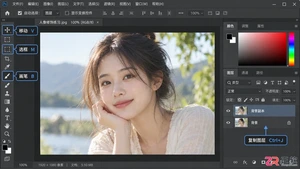
掌握Photoshop常用快捷键是提升设计效率的关键。本文整理了图层、选区、工具切换等核心快捷键,并结合实际操作场景,展示如何快速执行命令,减少鼠标移动,让创作更专注。
掌握Photoshop常用快捷键是提升设计效率的关键。本文提供详细的快捷键使用方法、用途解析及命令对照表,覆盖从基础文件操作到高级图层管理的核心功能,助您快速完成图像编辑任务。
学习如何使用 Photoshop 的“置入链接”功能创建智能对象,实现外部源文件与主文档的实时联动。掌握编辑回写、替换内容及修复链接的方法,提升多版本设计稿的管理效率。
学习如何正确使用Photoshop快捷键鼠标垫,了解常见按键功能映射、驱动设置方法及实际工作流中的高效操作技巧,提升设计工作效率。
整理Photoshop高频使用的快捷键命令,包括工具栏快捷切换、图层管理、画布视图调整及选区修饰技巧。适合初学者查阅与进阶用户速查,助力实现无鼠标流畅操作。





火山引擎是字节跳动旗下企业级云与AI服务平台。聚焦大模型核心能力,依托字节自研豆包多模态大模型,凭借火山方舟一站式平台,提供模型精调、推理部署、智能应用搭建等全链路服务,结合高性能AI算力,助力各行业快速落地大模型数字化与智能化应用。



