

photoshop混合模式快捷键
掌握Photoshop混合模式快捷键,使用Shift+加号或减号快速循环切换正片叠底、滤色等模式,实时预览效果,大幅减少鼠标操作,提升设计工作流速度。
在处理多层合成或调整照片光影时,频繁打开图层面板下拉菜单选择混合模式不仅打断思路,还容易误触其他选项。直接使用键盘快捷键可以在不同混合模式间快速循环切换,实时观察画面变化,让创意验证过程更加流畅。
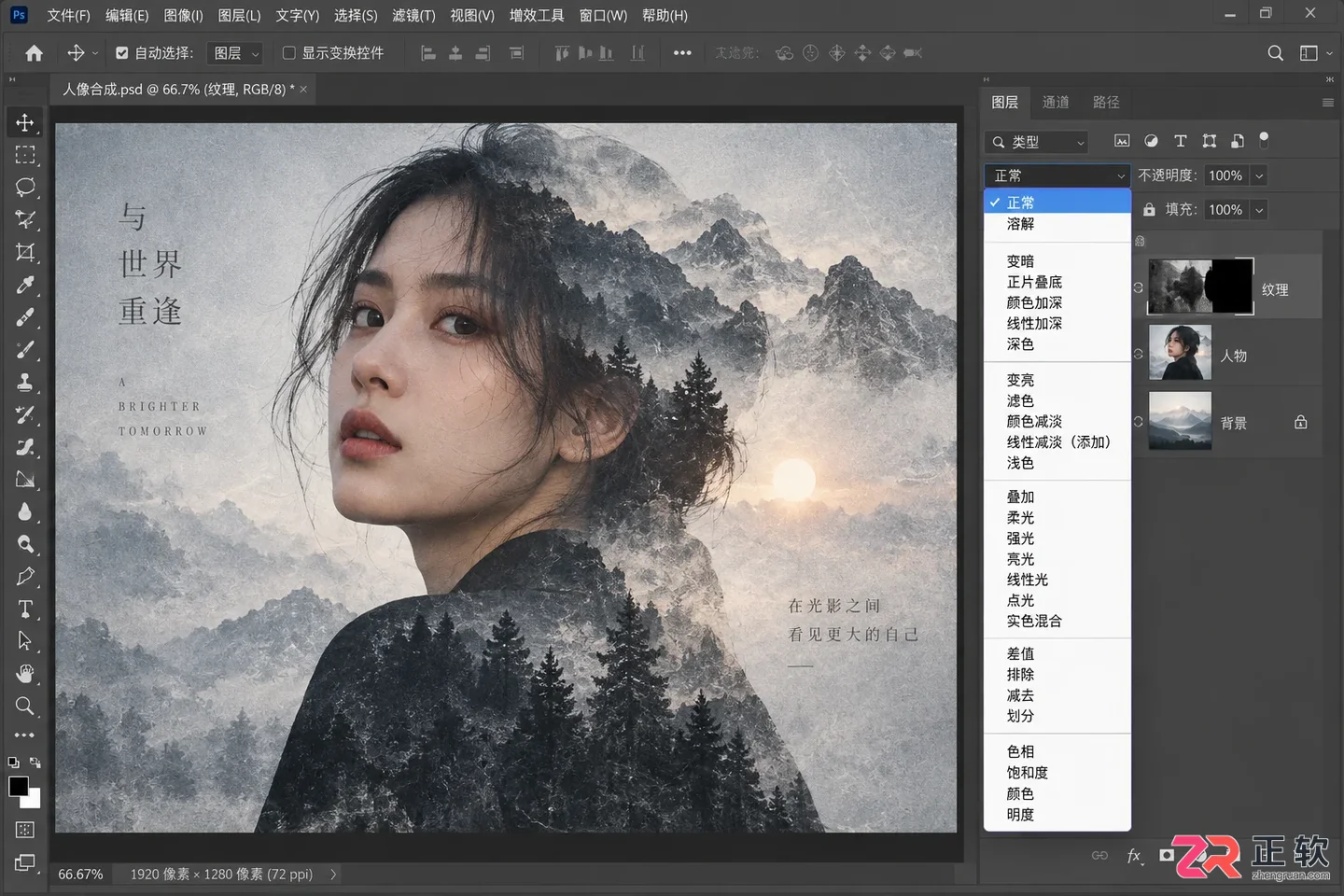
图层面板中的混合模式选项与画布实时效果
混合模式决定了当前图层像素如何与下方图层像素进行数学计算从而产生视觉效果。Photoshop提供了正常、溶解、变暗、变亮等多种模式组。虽然菜单中有几十种选项,但日常高频使用的通常集中在正片叠底、滤色、叠加等几种。通过快捷键循环切换,可以迅速找到最适合当前画面的融合方式。
确保当前工具不是文字工具或形状工具,选中需要调整的图层。如果未选中任何图层或选中的是背景锁定图层,快捷键可能无效。保持鼠标指针在画布区域,无需点击任何面板。
向下切换混合模式
按住 Shift 键不放,然后按减号键(-)。每按一次减号,图层混合模式会按照列表顺序向下切换一个。例如从“正常”切换到“溶解”,再切换到“变暗”。观察图层面板中混合模式下拉框的文字变化,同时注意画布上图像效果的即时更新。
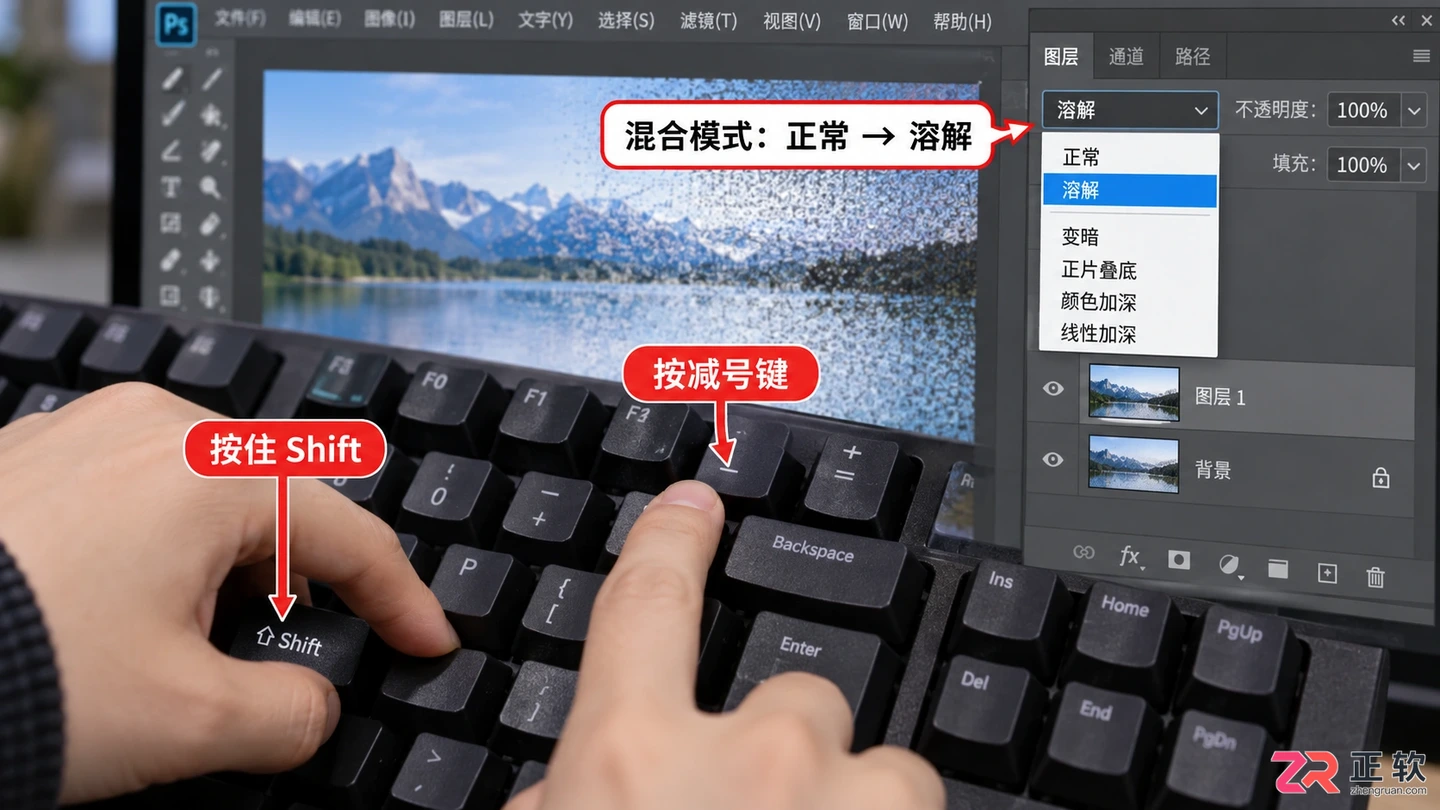
按住Shift+减号键向下循环切换混合模式
这个操作适合当你大概知道目标模式在当前模式之后,或者想从头开始逐个尝试时使用。减号键通常位于键盘主区域右上角或数字小键盘区,建议使用主键盘区的减号,手指移动距离更短。
向上切换混合模式
按住 Shift 键不放,然后按加号键(+)。每按一次加号,混合模式会向上切换一个。如果当前是“正常”,按加号会跳到列表最后的“差值”或“排除”等模式(取决于版本排序逻辑,通常是循环的)。
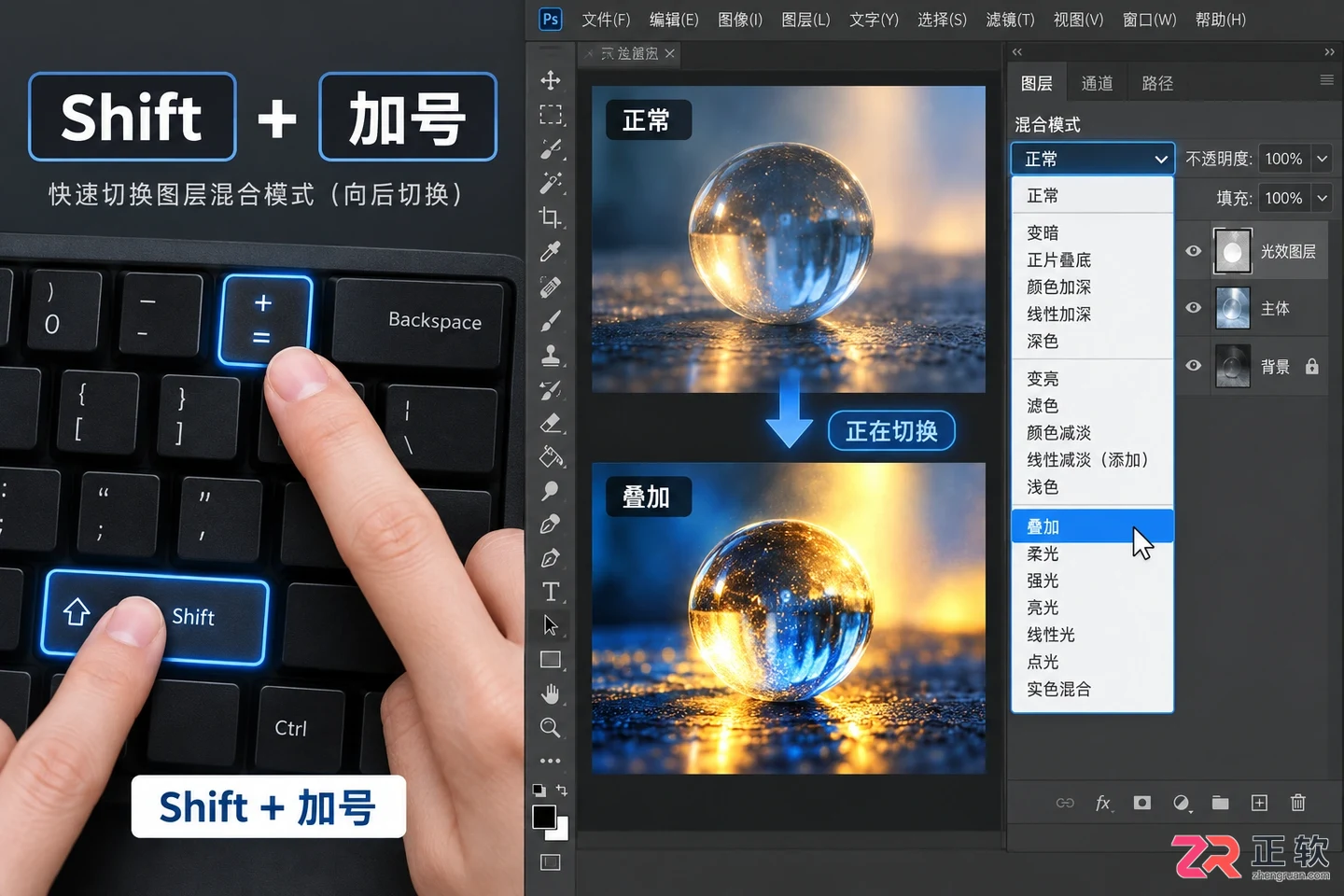
按住Shift+加号键向上循环切换混合模式
向上切换常用于快速回溯刚才错过的模式,或者从列表末尾向前查找。注意笔记本键盘可能需要配合 Fn 键才能输入加号,具体取决于键盘布局。台式机标准键盘直接按 Shift + = (即加号位置)即可。
跳转到特定模式组首项
除了逐个切换,还可以直接跳转到某类模式组的第一个选项。按住 Shift + Alt(Mac为 Option)再加特定字母键。例如 Shift + Alt + N 切换回“正常”模式,Shift + Alt + M 切换到“正片叠底”,Shift + Alt + S 切换到“滤色”。
使用组合键直接跳转到正片叠底或滤色模式
这种方法适合已经明确知道想要哪种模式的情况,比循环切换更快。常用组合包括:M(Multiply/正片叠底)、S(Screen/滤色)、O(Overlay/叠加)。如果记不住字母,可以先用循环切换熟悉效果,再记忆对应快捷键。
验证可编辑性与效果保留
切换完成后,检查图层面板确认模式已固定。此时修改图层内容、不透明度或添加蒙版,混合效果会实时更新。如果效果不满意,继续用 Shift + 加减号微调,直到达到预期。
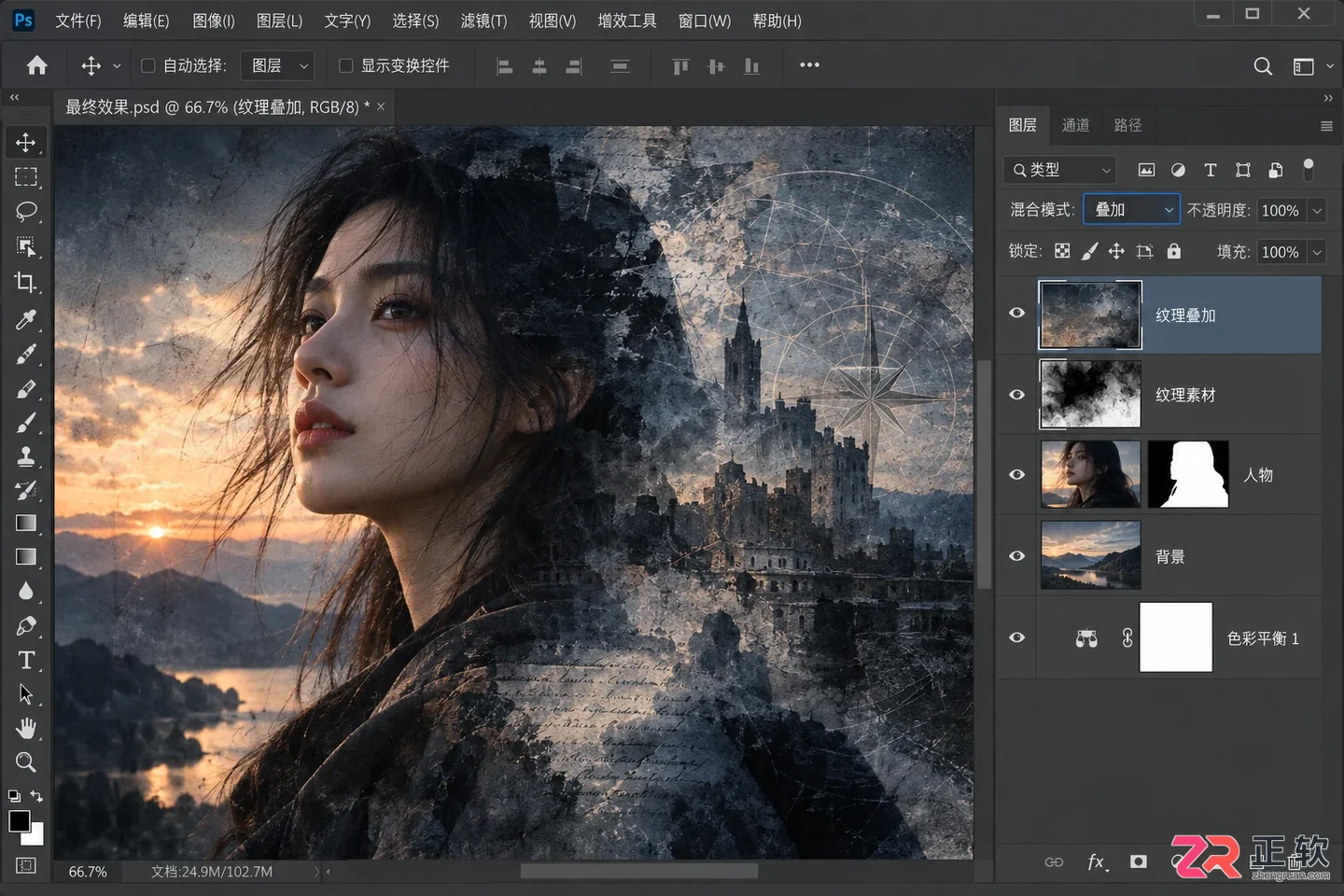
应用混合模式后的最终合成效果验证
保存文件时,混合模式信息会随 PSD 文件保留。下次打开文件,图层依然保持设定的混合模式。建议在使用复杂混合模式后,对关键步骤创建快照或复制图层备份,以便后续对比调整。
通过熟练运用 Shift 加减号,可以将原本需要多次鼠标点击的操作简化为指尖的几次敲击,特别是在尝试多种光影效果时,这种即时反馈能显著提升工作效率。
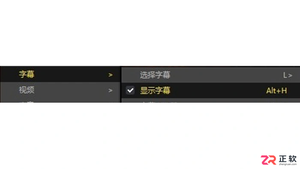
面向使用PotPlayer播放视频时希望隐藏字幕的用户,本文提供两种关闭字幕的可靠路径。针对内嵌轨道或外挂SRT、ASS等渲染字幕,可通过播放窗口按Alt+H快速切换显示状态,或在右键“字幕”菜单中取消“显示字幕”勾选;若需持久关闭,可进入F5选项面板的“字幕”设置,取消“在屏幕上显示字幕”。同时说明快捷键无效时的排查方法,以及压制字幕无法通过软件开关去除的限制,帮助用户准确区分渲染字幕与画面自带文字。
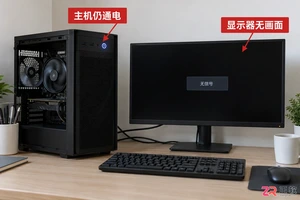
电脑开机或使用中突然黑屏怎么办?本文详解Windows系统下重置显卡驱动的快捷键组合,以及从电源、信号线到外接显示器的逐步排查方法,助你快速恢复屏幕显示。
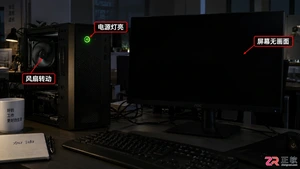
遇到电脑黑屏不要慌,掌握Win+Ctrl+Shift+B重置显卡、长按电源键强制关机等关键快捷键,快速解决假死、睡眠唤醒失败等问题。
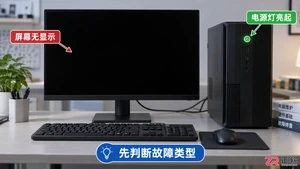
遇到电脑黑屏不知道按什么键?本文详解Windows和Mac系统的常用恢复快捷键,包括唤醒屏幕、切换投影模式及重置显卡驱动,并提供基础的硬件连接检查方法,助你快速恢复显示。
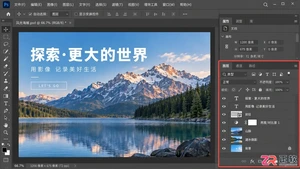
学习如何在Photoshop中将一个图层的内容剪切并限制在另一个图层的形状内,通过剪贴蒙版和移动工具实现精准的图层内容转移与遮罩效果。
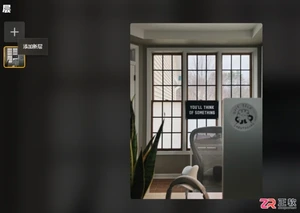
面向希望丰富画面内容的Luminar Neo用户,解决单一图片调整局限的问题。本文详解如何通过添加新层导入光束、云层等素材,并利用混合模式优化融合效果。涵盖变暗、正片叠底、变亮、叠加及差值等核心模式的视觉差异与适用场景,配合不透明度调节技巧,帮助用户快速掌握图层混合操作,实现更自然的创意合成。
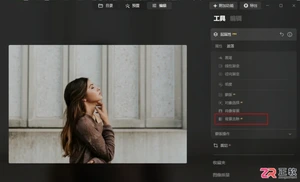
面向需要将不同时间、地点拍摄的人物合成合照,或高效处理多人像的摄影爱好者及后期新手。针对手动抠图难、多人修图耗时长的痛点,本文基于Luminar Neo的AI功能提供解决方案。内容涵盖利用“背景去除AI”精准提取人物发丝等细节,通过图层叠加与不透明度调整实现自然合成,以及使用“脸AI”和“皮肤AI”对照片中所有人物进行统一的瘦脸、美白及磨皮处理,帮助用户快速完成高质量的多人合影编辑。
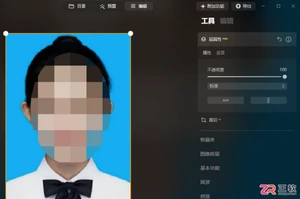
面向急需调整证件照底色的用户,本文详解如何在Luminar Neo中利用AI功能快速完成抠图换底。针对新手担心抠图复杂的痛点,文章演示了通过“背景去除AI”自动识别主体并移除原背景,结合图层功能叠加新底色(如红底)的具体步骤。此外,还介绍了修补工具(橡皮擦)的使用方法,用于处理换底后残留的碎发或瑕疵,通过智能模拟周围像素实现自然修复,帮助用户高效获得符合要求的证件照。
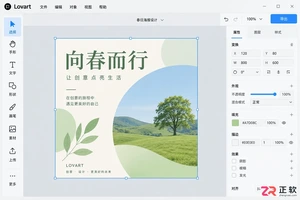
掌握 Lovart 中文版的 V/H/Tab 等核心快捷键,学习使用 Quick Edit 和 Touch Edit 进行精准局部修改,并通过 Brand Kit 保持品牌风格一致,从而显著提升 AI 绘画与设计的工作效率。
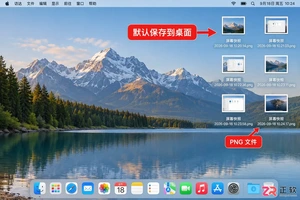
想知道Mac电脑怎么截图?掌握Command+Shift+3/4/5组合键,轻松实现全屏、选区及窗口截图。了解操作时的光标反馈及截图文件默认存储在桌面的位置,提升工作效率。





火山引擎是字节跳动旗下企业级云与AI服务平台。聚焦大模型核心能力,依托字节自研豆包多模态大模型,凭借火山方舟一站式平台,提供模型精调、推理部署、智能应用搭建等全链路服务,结合高性能AI算力,助力各行业快速落地大模型数字化与智能化应用。



