

Photoshop快捷键鼠标垫怎么用?按键功能与使用方法

学习如何正确使用Photoshop快捷键鼠标垫,了解常见按键功能映射、驱动设置方法及实际工作流中的高效操作技巧,提升设计工作效率。
使用Photoshop快捷键鼠标垫的核心价值在于将高频操作从键盘转移到手指自然放置的区域,减少手部移动距离,从而提升修图与设计的连贯性。这种外设通常内置了常用工具的快捷指令,如画笔大小调整、图层切换或撤销重做,让设计师在无需离开鼠标区域的情况下完成大部分操作。对于需要长时间精细作业的用户来说,它能有效降低手腕疲劳并保持注意力集中。
在开始具体设置前,需明确这类鼠标垫并非即插即用就能完美适配所有习惯。大多数产品需要安装专用驱动软件才能修改键位映射。准备条件包括:已连接电脑的快捷键鼠标垫、对应的官方驱动程序、以及一个打开的Photoshop测试文件。确保鼠标垫供电正常(如有线连接需检查USB接口,无线需确认电量),这是后续识别按键的前提。
安装驱动并识别设备
首先访问鼠标垫品牌官网,下载对应型号的最新驱动程序。安装完成后,插入鼠标垫USB接收器或连接线。打开驱动软件,界面通常会显示一个鼠标垫的平面示意图,每个按键区域都有编号或名称。此时按下鼠标垫上的任意物理按键,驱动界面对应的区域应高亮显示,这证明信号传输正常。如果无反应,需检查USB端口或重新配对无线信号。
映射Photoshop常用快捷键
进入驱动软件的“按键设置”或“宏定义”页面。选择需要修改的物理按键,例如左上角的第一个键。在输出类型中选择“键盘组合键”或“快捷键”。以Photoshop中常用的“画笔大小调整”为例,默认快捷键是左方括号[和右方括号]。在驱动中输入这两个字符,保存设置。回到Photoshop,选中画笔工具,按下该物理键,观察画笔光标大小是否实时变化。若变化符合预期,说明映射成功。
设置图层与视图控制
除了工具切换,图层操作也是高频需求。选取鼠标垫右侧的一个按键,将其映射为Ctrl+J(复制图层)或Ctrl+Shift+N(新建图层)。再选一个按键映射为空格键(临时抓手工具)或Ctrl++/Ctrl+-(视图缩放)。在Photoshop中打开一张高分辨率图片,尝试使用刚设置的按键进行缩放和平移。注意观察视图响应速度,确保没有延迟。如果感觉操作不顺手,可返回驱动调整按键位置,将最常用的功能放在手指最易触及的区域。
配置模式切换与防误触
部分高端快捷键鼠标垫支持多配置文件切换。在驱动中创建两个配置文件:一个用于“绘画模式”,侧重画笔流量、不透明度调整;另一个用于“排版模式”,侧重对齐、分布和文字工具。设置一个物理按键为“配置文件切换键”。在Photoshop中从绘图转到文字排版时,按下切换键,鼠标垫的功能随之改变。此外,在驱动中开启“游戏模式”或“锁定键”功能,可以防止在激烈操作中误触某些敏感按键,如删除键或回车键,保障工作流程的安全。
验证编辑性与持久化保存
完成所有设置后,进行一次完整的工作流测试。新建一个PSD文件,依次执行新建图层、绘制形状、调整大小、合并图层等操作,全程尽量只使用鼠标垫和鼠标,不触碰键盘主区。确认每一步操作都准确执行且无冲突。最后,在驱动软件中点击“保存到设备”或“应用配置”,确保即使更换电脑或重启驱动,设置依然生效。这样,你的快捷键鼠标垫就真正成为了Photoshop工作流的延伸,而非仅仅是一个装饰品。
通过上述步骤,你可以将通用的硬件转化为个性化的效率工具。关键在于根据个人的Photoshop使用习惯,不断微调按键映射,直到形成肌肉记忆。随着熟练度提升,你会发现手眼协调更加流畅,复杂修图任务的完成时间也将显著缩短。
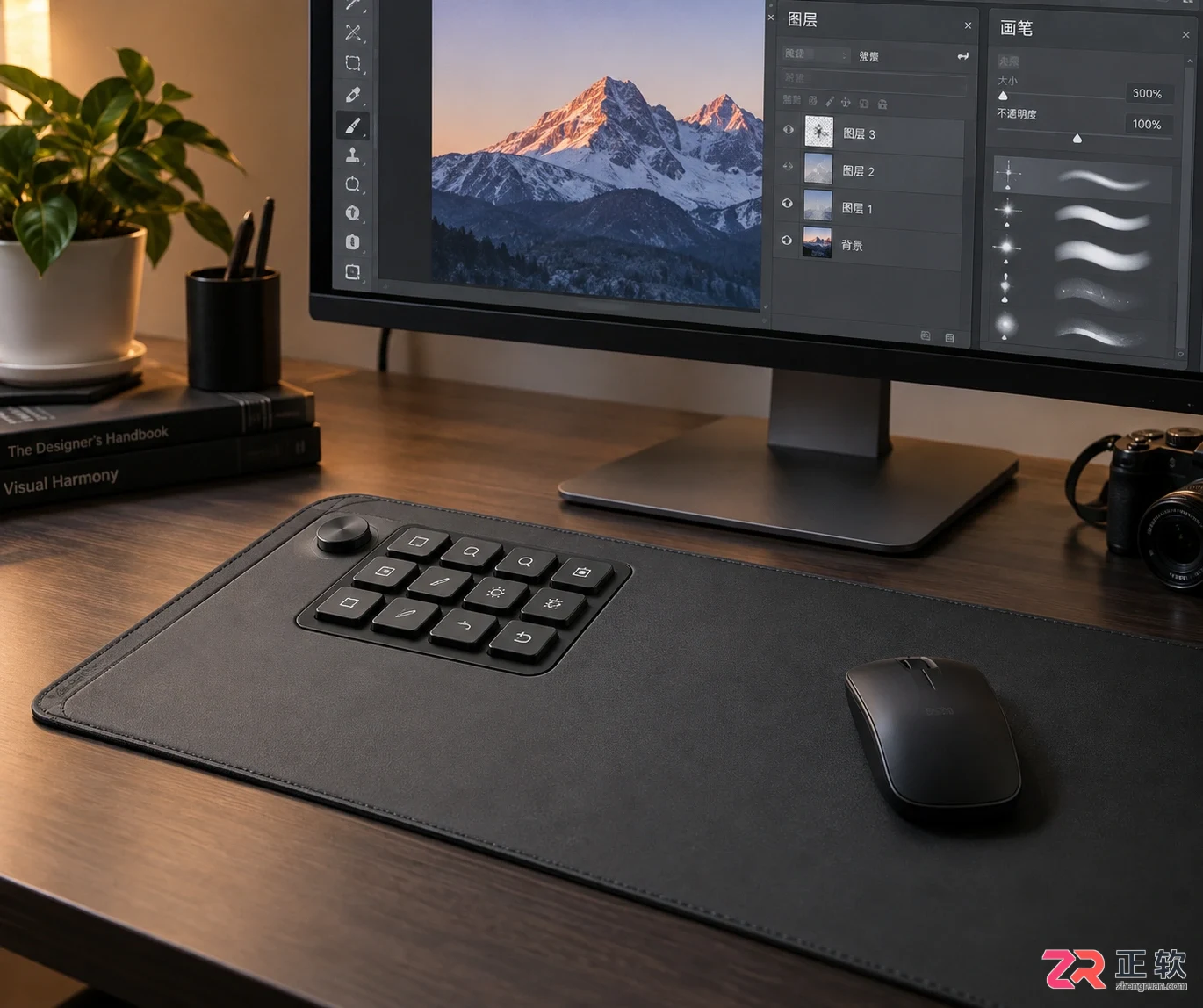
带有多个可编程按键的Photoshop快捷键鼠标垫实物图
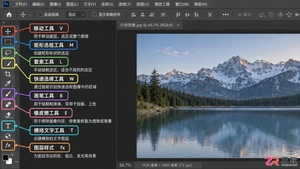
详细解析Photoshop常用工具的操作步骤与视觉效果,涵盖移动、选区、绘画及修饰工具,通过实例演示让新手直观理解各工具功能与应用场景。
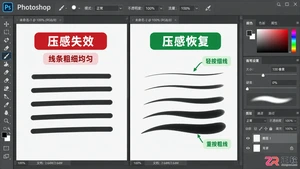
Photoshop画笔失去压感导致线条粗细一致?本文详解如何检查【窗口】面板中的形状动态设置,重置画笔工具属性,并排查数位板驱动冲突,助您快速恢复自然手绘体验。
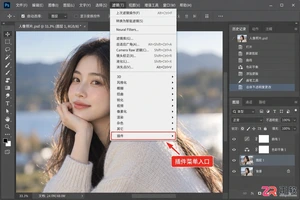
想了解Photoshop有哪些好用的调色插件?本文梳理了主流调色插件类型,提供安全的下载渠道建议,分步讲解安装方法,并结合软件界面演示如何加载和使用插件进行高效调色。
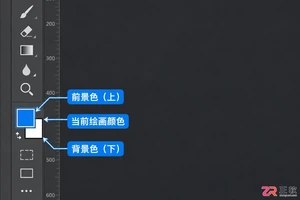
新手常遇到PS画笔颜色改不了的问题。本教程通过实操步骤,演示如何正确设置前景色、使用Alt键快速取色,以及排查模式错误导致的改色失败,确保绘画流程顺畅。
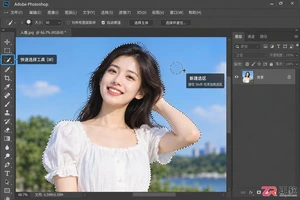
掌握Photoshop抠图快捷键能显著提升修图效率。本文介绍快速选择、魔棒、钢笔及蒙版等核心工具的常用按键与操作技巧,帮助用户实现精准、高效的非破坏性抠图。
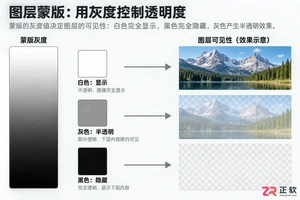
深入讲解Photoshop蒙版的工作原理与主要类型,提供清晰的实操步骤,展示如何利用黑白灰度控制图层可见性,实现专业级的图像合成与局部调整效果。
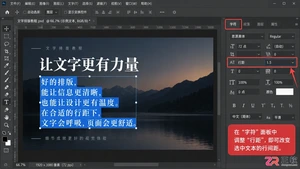
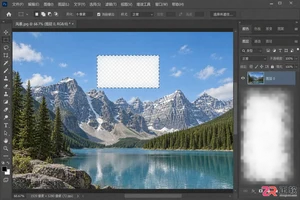
在Photoshop中不小心删除了选区以外的区域?别慌,本文提供立即撤销的方法,并教你使用“选择反向”和“图层蒙版”进行安全、可编辑的图像裁剪与删除操作。
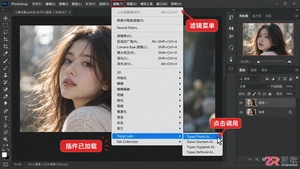
想知道Photoshop滤镜怎么安装?本教程提供两种主流方法:手动复制8BF文件到Plug-ins文件夹,以及运行官方安装程序。包含Win/Mac双系统路径指引及故障排查,确保新滤镜在重启后正常显示。
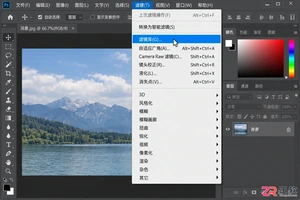
详解Photoshop滤镜库的开启路径及界面布局,分析导致滤镜库变灰不可用的图层模式、位深度等常见原因,提供实用的解决步骤。



Photoshop 2026 是 Adobe 推出的专业图像处理与视觉设计软件,支持 Windows、macOS 和 iPad 等平台,广泛应用于摄影修图、电商设计、平面海报、数字绘画及视觉合成等创作场景。

Blender 是一款免费开源、跨平台的专业 3D 创作软件,集建模、动画、渲染、视频编辑与视觉合成等功能于一体,广泛应用于影视动画、游戏设计和建筑可视化等领域。软件支持 Cycles 物理渲染器与 Eevee 实时渲染引擎,并提供多边形建模、骨骼绑定、物理模拟等专业工具。Blender 兼容 Windows、macOS 和 Linux 系统,安装包轻巧、运行流畅,依托活跃的全球开发者社区持续更新,是从初学者到专业创作者都值得选择的正版 3D 创作工具。


Photoshop 2026 是 Adobe 推出的专业图像处理与视觉设计软件,支持 Windows、macOS 和 iPad 等平台,广泛应用于摄影修图、电商设计、平面海报、数字绘画及视觉合成等创作场景。
Blender 是一款免费开源、跨平台的专业 3D 创作软件,集建模、动画、渲染、视频编辑与视觉合成等功能于一体,广泛应用于影视动画、游戏设计和建筑可视化等领域。软件支持 Cycles 物理渲染器与 Eevee 实时渲染引擎,并提供多边形建模、骨骼绑定、物理模拟等专业工具。Blender 兼容 Windows、macOS 和 Linux 系统,安装包轻巧、运行流畅,依托活跃的全球开发者社区持续更新,是从初学者到专业创作者都值得选择的正版 3D 创作工具。