

Rust编程在Ubuntu上如何调试
在 Ubuntu 上调试 Rust 的高效方法 一 环境准备 工欲善其事,必先利其器。调试Rust程序的第一步,自然是把趁手的工具准备好。 安装调试器与 Rust 增强组件: 安装系统调试器:打开终端,运行 sudo apt update && sudo apt install gdb lldb。这
在 Ubuntu 上调试 Rust 的高效方法
一 环境准备
工欲善其事,必先利其器。调试Rust程序的第一步,自然是把趁手的工具准备好。
- 安装调试器与 Rust 增强组件:
- 安装系统调试器:打开终端,运行
sudo apt update && sudo apt install gdb lldb。这两个调试器是后续一切操作的基础。 - 安装 Rust 调试脚本与源码组件:通过
rustup component add rust-src llvm-tools-preview命令,为调试器提供Rust标准库源码和增强工具,这是让调试信息变得“可读”的关键。 - 建议始终使用 debug 构建进行调试:记住一个原则:
cargo build(默认即为 debug 构建)生成的产物包含了完整的调试符号。如果项目需要发布构建,请使用cargo build --release,并在调试时明确加载对应的产物。以上这套工具组合,无论是命令行还是IDE调试,都能提供坚实的支持。
- 安装系统调试器:打开终端,运行
二 命令行调试
对于习惯终端操作的开发者,命令行调试器提供了最直接的控制力。Rust社区贴心地为两大主流调试器提供了友好封装。
- 使用 rust-gdb(对 GDB 的 Rust 友好封装):
- 启动:命令很简单:
rust-gdb target/debug/your_program。 - 常用命令:掌握几个核心命令就足以应对大部分场景:
break main(在main函数设断点)、run(运行程序)、next(单步跳过)、step(单步进入)、print variable(打印变量值)。
- 启动:命令很简单:
- 使用 rust-lldb(对 LLDB 的 Rust 友好封装):
- 启动:与GDB类似:
rust-lldb target/debug/your_program。 - 常用命令:LLDB的命令更简洁一些:
b binary_search(按函数名设断点)、b file.rs:15(按文件行号设断点)、r(运行)、n(单步跳过)、frame variable(查看当前栈帧的所有局部变量)。
- 启动:与GDB类似:
- 小技巧:
- 在LLDB中,可以用
settings set target.run-args “arg1” “arg2”来设置程序启动参数。 frame variable命令对于查看Vec、String这类复合类型的内容尤其直观。以上这些命令,基本覆盖了日常调试中设置断点、单步执行、查看变量状态等核心需求。
- 在LLDB中,可以用
三 在 VSCode 中调试
对于追求高效和可视化体验的开发者,在VSCode中集成调试环境是更优的选择。无论是本地开发还是连接远程服务器,流程都已相当成熟。
- 本地或远程 Ubuntu 开发均可,推荐组合:
- 扩展:务必安装
rust-analyzer(提供语言智能支持)和CodeLLDB(集成LLDB调试器)。 - 生成调试配置后,按 F5 启动:配置好后,一键调试不是梦。
- 扩展:务必安装
- 示例 launch.json(使用 LLDB):
- 在项目根目录新建
.vscode/launch.json文件,填入以下示例配置:{ “version”: “0.2.0”, “configurations”: [{ “name”: “(linux) Launch”, “type”: “lldb”, “request”: “launch”, “program”: “${workspaceFolder}/target/debug/hello-rust”, “args”: [], “cwd”: “${workspaceFolder}” }] }
- 在项目根目录新建
- 远程调试(Windows 笔记本 + 远程 Ubuntu):
四 崩溃分析与内存检查
当程序崩溃或行为异常时,需要更专业的工具来“验尸”和“体检”。
- 崩溃回溯:遇到程序panic时,最快速的定位方法是设置环境变量
RUST_BACKTRACE=1,它会打印出完整的函数调用栈。直接运行:RUST_BACKTRACE=1 cargo run,panic的源头一目了然。 - 内存错误与泄漏检测:使用 Valgrind(仅 Linux 可用)
- 安装:
sudo apt install valgrind。 - 检测:使用命令
valgrind --tool=memcheck target/debug/your_program来运行你的程序。 - Valgrind的memcheck工具非常强大,适合发现那些隐藏较深的非法内存访问、数组越界读写以及内存泄漏等问题,是保障Rust程序(尤其是涉及unsafe代码时)稳健性的利器。
- 安装:
五 快速技巧与排错
最后,分享几个能极大提升调试效率的小技巧和常见问题的排错思路。
- 快速打印调试:别小看
println!,它往往是定位问题最快的方式。对于更详细的输出,可以使用dbg!宏,它会自动打印出值以及该表达式所在的文件名和行号,临时定位问题非常顺手。 - 构建与检查:分清几个命令的用途:开发期用
cargo build获取可调试的二进制文件;遇到逻辑疑难时,优先编写cargo test进行单元或集成测试;如果只想快速检查语法和类型是否正确,用cargo check能显著提升迭代效率。 - 常见问题速解:
- 断点看不到变量或类型显示不友好:首先确认你运行的是debug构建(
cargo build)。其次,尽量使用rust-gdb或rust-lldb而非原生的gdb/lldb启动,它们对Rust类型的显示支持更好。 - VSCode 调试启动失败:按顺序检查:必要的扩展(如CodeLLDB)是否已安装并启用;调试器路径配置是否正确(例如
/usr/bin/gdb);以及launch.json中的program字段是否准确指向了target/debug/目录下的可执行文件。排查这几项,大部分启动问题都能解决。
- 断点看不到变量或类型显示不友好:首先确认你运行的是debug构建(

详解如何在 Windows 电脑上通过 Microsoft Store 安装 Codex 桌面应用,包括启动登录、切换 Codex 模式、关联本地代码项目及终端环境配置的界面操作指引。
本文详解如何在Windows环境中使用PowerShell生成SSH密钥对,配置ssh-agent自动加载私钥,并将公钥安全添加至GitHub账户,最后通过git remote set-url切换为SSH地址,解决每次操作需输入账号密码的问题。
深入解析backdrop与background在网页开发及视觉设计中的区别。通过CSS代码示例,展示如何正确使用background设置元素背景,以及利用backdrop-filter创建弹窗遮罩模糊效果,避免概念混用。
详解 Windsurf IDE 在 Windows 系统的下载来源、安装步骤及首次启动界面。指导用户如何导入编辑器设置、打开项目文件夹及使用终端与 AI 功能,适合初次接触该工具的开发者阅读。
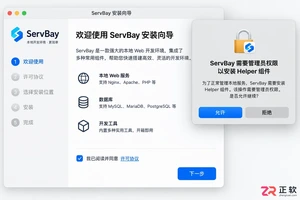
新手入门 ServBay 本地开发环境,详解安装包下载、Dashboard 状态监控、Packages 组件安装、Services 服务控制及 Websites 项目配置。掌握 .servbay.config 版本管理与日志排查技巧,快速搭建稳定的 PHP、Node.js 等多语言开发环境。
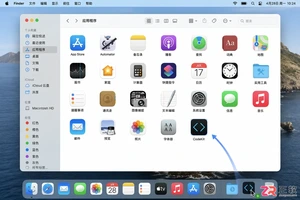
详解 CodeKit 在 macOS 下的安装步骤、项目导入方法、Sass与JavaScript编译设置及浏览器自动刷新功能,助您快速搭建高效的前端开发环境。

详解Windows环境下安装OpenAI Codex CLI的步骤,包括WSL环境检查、Node.js/npm配置、npm全局安装命令及首次启动验证,适合开发者快速上手。

学习如何配置 NativeRest REST API 客户端。涵盖 Windows/macOS/Linux 安装后的工作区创建、环境变量管理、请求编辑及响应查看步骤,帮助开发者快速完成基础环境搭建与连通性测试。

深入解析CSS中设置透明度的核心属性opacity,剖析子元素继承、事件穿透、层叠上下文等关键注意事项,并提供与rgba、hsla的实用选型对比。





WPS Office是一款面向macOS用户的综合办公套件,将文字处理、电子表格、演示文稿、PDF工具、模板与云协作整合在同一应用中。它兼容常见Microsoft Office格式,支持Intel及Apple芯片Mac,基础功能可免费使用,

Shapr3D是一款面向工业设计、机械工程、建筑概念和三维打印工作流的CAD软件。Mac版采用Parasolid建模内核,支持草图约束、实体建模、工程图、可视化渲染及常见CAD格式交换,并可通过账户在多台设备之间同步项目。

REAPER是Cockos开发的数字音频工作站,提供多轨音频与MIDI录制、剪辑、处理、混音和母带制作工具。Mac版兼容Intel与Apple芯片,支持AU、VST、VST3、CLAP等插件格式,并提供高度可定制的工作流程。

Adobe Photoshop 是面向摄影师、设计师和内容创作者的专业图像处理工具,可在 Windows 上完成照片修饰、选区抠图、图层合成、文字排版、绘画及生成式编辑。软件采用订阅授权,由 Creative Cloud 管理安装、更新与许

Adobe InDesign 是面向印刷与数字出版的专业页面排版工具,可制作书籍、杂志、宣传册、海报、交互式 PDF 和电子书。它提供精细的文字样式、多页面管理、印前检查及多格式输出能力,并能与 Photoshop、Illustrator

Adobe Illustrator 是用于绘制矢量图形、插画、图标、徽标和版式的专业设计工具。它以路径和锚点为核心,作品放大后仍能保持清晰,并提供画板、文字、渐变、图像描摹及精确变换等功能,适合品牌视觉、印刷物料、数字界面和商业插画创作。