

dhclient如何查看DHCP租约
要查看DHCP租约,可以试试这几种方法 在排查网络问题或者想确认IP分配情况时,查看DHCP租约信息是个很实用的操作。下面这张图直观地展示了使用dhclient命令查看租约的过程,你可以先有个大致印象。 方法一:使用dhclient命令查看当前租约 首先,打开你的终端。 然后运行下面这条命令: su
要查看DHCP租约,可以试试这几种方法
在排查网络问题或者想确认IP分配情况时,查看DHCP租约信息是个很实用的操作。下面这张图直观地展示了使用dhclient命令查看租约的过程,你可以先有个大致印象。

方法一:使用dhclient命令查看当前租约
- 首先,打开你的终端。
- 然后运行下面这条命令:
这个命令会以详细模式启动DHCP客户端,过程中就会把当前的租约信息,比如获取到的IP地址、子网掩码、网关和DNS服务器等,都清晰地显示出来。sudo dhclient -v
方法二:直接查看租约文件
DHCP客户端通常会把历次租约的详细信息都记录在一个文件里。直接查看这个文件,能获得最完整的历史记录。不过,文件位置在不同Linux发行版里可能稍有不同:
Debian或Ubuntu系统:
cat /var/lib/dhcp/dhclient.leasesRed Hat、CentOS或Fedora系统:
cat /var/lib/dhcp/dhclient.leasesArch Linux系统:
cat /var/lib/dhcp/dhclient.leases
没错,它们路径通常是一样的。用cat命令查看,里面会按时间顺序记录每次DHCP交互的详细信息。
方法三:使用ip命令查看网络接口状态
想快速确认当前生效的IP地址?ip命令是个好选择。它虽然不直接显示“租约”二字,但接口上配置的IP地址本身就是租约最直接的体现。
ip addr show dev eth0记得把命令里的eth0换成你实际在用的网络接口名,比如ens33或wlan0。
方法四:使用nmcli命令(适用于NetworkManager)
如果你的系统用的是NetworkManager来管理网络,那么nmcli这个命令行工具会特别顺手。它可以帮你快速定位到使用DHCP的连接并查看其IP信息。
nmcli connection show --active | grep dhcp
nmcli connection show  | grep ipv4.addresses
第一行命令先找出所有活跃的DHCP连接。第二行命令则用于查看指定连接(需要将
方法五:使用journalctl查看DHCP客户端日志
当其他方法信息不够,或者你想了解DHCP获取的全过程时,系统日志里藏着宝藏。DHCP客户端(dhclient)运行时的详细交互记录都会在这里。
sudo journalctl -u dhclient.service这条命令会过滤出与dhclient服务相关的所有日志条目,从发起请求到获得确认,每一步都清晰可见。
几个需要注意的地方
- 权限问题:查看租约文件或某些日志需要
sudo权限,执行命令时别忘了。 - 信息的时效性:租约文件是累积记录的,而
dhclient -v或ip命令显示的是当前状态。确认问题时,注意区分你看到的是最新信息还是历史记录。 - 环境确认:尤其在虚拟机里操作时,先确保虚拟网络的DHCP服务是开启的,并且客户机内的DHCP客户端服务正在运行。
好了,方法就是这些。从快速检查到深度排查,你可以根据实际情况灵活选用,基本上就能把DHCP租约的情况摸得一清二楚了。

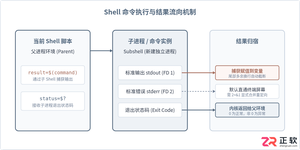
详细讲解在Shell脚本中执行命令并获取执行结果的常用方法,涵盖标准输出捕获、退出状态码判断、错误流重定向、多行结果处理及常见避坑要点。
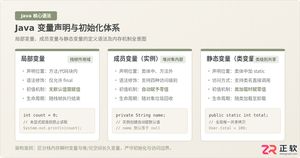
系统解析Java局部变量、成员变量与静态变量的定义语法、声明与初始化机制、生命周期及JVM内存驻留规则,结合图解与代码示例分析常见编译错误与认知误区。
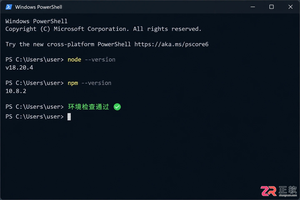
详解如何在Windows 10/11上安装Claude Code。涵盖WSL与Git Bash终端选择、Node.js版本检查、npm全局安装步骤、身份验证流程及claude doctor诊断方法,帮助开发者快速搭建本地AI编码助手。

深入浅出解析TypeScript是什么语言。本文详细介绍TypeScript的语言定义、超集架构、核心运行原理、与JavaScript的核心对比以及四类典型工业级应用场景,帮助读者全面看懂TS的价值与用途。

详解如何在 Windows 电脑上通过 Microsoft Store 安装 Codex 桌面应用,包括启动登录、切换 Codex 模式、关联本地代码项目及终端环境配置的界面操作指引。
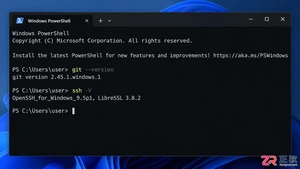
本文详解如何在Windows环境中使用PowerShell生成SSH密钥对,配置ssh-agent自动加载私钥,并将公钥安全添加至GitHub账户,最后通过git remote set-url切换为SSH地址,解决每次操作需输入账号密码的问题。
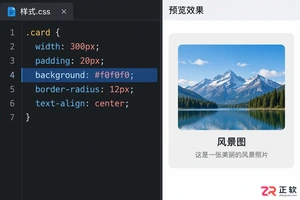
深入解析backdrop与background在网页开发及视觉设计中的区别。通过CSS代码示例,展示如何正确使用background设置元素背景,以及利用backdrop-filter创建弹窗遮罩模糊效果,避免概念混用。
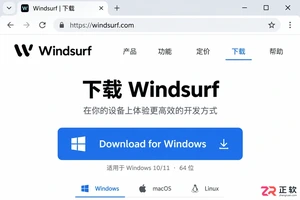
详解 Windsurf IDE 在 Windows 系统的下载来源、安装步骤及首次启动界面。指导用户如何导入编辑器设置、打开项目文件夹及使用终端与 AI 功能,适合初次接触该工具的开发者阅读。
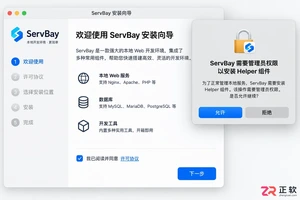
新手入门 ServBay 本地开发环境,详解安装包下载、Dashboard 状态监控、Packages 组件安装、Services 服务控制及 Websites 项目配置。掌握 .servbay.config 版本管理与日志排查技巧,快速搭建稳定的 PHP、Node.js 等多语言开发环境。




WPS Office是一款面向macOS用户的综合办公套件,将文字处理、电子表格、演示文稿、PDF工具、模板与云协作整合在同一应用中。它兼容常见Microsoft Office格式,支持Intel及Apple芯片Mac,基础功能可免费使用,

Shapr3D是一款面向工业设计、机械工程、建筑概念和三维打印工作流的CAD软件。Mac版采用Parasolid建模内核,支持草图约束、实体建模、工程图、可视化渲染及常见CAD格式交换,并可通过账户在多台设备之间同步项目。

REAPER是Cockos开发的数字音频工作站,提供多轨音频与MIDI录制、剪辑、处理、混音和母带制作工具。Mac版兼容Intel与Apple芯片,支持AU、VST、VST3、CLAP等插件格式,并提供高度可定制的工作流程。

Adobe Photoshop 是面向摄影师、设计师和内容创作者的专业图像处理工具,可在 Windows 上完成照片修饰、选区抠图、图层合成、文字排版、绘画及生成式编辑。软件采用订阅授权,由 Creative Cloud 管理安装、更新与许

Adobe InDesign 是面向印刷与数字出版的专业页面排版工具,可制作书籍、杂志、宣传册、海报、交互式 PDF 和电子书。它提供精细的文字样式、多页面管理、印前检查及多格式输出能力,并能与 Photoshop、Illustrator

Adobe Illustrator 是用于绘制矢量图形、插画、图标、徽标和版式的专业设计工具。它以路径和锚点为核心,作品放大后仍能保持清晰,并提供画板、文字、渐变、图像描摹及精确变换等功能,适合品牌视觉、印刷物料、数字界面和商业插画创作。