

剪映如何添加滤镜
剪映滤镜全攻略:让视频瞬间“有感觉”的秘诀 想让随手拍的视频瞬间拥有电影感或独特的情绪氛围?滤镜绝对是你的得力助手。作为一款广受欢迎的视频编辑工具,剪映内置了丰富且高质量的滤镜库,操作起来却异常简单。下面,我们就来一步步拆解,如何为你的视频作品精准“上妆”。 第一步:启动剪映,准备创作 首先,在手机
剪映滤镜全攻略:让视频瞬间“有感觉”的秘诀
想让随手拍的视频瞬间拥有电影感或独特的情绪氛围?滤镜绝对是你的得力助手。作为一款广受欢迎的视频编辑工具,剪映内置了丰富且高质量的滤镜库,操作起来却异常简单。下面,我们就来一步步拆解,如何为你的视频作品精准“上妆”。
第一步:启动剪映,准备创作
首先,在手机桌面上找到那个熟悉的剪映图标,点开它。进入主界面后,醒目的“开始创作”按钮就在眼前,点击它,就能从相册中导入你准备好的视频素材了。
第二步:导入你的视频素材
点击“开始创作”后,系统会直接跳转到你的手机相册或文件库。浏览并选中你想要加工的那个视频文件,然后点击“添加到项目”。看,视频已经乖乖躺在下方的时间轴上了,编辑之旅正式开始。
第三步:探索滤镜宝库
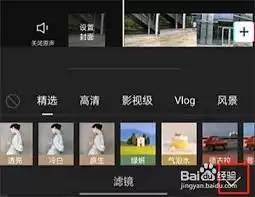
把时间轴上的播放头(那条竖线)拖动到你打算添加滤镜的片段位置。接着,留意屏幕下方那一排功能图标,找到并点击“滤镜”按钮。一瞬间,一个琳琅满目的滤镜市场就展开了——自然、清新、复古、电影……各种风格分门别类。别急着决定,不妨逐个分类点开看看,根据你视频的内容和想表达的情绪,慢慢挑选最对味的那一款。
第四步:应用并微调滤镜强度
找到心仪的滤镜后,轻轻点击它的图标,效果就会实时预览在你的视频上。这时候,关键一步来了:调整强度。你会发现滤镜图标旁边有一个强度滑块。试试向右滑动,滤镜效果会变得浓烈而鲜明;向左滑动,效果则趋向于柔和、若有若无。这个微调功能至关重要,它能确保滤镜服务于内容,而不是喧宾夺主。
第五步:玩转动态滤镜(关键帧技巧)
如果想让滤镜效果随着视频内容动态变化,比如从清新淡雅逐渐过渡到浓烈复古,那就需要请出“关键帧”这个高级玩家了。在选中某个滤镜后,找到并点击“添加关键帧”按钮,系统会在当前时间点打上一个标记。然后,将播放头拖动到另一个时间点,再次调整滤镜的强度甚至切换另一个滤镜,剪映会自动生成新的关键帧。这样一来,在两个关键帧之间,滤镜就会产生平滑的动画过渡效果,让视频的视觉表达更具层次感和专业度。
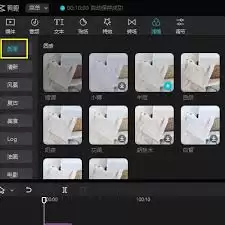
看,从基础应用到进阶玩法,为视频添加滤镜其实就这么几步。掌握这些技巧,灵活运用,你的视频作品在视觉上立刻就能脱颖而出,焕发出全新的生命力。现在就打开剪映,动手试试吧。
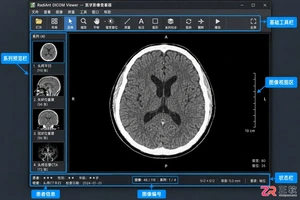
初次使用 RadiAnt DICOM Viewer?本文带你认识软件主界面,包括系列预览栏、窗宽窗位、平移缩放及 ROI 测量工具的位置与用法,助你高效查看 DICOM 医学影像。
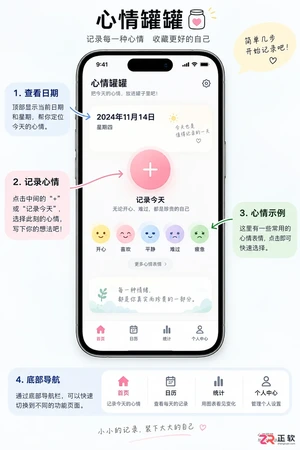
详细图解“心情罐罐”App在iPhone上的安装步骤、首次启动设置、心情记录操作及日历统计查看方法。包含主题调整与隐私管理建议,适合初次使用者快速上手。
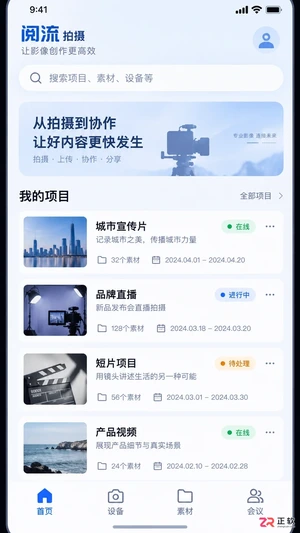
找不到阅流拍摄的设置入口?本文按项目、设备和机位层级,图解说明如何打开设备管理、修改录制参数、设置上云目的地及进行直播监看。适用于视频拍摄团队的实时协作场景,解决权限与连接状态导致的菜单隐藏问题。
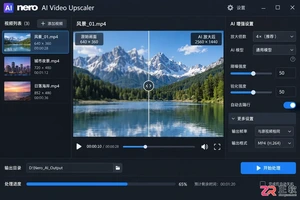
了解如何在 Windows 上安装和配置 Nero AI Video Upscaler。涵盖系统要求检查、安装步骤、界面区域导览(导入、预览、增强参数、输出)以及硬件加速设置,助您高效完成视频增强任务。
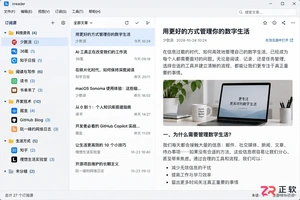
想知道如何在不同电脑间同步irreader订阅源?本文详解irreader账号同步设置、手动同步技巧,并区分源列表同步与本地数据迁移的区别,提供导出导入及likefeed.db文件复制方法,确保多设备阅读体验一致。
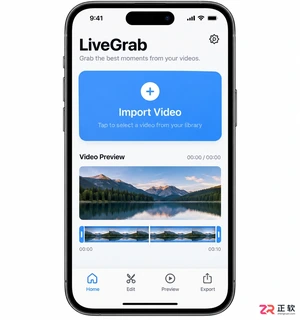
LiveGrab 界面显示英文怎么办?本文详解在 iOS 设置中为 LiveGrab 单独开启简体中文的方法,以及通过系统全局语言调整的备选方案,最后演示如何验证中文界面下的视频截图和 Live Photo 功能。
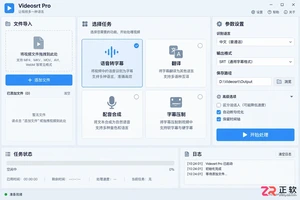
新手必看 Videosrt Pro 安装教程,涵盖 Windows 环境部署、专业版授权激活、语音识别语言设置及字幕输出格式选择。通过短视频实测验证配置有效性,解决登录异常与识别失败问题。
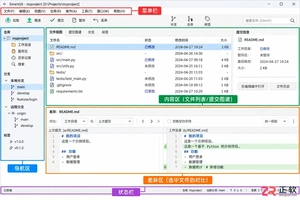
新手如何为 SmartGit 设置中文界面?本文详解 Edit > Preferences > User Interface 语言切换步骤,并图解 Standard、Working Tree 及 Log 窗口的功能分区,助你快速上手 Git 图形化管理。
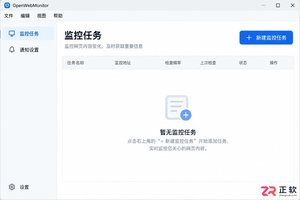
详解 OpenWebMonitor 中文界面下的网页监控设置流程,包括区域选取、监控类型选择(文字/链接/HTML)、变化规则设定及通知配置,帮助用户高效追踪网页价格、公告等关键信息变化。




Photoshop 2026 是 Adobe 推出的专业图像处理与视觉设计软件,支持 Windows、macOS 和 iPad 等平台,广泛应用于摄影修图、电商设计、平面海报、数字绘画及视觉合成等创作场景。

Blender 是一款免费开源、跨平台的专业 3D 创作软件,集建模、动画、渲染、视频编辑与视觉合成等功能于一体,广泛应用于影视动画、游戏设计和建筑可视化等领域。软件支持 Cycles 物理渲染器与 Eevee 实时渲染引擎,并提供多边形建模、骨骼绑定、物理模拟等专业工具。Blender 兼容 Windows、macOS 和 Linux 系统,安装包轻巧、运行流畅,依托活跃的全球开发者社区持续更新,是从初学者到专业创作者都值得选择的正版 3D 创作工具。


Photoshop 2026 是 Adobe 推出的专业图像处理与视觉设计软件,支持 Windows、macOS 和 iPad 等平台,广泛应用于摄影修图、电商设计、平面海报、数字绘画及视觉合成等创作场景。
Blender 是一款免费开源、跨平台的专业 3D 创作软件,集建模、动画、渲染、视频编辑与视觉合成等功能于一体,广泛应用于影视动画、游戏设计和建筑可视化等领域。软件支持 Cycles 物理渲染器与 Eevee 实时渲染引擎,并提供多边形建模、骨骼绑定、物理模拟等专业工具。Blender 兼容 Windows、macOS 和 Linux 系统,安装包轻巧、运行流畅,依托活跃的全球开发者社区持续更新,是从初学者到专业创作者都值得选择的正版 3D 创作工具。