

Compton配置如何与桌面环境兼容
Compton与桌面环境的兼容实践 想让Compton在你的桌面上流畅运行,其实是个技术活儿。它并非在所有环境下都通用,但只要遵循一些基本原则,就能避免大部分“水土不服”的问题。下面这份实践指南,希望能帮你少走弯路。 一 前置判断与总体原则 动手之前,先明确几个关键点,这能帮你省下大量排查时间。 先
Compton与桌面环境的兼容实践
想让Compton在你的桌面上流畅运行,其实是个技术活儿。它并非在所有环境下都通用,但只要遵循一些基本原则,就能避免大部分“水土不服”的问题。下面这份实践指南,希望能帮你少走弯路。
一 前置判断与总体原则
动手之前,先明确几个关键点,这能帮你省下大量排查时间。
- 先确认会话类型:Compton是专为X11协议设计的合成器。如果你运行在Wayland会话下,它根本不会生效,这时应该转向桌面环境自带的合成器,或者考虑Sway这类基于Wlroots的方案。
- 安装与基础配置:安装命令因发行版而异,Debian/Ubuntu系用
sudo apt-get install compton,Arch系则是sudo pacman -S compton。配置文件通常藏在~/.config/compton.conf或/etc/xdg/compton.conf里,这是它的“大脑”。 - 避免冲突:这一点至关重要。很多现代桌面环境(比如KDE Plasma)自带合成器。想让Compton接管,就必须先关闭或切换掉原有的。不同桌面、不同版本的集成方式有细微差别,最终还得以你本机的实际情况为准。
二 各桌面环境的推荐做法
通用原则有了,接下来看看在不同“地盘”上如何具体操作。
- GNOME(Xorg)
- 安装后,创建或编辑好~/.config/compton.conf文件。接着,通过GNOME Tweak Tool启用“Shell Extensions”。
- 让Compton随系统自启动:在~/.config/autostart/目录下创建一个compton.desktop文件。内容可以参考这个示例:
[Desktop Entry]
Type=Application
Exec=compton -b
Hidden=false
NoDisplay=false
X-GNOME-Autostart-enabled=true
Name=Compton
- 配置完成后,按
Alt+F2,输入r并回车,重启GNOME Shell让设置生效。
- KDE Plasma(Xorg)
- 路径很直观:打开“系统设置” → “工作区” → “窗口管理” → “窗口合成器”,然后在下拉菜单中选择Compton。之后,再按需创建并加载你的配置文件。
- Xfce、Openbox、i3 等轻量环境
- 方法更直接:直接在会话启动脚本(比如~/.xprofile或~/.xinitrc)里加入一行:
compton -b -c /path/to/compton.conf &。或者,在登录管理器的会话启动命令中追加也行。
- 方法更直接:直接在会话启动脚本(比如~/.xprofile或~/.xinitrc)里加入一行:
- 通用启动与自动启动
- 手动测试:在终端运行
compton -c ~/.config/compton.conf &,可以快速验证配置是否正确。 - 自启动文件:将
Exec=compton -b这条命令写入对应桌面会话的自动启动目录。例如,在Xfce会话、Openbox的自启动脚本,或者i3配置文件的exec指令中(如exec --no-startup-id compton -b)添加即可。
- 手动测试:在终端运行
三 关键配置与兼容性取舍
配置Compton,本质上是在效果、性能和兼容性之间做权衡。以下几个参数是关键。
- 渲染后端:优先使用
backend = “glx”(基于OpenGL),通常能获得更好的性能。但如果出现花屏、闪烁等渲染异常,很可能是显卡驱动问题,这时可以退回更稳定但性能稍差的xrender后端。 - 垂直同步:设置
vsync = true可以消除画面撕裂,但可能会引入轻微的输入延迟。对于竞技游戏玩家,关闭垂直同步(false)换取更低延迟或许是更优选择。 - 阴影与透明:这两项特效最吃资源。如果感觉卡顿,首先尝试关闭阴影(
shadow = false)或降低透明度、模糊强度。对于特定窗口,可以用opacity-rule规则进行精细化控制,避免一刀切。 - 合成开关:遇到某些应用(如全屏游戏)渲染异常时,可以尝试启用
unredirect-translucent-windows = true来改变合成路径。但注意,这可能导致窗口透明效果或拖影发生变化,请按需启用。 - 忽略根窗口:在某些桌面环境下,设置
ignore_root = true可以避免桌面背景(壁纸)出现显示异常。
四 常见问题与快速排查
遇到问题别慌,按照以下思路排查,大多能快速定位。
- 与桌面自带合成器冲突:如果在KDE或启用了某些GNOME扩展的环境下,出现卡顿、撕裂或阴影异常,首要怀疑对象就是冲突。确保完全关闭了桌面内置的合成器,只让Compton运行。
- 动态库/驱动问题:确保系统已安装必要的依赖库,如
libxrender、libglx等。同时,显卡驱动必须正确安装(NVIDIA用户用nvidia-drivers,AMD/Intel用户确保mesa或amdgpu驱动正常)。 - 配置文件路径差异:Compton会按顺序查找配置文件。优先检查~/.config/compton.conf与/etc/xdg/compton.conf。不同发行版的默认路径可能不同,这是配置不生效的常见原因。
- 性能不佳:感觉窗口移动有延迟?依次尝试关闭阴影和透明特效、切换渲染后端(glx↔xrender)、降低刷新率相关特效。如果还不行,用
htop等工具观察Compton进程的资源占用,针对性调整参数。 - 调试方法:启动时加上
--log-level=warn参数,可以在终端输出警告信息,帮助诊断。另外,运行glxinfo | grep “OpenGL renderer”可以确认GPU硬件加速是否已正确启用。
五 进阶与替代方案
当你对Compton已经得心应手,或许会想探索更多可能性。
- 使用picom(Compton分支):picom是Compton的一个活跃分支,在模糊效果、阴影质量、规则匹配等方面有更多新特性和更好的维护。如果你追求更现代的视觉效果,picom是一个值得考虑的长期替代品。
- 资源限制:如果Compton在老旧硬件上占用过高,可以尝试用
cpulimit工具限制其CPU使用率(例如:cpulimit -l 50 -p $(pgrep compton))。对于使用systemd的系统,也可以通过服务单元文件设置CPU配额。 - 替代合成器:记住,工具是为场景服务的。在Wayland会话下,直接使用Sway等环境的内置合成器是正道。如果是在X11下追求极致的轻量,
xcompmgr这个老牌合成器也是一个备选方案。
详解使用Composer与Laravel安装器创建Laravel项目的完整步骤、核心命令及环境配置,包含目录权限、环境文件与常见报错排查。

本教程详细介绍 Google ADK(Android Accessory Development Kit)在 Python 环境下的安装与配置方法,涵盖 Python 基础环境检查、虚拟环境搭建、依赖库与包安装、以及硬件通信权限排查。
深入解析在PHP中递归遍历多级目录文件的两种核心方案:基于SPL标准库的RecursiveDirectoryIterator高效流式迭代,与基于scandir/opendir的自定义递归函数实现,剖析执行机制、内存表现与实战避坑指南。

详细讲解在Shell脚本中执行命令并获取执行结果的常用方法,涵盖标准输出捕获、退出状态码判断、错误流重定向、多行结果处理及常见避坑要点。
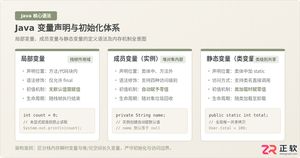
系统解析Java局部变量、成员变量与静态变量的定义语法、声明与初始化机制、生命周期及JVM内存驻留规则,结合图解与代码示例分析常见编译错误与认知误区。
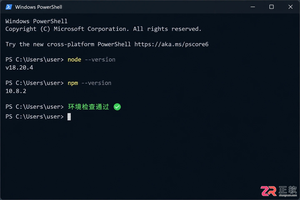
详解如何在Windows 10/11上安装Claude Code。涵盖WSL与Git Bash终端选择、Node.js版本检查、npm全局安装步骤、身份验证流程及claude doctor诊断方法,帮助开发者快速搭建本地AI编码助手。

深入浅出解析TypeScript是什么语言。本文详细介绍TypeScript的语言定义、超集架构、核心运行原理、与JavaScript的核心对比以及四类典型工业级应用场景,帮助读者全面看懂TS的价值与用途。

详解如何在 Windows 电脑上通过 Microsoft Store 安装 Codex 桌面应用,包括启动登录、切换 Codex 模式、关联本地代码项目及终端环境配置的界面操作指引。
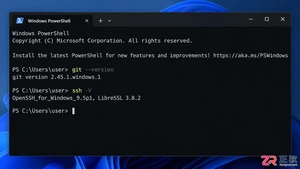
本文详解如何在Windows环境中使用PowerShell生成SSH密钥对,配置ssh-agent自动加载私钥,并将公钥安全添加至GitHub账户,最后通过git remote set-url切换为SSH地址,解决每次操作需输入账号密码的问题。




WPS Office是一款面向macOS用户的综合办公套件,将文字处理、电子表格、演示文稿、PDF工具、模板与云协作整合在同一应用中。它兼容常见Microsoft Office格式,支持Intel及Apple芯片Mac,基础功能可免费使用,

Shapr3D是一款面向工业设计、机械工程、建筑概念和三维打印工作流的CAD软件。Mac版采用Parasolid建模内核,支持草图约束、实体建模、工程图、可视化渲染及常见CAD格式交换,并可通过账户在多台设备之间同步项目。

REAPER是Cockos开发的数字音频工作站,提供多轨音频与MIDI录制、剪辑、处理、混音和母带制作工具。Mac版兼容Intel与Apple芯片,支持AU、VST、VST3、CLAP等插件格式,并提供高度可定制的工作流程。

Adobe Photoshop 是面向摄影师、设计师和内容创作者的专业图像处理工具,可在 Windows 上完成照片修饰、选区抠图、图层合成、文字排版、绘画及生成式编辑。软件采用订阅授权,由 Creative Cloud 管理安装、更新与许

Adobe InDesign 是面向印刷与数字出版的专业页面排版工具,可制作书籍、杂志、宣传册、海报、交互式 PDF 和电子书。它提供精细的文字样式、多页面管理、印前检查及多格式输出能力,并能与 Photoshop、Illustrator

Adobe Illustrator 是用于绘制矢量图形、插画、图标、徽标和版式的专业设计工具。它以路径和锚点为核心,作品放大后仍能保持清晰,并提供画板、文字、渐变、图像描摹及精确变换等功能,适合品牌视觉、印刷物料、数字界面和商业插画创作。