

Linux主机网络配置实战_地址与网关设置解析【指导】
如何用 ip 命令临时配置 IPv4 地址和默认网关 临时配置,顾名思义,就是重启网络服务或系统后就会失效。这种方式最适合用来调试或者快速验证某个网络方案。这里的关键,其实不在于死记硬背命令,而是要搞懂每个参数背后的含义和它们之间的顺序逻辑。 使用 ip 命令时,必须清楚一个核心原则:添加地址和添加
如何用 ip 命令临时配置 IPv4 地址和默认网关
临时配置,顾名思义,就是重启网络服务或系统后就会失效。这种方式最适合用来调试或者快速验证某个网络方案。这里的关键,其实不在于死记硬背命令,而是要搞懂每个参数背后的含义和它们之间的顺序逻辑。
使用 ip 命令时,必须清楚一个核心原则:添加地址和添加路由是两个完全独立的操作。少了任何一个,网络通信都会出问题。来看看具体怎么操作:
ip addr add 192.168.1.100/24 dev eth0 —— 这条命令负责给 eth0 网卡分配 IP 地址和子网掩码(这里的 /24 就等同于 255.255.255.0)。
ip route add default via 192.168.1.1 dev eth0 —— 这条命令则是添加默认路由,告诉系统所有去往外网的流量,都先送到网关 192.168.1.1,并且明确指定从 eth0 这个接口出去。
新手常犯的错误有两个:一是只配了 IP 却忘了配路由,结果就是能 ping 通同一个网段内的其他机器,但死活上不了外网;二是配路由时漏掉了 dev 参数,内核可能会选错出口网卡,尤其是在服务器有多块网卡的情况下,这个问题就特别隐蔽。
为什么 /etc/network/interfaces 在 Debian/Ubuntu 上改了不生效
很多朋友在 Debian 或 Ubuntu 系统上修改了网络配置文件,满心期待地保存退出,却发现网络纹丝不动。问题出在哪儿?其实,修改文件仅仅是把配置“写进去”了,并不会自动生效。必须手动触发配置重载,而且不同的发行版,重载的方式还不一样。
对于使用传统 ifupdown 工具的 Debian/Ubuntu 系统,正确的操作流程应该是这样的:
首先,卸载旧的配置:执行 ifdown eth0。如果系统提示 “interface not configured”,别慌,这通常只是说明这个接口之前没有被 ifupdown 工具管理过。
接着,加载新的配置:执行 ifup eth0。
当然,也可以选择批量重载所有网络接口:systemctl restart networking。不过要注意,部分新版本的 Ubuntu 已经逐渐弃用了这个服务。
这里有个非常重要的安全提醒:直接执行 systemctl restart networking 有风险!这个服务在重启时,会尝试关闭所有非回环的网络接口,其中很可能就包括你当前正在使用的 SSH 连接通道。一旦执行,连接会立刻中断。所以,稳妥的做法是,先在服务器本地开启一个终端会话,或者确保你有控制台访问权限,然后再进行这项操作。
CentOS/RHEL 8+ 用 nmcli 配置静态 IP 时的三个关键点
从 CentOS/RHEL 8 开始,NetworkManager 成了默认的网络管理器。这意味着,如果你还像以前一样,直接去修改 /etc/sysconfig/network-scripts/ifcfg-* 这类文件,很可能会发现配置被覆盖或者直接被忽略。正确的姿势是使用 nmcli 命令行工具,或者确保 NetworkManager 不去接管你想要配置的那个连接。
下面以修改 ens33 网卡为例,给出推荐的操作步骤:
第一步,确认连接名称:运行 nmcli connection show,在列表中找到对应 ens33 接口的连接,名称通常是接口名本身,或者是 “System ens33”。
第二步,设置静态 IP 地址:nmcli connection modify "System ens33" ipv4.addresses 192.168.1.100/24
第三步,设置网关和 DNS,并最关键的一步——指定为手动模式:nmcli connection modify "System ens33" ipv4.gateway 192.168.1.1 ipv4.dns "8.8.8.8" ipv4.method manual
最后,激活配置:nmcli connection down "System ens33" && nmcli connection up "System ens33"
其中,遗漏 ipv4.method manual 是导致配置失败的最常见原因。如果不设置这一项,NetworkManager 依然会按照 DHCP 的自动模式来处理这个连接,你前面设置的所有静态参数都会被无情地忽略掉。
验证配置是否真正生效的三步检查法
配置做完,千万别只看 ip addr 显示有地址就以为万事大吉了。真正的考验,在于内核的路由表和实际的网络连通性。推荐一个层层递进的三步检查法:
第一步,检查接口状态:运行 ip addr show eth0。重点确认三点:接口状态是 UP;有正确的 inet 地址行;并且地址后面没有跟着 deprecated 标记(这个标记表示地址被内核标记为“过期”,通常是因为地址冲突或重复配置)。
第二步,检查路由表:运行 ip route show default。这条命令的输出必须包含类似 default via 192.168.1.1 dev eth0 这样一行,并且 dev 后面指向的接口一定要正确。
第三步,检查实际连通性:这是一个分层测试的过程。
先 ping -c2 192.168.1.1(测试网关);
再 ping -c2 8.8.8.8(测试公网连通性);
最后 curl -I http://httpbin.org(测试 DNS 解析和 HTTP 应用层访问)。
通过这个顺序,可以快速定位问题:如果能通网关但不通公网,问题大概率出在路由或者防火墙规则上;如果能通公网 IP 但无法解析域名,那基本就是 DNS 配置出了错。
说到 DNS,这确实是个“坑”比较多的环节。手动修改 /etc/resolv.conf 文件,经常会被 NetworkManager 或 systemd-resolved 服务自动覆盖掉,改完没多久就恢复原样了。如果确实需要固定 DNS 服务器,最可靠的方法是通过前面提到的 nmcli 工具来设置。如果非要修改文件,那么可能需要先考虑禁用 systemd-resolved 服务。
上面即是Linux主机网络配置实战_地址与网关设置解析【指导】的内容了,文章的版权归原作者所有,如有侵权,请及时联系本站删除,更多相关linux设置默认网关的资讯,请关注收藏本站。
找不到Photoshop路径面板?本教程详解如何通过窗口菜单显示路径面板,区分工作路径与形状路径,并演示保存、新建及编辑路径的具体操作步骤,帮助初学者掌握矢量路径管理。
掌握3ds Max快捷键是提升三维制作效率的关键。本文结合软件界面布局,分类整理视图导航、选择变换、编辑修改及渲染设置的常用快捷键,提供清晰的对照表与操作指引,适合初学者快速上手。
找不到3ds Max插件装在哪?本文图解说明3ds Max插件的默认系统目录、用户脚本文件夹位置,以及在软件界面菜单栏和工具栏中调用插件的具体入口,助你快速上手插件管理。
许多用户搜索“Codex官网下载入口”时容易陷入误区。本文解释Codex并非单一软件,而是多种技术的统称,分析常见混淆场景,提供正确的资源获取方式和安全下载建议,防止误装恶意程序。
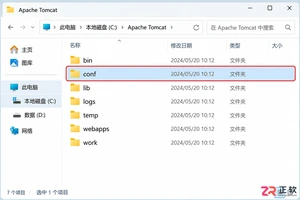
详细讲解如何在Tomcat中通过编辑conf/server.xml文件来修改默认的HTTP连接器端口,包含文件路径查找、关键标签定位及重启服务的完整步骤。
了解如何从Autodesk官网下载正版AutoCAD安装包,并通过界面导览熟悉绘图区、命令行、功能区等核心区域,为高效绘图打下基础。

想知道如何顺利访问AO3凹三网?本文提供最新的网页版登录入口指引,详解网络环境准备、界面中文设置步骤以及账号注册登录流程,助你轻松阅读全球同人作品。
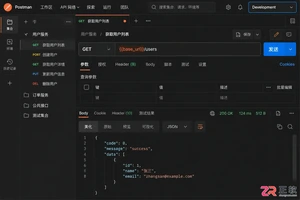
掌握在Postman中设置API公共前缀的正确方法,利用环境变量和集合变量实现Base URL的动态切换,避免硬编码,提升接口测试效率与维护性。

本文纠正DeepSeek需要下载安装的常见误解,提供官方网页版直接访问方法,并介绍适合开发者的API集成方案,帮助用户高效使用DeepSeek大模型。
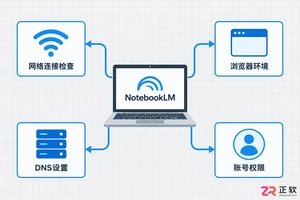
本文详细解析NotebookLM官网打不开的常见原因,提供包括网络检测、DNS切换、浏览器缓存清理及账号权限检查在内的具体操作步骤,帮助用户解决访问障碍。




Photoshop 2026 是 Adobe 推出的专业图像处理与视觉设计软件,支持 Windows、macOS 和 iPad 等平台,广泛应用于摄影修图、电商设计、平面海报、数字绘画及视觉合成等创作场景。

Blender 是一款免费开源、跨平台的专业 3D 创作软件,集建模、动画、渲染、视频编辑与视觉合成等功能于一体,广泛应用于影视动画、游戏设计和建筑可视化等领域。软件支持 Cycles 物理渲染器与 Eevee 实时渲染引擎,并提供多边形建模、骨骼绑定、物理模拟等专业工具。Blender 兼容 Windows、macOS 和 Linux 系统,安装包轻巧、运行流畅,依托活跃的全球开发者社区持续更新,是从初学者到专业创作者都值得选择的正版 3D 创作工具。


Photoshop 2026 是 Adobe 推出的专业图像处理与视觉设计软件,支持 Windows、macOS 和 iPad 等平台,广泛应用于摄影修图、电商设计、平面海报、数字绘画及视觉合成等创作场景。
Blender 是一款免费开源、跨平台的专业 3D 创作软件,集建模、动画、渲染、视频编辑与视觉合成等功能于一体,广泛应用于影视动画、游戏设计和建筑可视化等领域。软件支持 Cycles 物理渲染器与 Eevee 实时渲染引擎,并提供多边形建模、骨骼绑定、物理模拟等专业工具。Blender 兼容 Windows、macOS 和 Linux 系统,安装包轻巧、运行流畅,依托活跃的全球开发者社区持续更新,是从初学者到专业创作者都值得选择的正版 3D 创作工具。