

统信UOS如何设置屏保 统信系统个性化屏幕保护程序教程
统信UOS系统启用屏保需配置效果、触发时机及密码验证,方法包括:一、桌面右键快速设置;二、控制中心统一管理;三、联动锁屏密码强化防护;四、终端命令行精确配置。 想让统信UOS的屏幕保护程序发挥作用吗?无论是为了在离开时保护隐私,还是单纯想给空闲的屏幕加点趣味,都需要对屏保的效果、触发时机和安全验证进
统信UOS系统启用屏保需配置效果、触发时机及密码验证,方法包括:一、桌面右键快速设置;二、控制中心统一管理;三、联动锁屏密码强化防护;四、终端命令行精确配置。

想让统信UOS的屏幕保护程序发挥作用吗?无论是为了在离开时保护隐私,还是单纯想给空闲的屏幕加点趣味,都需要对屏保的效果、触发时机和安全验证进行一番配置。其实,系统提供了多种途径来完成这件事,从最直观的图形界面到高效的命令行,总有一种适合你的操作习惯。
一、通过桌面右键菜单快速启用屏保
这个方法最直接,利用系统现成的图形化入口,直接调用内置的屏保资源库,整个过程无需打开任何复杂的设置窗口,非常适合日常快速配置。
1. 在桌面任意空白处,单击鼠标右键。
2. 从弹出的菜单里,找到并选择“壁纸与屏保”选项。
3. 这时,桌面底部会展开一个屏保预览栏,点击左右箭头,就能浏览所有内置的屏保效果。
4. 单击任何一个你感兴趣的屏保缩略图,可以实时看到它的动态运行效果。
5. 在右侧的设置面板中,设定“闲置时间”,比如5分钟或10分钟,这决定了系统多久无操作后启动屏保。
6. 关键一步:务必勾选“恢复时需要密码”这个复选框。这能确保从屏保状态退出时,必须验证用户密码,安全防护才算到位。
7. 最后,点击“设置屏保”按钮保存所有配置。
二、通过控制中心统一管理屏保策略
如果你习惯在系统设置中心里统一管理各项功能,这个方法会更顺手。它将屏保设置整合在系统级框架内,方便与电源管理、锁屏策略进行联动配置,便于集中维护安全参数。
1. 点击任务栏右下角的控制中心图标,进入系统设置主界面。
2. 在控制中心首页,找到并单击“个性化”选项。
3. 在左侧的导航栏中,选择“屏保”子项。
4. 在屏保效果列表中单击任一项,右侧窗口会显示详细的预览画面和配置选项。
5. 拖动“空闲时间”滑块,设定自动启动屏保的延迟时间。
6. 开启“恢复时需要密码”开关。这里有个细节需要注意:为了确保密码验证生效,最好同时确认“电源管理”→“通用”页签下的“待机恢复时需要密码”和“唤醒显示器时需要密码”也已开启。
三、结合锁屏密码机制同步强化屏保防护
这一步骤的核心思路,是将屏保作为触发锁屏的一条路径。换句话说,屏保一旦激活,系统就应进入锁屏状态,共用同一套密码验证流程。这样能避免因设置分散而导致的安全漏洞。
1. 无论通过上述哪种方式设置屏保,在完成效果和闲置时间设定后,都必须勾选或开启“恢复时需要密码”选项。
2. 接着,进入控制中心 → 电源管理 → 通用页签,仔细确认“待机恢复时需要密码”和“唤醒显示器时需要密码”这两个选项均已开启。
3. 最后,返回屏保设置界面,点击“应用并保存”。系统会将这些设置同步写入,形成屏保与锁屏的双重验证策略。
四、通过终端命令行精确配置屏保参数
对于进阶用户、系统管理员,或者遇到图形界面设置异常的情况,命令行方式提供了最直接和精确的控制手段。它绕过图形界面,直接修改DDE桌面环境的底层gsettings键值,特别适用于脚本化部署或批量配置场景。
1. 打开终端,首先输入命令切换至root权限:sudo -i,然后输入当前用户密码。
2. 执行以下命令启用屏保功能本身:gsettings set com.deepin.dde.screensa ver enable true。
3. 设置空闲启动时间,例如设为300秒(即5分钟):gsettings set com.deepin.dde.screensa ver idle-activation-delay 300。
4. 指定默认的屏保效果,例如使用名为“floating”的效果:gsettings set com.deepin.dde.screensa ver mode floating。
5. 最后,启用从屏保恢复时的密码验证,这是安全的关键:gsettings set com.deepin.dde.screensa ver lock-enabled true。

漫蛙漫画官方入口与核心功能解析 寻找一个稳定、资源丰富的漫画在线阅读平台,是许多漫画爱好者的共同需求。其中,漫蛙漫画官方入口及其免费全集服务,受到了不少关注。那么,这个平台究竟如何?下面,我们就来深入了解一下它的具体信息与特色功能。 平台的官方访问地址是:https://www.manwa123.c

对于动漫爱好者而言,找到一个资源全、体验佳的追番平台,常常是件头疼事。漫蛙动漫APP的定位很明确:就是要打造一个聚合全球正版动漫资源的专属乐园。无论是当季火爆的日漫新番、值得回味的经典国创,还是那些小众却精彩的优质动画,在这里基本都能一网打尽。平台底层采用了智能缓冲技术,最大程度保证了播放的流畅度,

想要获取正版manwa漫蛙APP?官方指定下载渠道就是漫蛙官网入口。 对于漫画迷而言,找到一款心仪的阅读神器至关重要。漫蛙APP正是这样一款专为全球漫画爱好者打造的平台,它汇聚了从日韩人气连载到本土原创精品的海量资源。说它“应有尽有”毫不为过。更重要的是,其界面设计清爽直观,搭配智能检索功能,能让用

想要畅享海量正版漫画资源?漫蛙漫画平台不容错过 对于漫画迷来说,找到一个资源丰富、体验流畅的正版平台实属幸事。漫蛙漫画凭借其优质的在线阅读服务,已经成为了许多资深读者的心头好。今天,我们就来详细拆解一下平台的访问方法与实用技巧,助你轻松开启漫画之旅。 漫蛙漫画网页入口页面指南 想立刻体验?官方在线观

漫蛙漫画网APP官方下载方法全解析 对于资深漫画迷来说,找到一个资源全、更新快、体验佳的阅读平台,就像淘到了宝藏。漫蛙漫画网APP,正是这样一个专为爱好者打造的精品集散地。它汇聚了全球优质的正版漫画,从火爆的日漫连载到崛起的国创佳作,平台都能做到实时同步更新。当然,第一步得先把它装到设备上。接下来,

漫蛙漫画APP:专业漫画阅读工具的全面革新 作为一款专业的漫画阅读工具,漫蛙漫画APP整合了全球优质漫画资源,其升级版漫蛙2在功能与体验上可谓全面革新。这款应用不仅囊括日漫经典与国漫新作,更通过简洁直观的界面设计和流畅操作,为用户打造沉浸式阅读环境,充分满足各类漫画爱好者的多样化需求。 漫蛙漫画特色
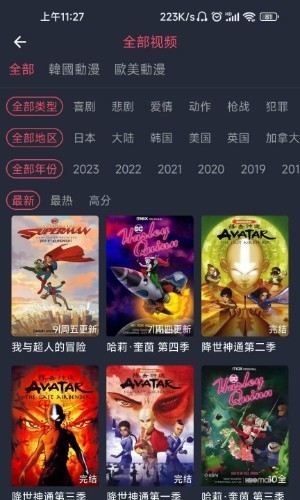
当下动漫圈热议的卖茶叶妈妈3d漫蛙下载,凭借其突破性的3D视觉技术成为焦点 最近动漫爱好者们都在讨论一个现象级产品——卖茶叶妈妈3d漫蛙下载。这款由漫蛙漫画平台倾力打造的3D作品专区,用立体建模与动态分镜彻底颠覆了传统二维漫画的阅读模式。你猜怎么着?现在只需通过专区提供的便捷下载通道,无论是热血冒险

漫蛙APP:资深漫画迷的移动图书馆与阅读利器 对于漫画爱好者来说,找到一个资源全、体验好的阅读平台,从来都不是件容易的事。而漫蛙APP,恰恰就是为这个需求而生的。它凭借海量的正版漫画库和极其便捷的离线下载功能,在圈内积累了相当不错的口碑。更重要的是,从经典的日本热血漫到新兴的国产原创作品,它几乎一网

专为漫画爱好者打造的漫蛙app:一款完全免费的阅读神器 对于漫画迷来说,找到一款资源全、体验好的阅读应用,常常不是件容易事。漫蛙app的出现,或许能打消这个顾虑。它主打完全免费,却汇集了海量国内外优质漫画资源。无论是追日韩的热门连载,还是淘本土的原创佳作,你都能在这里找到丰富的选择。应用的核心功夫下

漫蛙漫画APP:一款如何征服漫画爱好者的阅读利器 在众多漫画阅读平台中,漫蛙漫画APP免费版一直是许多深度爱好者的心头好。原因无他:它真正做到了将海内外精品漫画资源一网打尽。无论是历久弥新的日系经典,还是势头正劲的本土原创,在这里都能轻松找到。当然,光有海量内容还不够,应用的智能排版技术保证了画面的





火山引擎是字节跳动旗下企业级云与AI服务平台。聚焦大模型核心能力,依托字节自研豆包多模态大模型,凭借火山方舟一站式平台,提供模型精调、推理部署、智能应用搭建等全链路服务,结合高性能AI算力,助力各行业快速落地大模型数字化与智能化应用。


Autodesk Maya 是面向影视、电视、动画和游戏行业的专业三维制作软件,集多边形与 NURBS 建模、角色绑定、关键帧和动作捕捉动画、Bifrost 特效模拟、材质开发及 Arnold 渲染于一体,
火山引擎是字节跳动旗下企业级云与AI服务平台。聚焦大模型核心能力,依托字节自研豆包多模态大模型,凭借火山方舟一站式平台,提供模型精调、推理部署、智能应用搭建等全链路服务,结合高性能AI算力,助力各行业快速落地大模型数字化与智能化应用。


