

怎么在VSCode里写汇编语言-8086汇编插件与仿真运行指南
必须安装MASM/TASM插件(tekin-cn版)并配合DOSBox,配置Emulator为dosbox、MASMor TASM为TASM、TASM Path指向含tasm.exe/tlink.exe/debug.exe的目录,且DOSBox需在[autoexec]中正确mount并设置PATH。
必须安装MASM/TASM插件(tekin-cn版)并配合DOSBox,配置Emulator为dosbox、MASMor TASM为TASM、TASM Path指向含tasm.exe/tlink.exe/debug.exe的目录,且DOSBox需在[autoexec]中正确mount并设置PATH。
想在VSCode里顺畅地编译运行8086汇编?一个常见的误区是,以为装了TASM插件就能一键搞定。实际上,如果缺少了DOSBox模拟器和正确的路径配置,右键点击“编译”时,大概率会卡住,或者直接给你一个冷冰冰的 command not found 错误。
VSCode里装哪个插件才真正有用
首先得明确一点:仅仅安装那个流行的 x86 and x86_64 Assembly 插件,只能获得语法高亮,对于编译运行毫无帮助。真正起关键作用的,是那个由 tekin-cn 开发的 MASM/TASM 插件(注意作者,别装错了同名插件)。
这个插件的核心功能,是充当一个“翻译官”。它把你在VSCode右键菜单里的“编译”、“调试”这些操作,转换成对底层命令行工具——也就是 tasm.exe、tlink.exe 和 debug.exe——的调用,并且会自动处理好当前文件路径和输出目录这些繁琐的细节。
插件装好只是第一步,接下来必须完成这几项配置:
- 打开插件设置,找到
Masmtasm.ASM: Emulator选项,将其改为dosbox(别选jsdos,它对debug调试的支持并不完善)。 - 将
Masmtasm.ASM: MASMor TASM设置为TASM(前提是你使用的确实是TASM工具套件,而非MASM)。 - 最关键的一步:确认
Masmtasm.ASM: TASM Path准确指向你解压TASM工具的目录(例如C:\tasm)。请务必检查该目录下是否同时存在tasm.exe、tlink.exe和debug.exe这三个核心文件。
DOSBox挂载路径写错会导致所有命令失败
这里有个容易忽略的底层逻辑:VSCode插件在调用 tasm 时,实际上是在DOSBox模拟器的环境里执行的。这意味着,你本机硬盘上的 tasm.exe,必须通过DOSBox的 mount 命令“映射”进去,并且设置好系统路径(PATH),才能被找到。
实践中,下面这几种错误的配置方式非常普遍:
- 在DOSBox的配置文件(通常位于
%LOCALAPPDATA%\DOSBox\dosbox-0.74-3.conf)末尾,只写了mount c: C:\tasm,却忘了紧接着输入c:来切换到C盘,导致后续命令依然在错误的盘符下寻找。 - 把
set PATH=%PATH%;c:\tasm这条路径设置命令,错误地写在了[autoexec]这个自动执行区块之外,DOSBox启动时根本不会执行它。 - 工具目录的路径包含了中文或空格(比如
C:\我的汇编\tools),DOSBox可能无法正确识别和处理这类路径。
那么,正确的配置应该怎么写?你需要将以下内容,完整地放在配置文件末尾的 [autoexec] 区块内:
[autoexec]
mount c: C:\tasm
c:
set PATH=%PATH%;c:\tasm
修改保存后,重启DOSBox。进入其命令行,手动输入 tasm 并回车。如果能看到TASM的帮助信息,说明配置成功了;如果还是提示找不到命令,那么插件在VSCode里也一定会失败。
右键“编译”没反应?检查 .asm 文件头和 end 标签
有时候,配置全都对了,但点击编译依然没动静。这很可能是因为你的汇编源代码结构,不符合插件内置的识别规则。插件对源码格式有一定要求,并非所有语法上合法的8086代码都能被它正确解析。
它默认识别的是这样一种经典结构:
- 文件开头必须有
assume cs:code, ds:data这样的段关联声明(即使你没有显式定义data数据段,也最好写上)。 - 代码段内必须有一个明确的起始标签,例如
start:或者main proc。 - 文件结尾的
end指令后面,必须跟上这个起始标签的名字,如end start(这里的start必须和前面的标签名严格一致)。 - 避免使用像
.model small加.stack这类MASM风格的简化宏指令,原生的TASM可能不支持,会导致undefined symbol这类错误。
这里提供一个最简化的、可被插件正确编译运行的模板(保存为如 hello.asm):
data segment
    msg db 'Hello, 8086!$'
data ends

code segment
assume cs:code, ds:data
start:
    mov ax, data
    mov ds, ax
    lea dx, msg
    mov ah, 09h
    int 21h
    mov ah, 4Ch
    int 21h
code ends
end start
debug调试时黑窗一闪就关?因为没加暂停逻辑
成功编译链接后,点击“调试”却发现DOSBox窗口一闪而过,根本来不及查看任何寄存器或内存状态?这不是bug,而是预期行为。因为插件调用 debug.exe hello.exe 后,程序会立即执行完毕并退出。
想进行交互式调试,通常只有两个办法:
- 在
debug加载程序后,手动输入g(go)命令来执行,然后用q(quit)退出。在这之间,你可以输入r查看寄存器、d ds:0查看内存数据。 - 更稳妥的方式是:放弃使用插件的“调试”按钮。改为手动打开终端,进入DOSBox环境,然后依次输入命令:
tasm hello.asm→tlink hello.obj→debug hello.exe,这样你就能完全控制调试过程。
另外还有一个细节需要注意:debug 命令通常只能加载 .exe 格式的可执行文件。如果 tlink 过程中间出错,或者参数问题生成了 .com 文件,那么用 debug hello.exe 就会报 invalid file format 错误。这时应该使用 debug hello.com。但插件的默认逻辑往往只认 .exe 后缀,这里容易形成一个配置上的小坑。
VS Code 高效技巧:一键开启 Alt + 单击光标快速定位 用 Visual Studio Code (VS Code) 写代码,如果还靠方向键一点点挪动光标,效率可就大打折扣了。其实,一个隐藏的“神技”能让你指哪打哪——那就是启用 Alt + 单击快速定位光标。这个功能在处理长文件或多处编辑
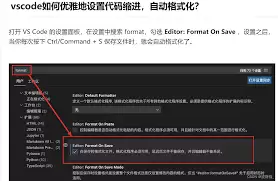
在使用visual studio code(vscode)编写html代码时,缩进代码是一项基本且重要的操作,它能让代码结构更清晰,便于阅读和维护。以下是缩进html格式代码的方法。首先,打开vscode并创建或打开一个html文件。当你输入html标签时,vscode会根据默认设置自动进行一些缩进
说实话,VSCode 的代码检测功能如果用好,确实能让代码质量蹭蹭往上涨——提前揪出潜在问题,省去不少调试的麻烦。下面就把这一套完整的流程拆开来讲讲,从插件安装到实时检测,再到手动修复,一步步说清楚。 安装相关插件 打开 VSCode,左侧栏找到“扩展”图标(就是那个方块拼图),点进去。在搜索框里输
VSCode不保存历史冲突记录,仅在合并时实时标记冲突文件。冲突文件位于源代码管理面板的MERGECHANGES分组,带红色感叹号和冲突数量。点击文件以三栏合并编辑器显示当前分支、传入分支和结果区,供用户编辑解决冲突。
远程开发卡顿多因VSCodeRemote-SSH文件监视器扫描node_modules等目录占用CPU和磁盘IO,需设置files.watcherExclude并禁用自动端口转发。SSH连接延迟可通过关闭GSSAPI认证、启用保活优化。调试断点卡顿需检查路径映射,本地扩展如GitLens、ESLint过度索引也应限制。
用ghcup管理GHC、Cabal和HLS,中科大镜像加速安装勾选HLS。VSCode手动指定HLS-wrapper路径,项目含.cabal或stack.yaml文件获类型提示代码分析。
VSCode翻译插件安装需注意CPU架构兼容性,ARM64设备建议选用CommentTranslate;注释翻译需光标置于注释内;翻译变量名应关闭实时翻译并手动触发;乱码问题需强制指定源语言和文件编码,避免自动检测。
VSCode无浏览器式历史栈快捷键。Ctrl+Tab为MRU面板,顺序受预览模式等干扰。真正跳转历史由workbench.action.navigateBack/Forward记录,但只含F12等跳转。快速切换刚打开文件可用Ctrl+KCtrl+P恢复最近文件,或禁用预览模式实现标签页物理切换。
在VSCode中配置Ansible需依次完成:将文件语言模式设为精确匹配的“Ansible”、在设置中指定正确的ansible.path路径、安装ansible-lint并选择同一Python解释器、启用YAMLSchema以加载模块字段定义,任何环节缺失均会导致补全和提示失效。
Emmet在VSCode中可靠展开需语言模式设为HTML、避免Tab键被插件劫持。Vue/JSX需添加映射配置。!默认输出精简模板,缺少charset声明,可通过emmet.variables自定义。花括号内空格会导致缩写失效,$计数符必须置于花括号中。





火山引擎是字节跳动旗下企业级云与AI服务平台。聚焦大模型核心能力,依托字节自研豆包多模态大模型,凭借火山方舟一站式平台,提供模型精调、推理部署、智能应用搭建等全链路服务,结合高性能AI算力,助力各行业快速落地大模型数字化与智能化应用。


Autodesk Maya 是面向影视、电视、动画和游戏行业的专业三维制作软件,集多边形与 NURBS 建模、角色绑定、关键帧和动作捕捉动画、Bifrost 特效模拟、材质开发及 Arnold 渲染于一体,
火山引擎是字节跳动旗下企业级云与AI服务平台。聚焦大模型核心能力,依托字节自研豆包多模态大模型,凭借火山方舟一站式平台,提供模型精调、推理部署、智能应用搭建等全链路服务,结合高性能AI算力,助力各行业快速落地大模型数字化与智能化应用。


