

blender动作制作教程从关键帧到自然动画

学习如何在Blender 3.6中制作自然动画。通过立方体移动案例,掌握位置关键帧插入、Dope Sheet插值切换及Graph Editor曲线调整技巧,实现起步、停顿和停止的自然节奏。
用一个简单的立方体就能掌握动作制作的核心逻辑:先确定起点和终点,再调整起步、停顿和停止的节奏。这种方法不需要复杂的骨骼绑定或额外插件,适合初学者理解动画的时间与空间关系。下面以 Windows 平台上的 Blender 3.6 默认键位为例,制作一段带有短暂停顿的移动动画。
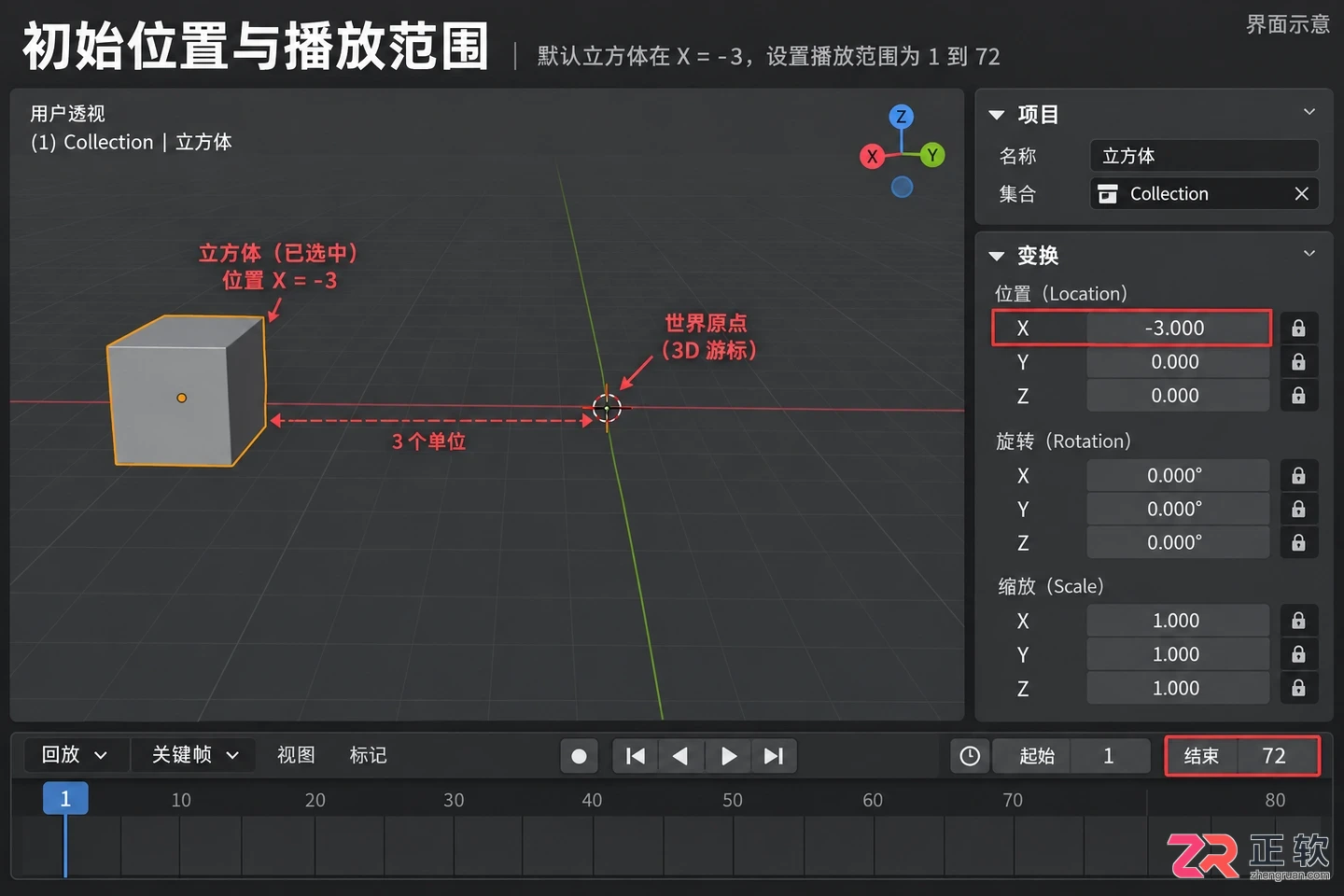
初始场景设置:立方体位置与时间轴范围
1. 准备同一个立方体和播放范围
新建默认场景,在物体模式下选中场景中心的立方体。按 N 键打开右侧侧栏,在【项目】面板的变换区域中,将位置坐标设为 X=-3、Y=0、Z=0,旋转保持为 0,缩放保持为 1。
接着设置动画时长。将时间轴下方的播放范围起始帧设为 1,结束帧设为 72。在右侧属性编辑器的【输出属性】中,确认帧率设置为 24 fps,这样这段练习动画的时长约为 3 秒。完成设置后,按 Ctrl+Shift+S 将文件另存为 motion-practice.blend,后续所有操作都基于这个文件和立方体对象。
2. 插入起点和终点的位置关键帧
将时间轴当前帧指针移动到第 1 帧。确保鼠标焦点在 3D 视图内,按 I 键调出插入关键帧菜单,选择【位置】。此时时间轴上会出现黄色的关键帧标记,表示当前位置已被记录。
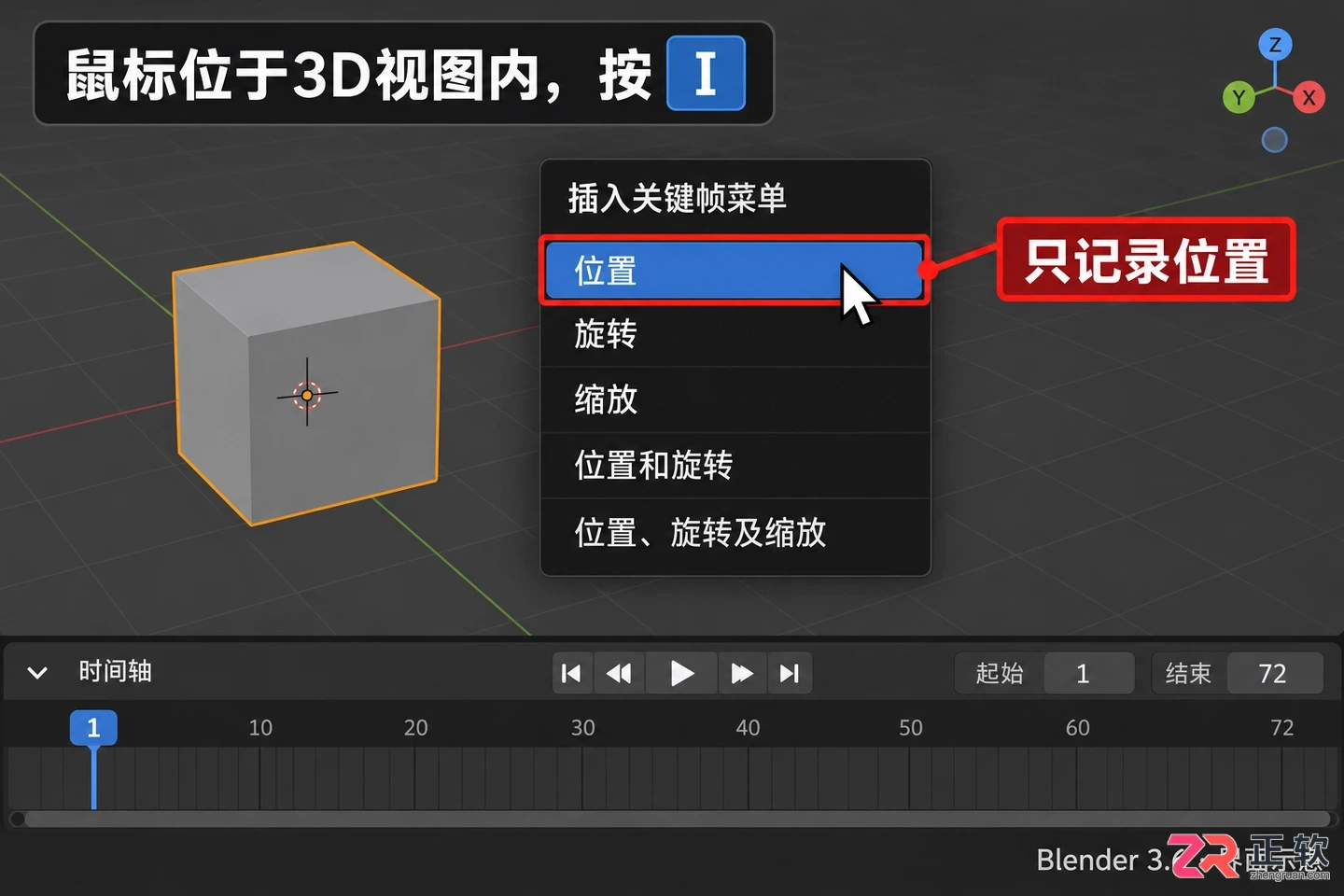
插入位置关键帧操作
将时间轴指针切到第 49 帧。在变换面板中将位置 X 改为 3,Y 和 Z 保持为 0。再次按 I 键并选择【位置】插入关键帧。回到第 1 帧,按空格键播放预览,立方体会在两个记录点之间直线移动。注意,仅移动物体而不插入第二个关键帧是无法形成动画变化的,必须明确记录起止状态。
在此阶段只记录位置信息,避免插入旋转或缩放等无关关键帧,以便后续在曲线编辑器中更清晰地辨认运动轨迹。
3. 对照匀速与缓入缓出的区别
将屏幕下方的一个编辑器类型切换为【动画摄影表】(Dope Sheet)。保持立方体处于选中状态,在摄影表编辑器中按 A 全选关键帧,然后按 T 键打开插值方式菜单,先选择【线性】。
播放动画观察效果:立方体的移动速度非常均匀,但在起步和停止瞬间缺乏过渡,显得机械生硬。保持关键帧选中状态,再次按 T 键改为【贝塞尔】插值。此时比较的是同一段位移,起止位置未变,但贝塞尔插值允许速度沿曲线变化。需要注意的是,选择贝塞尔并不等于自动获得完美的缓动效果,具体的速度变化还取决于控制柄的形状。
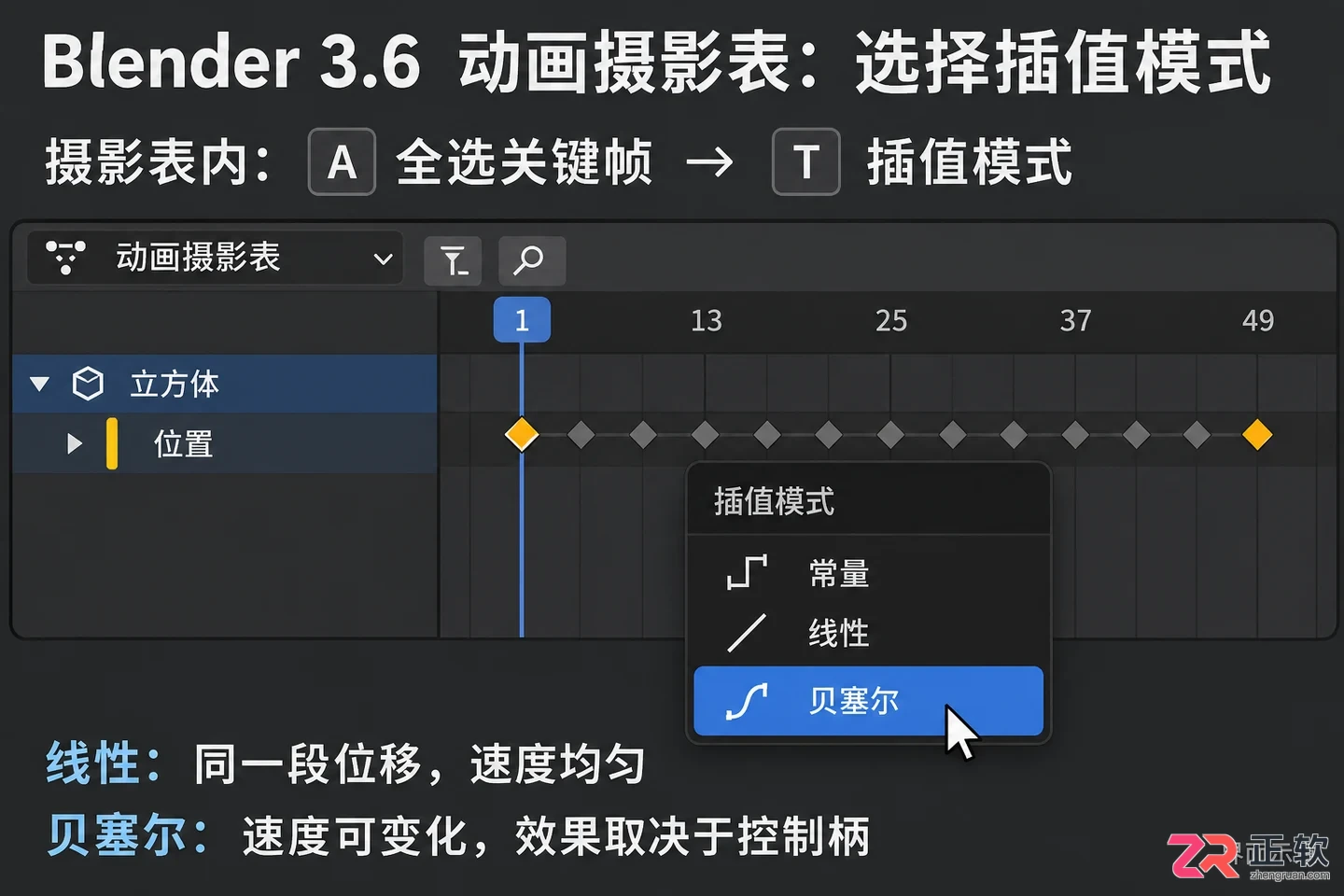
3. 对照匀速与缓入缓出的区别
4. 调整曲线,让起步和停下更柔和
将编辑器类型切换为【曲线编辑器】(Graph Editor)。在左侧通道列表中展开立方体的位置通道,查看 X 位置曲线。如果曲线显示不全,可按 Home 键适配视图。由于 Y 和 Z 轴没有变化,它们的曲线应呈现为水平直线。
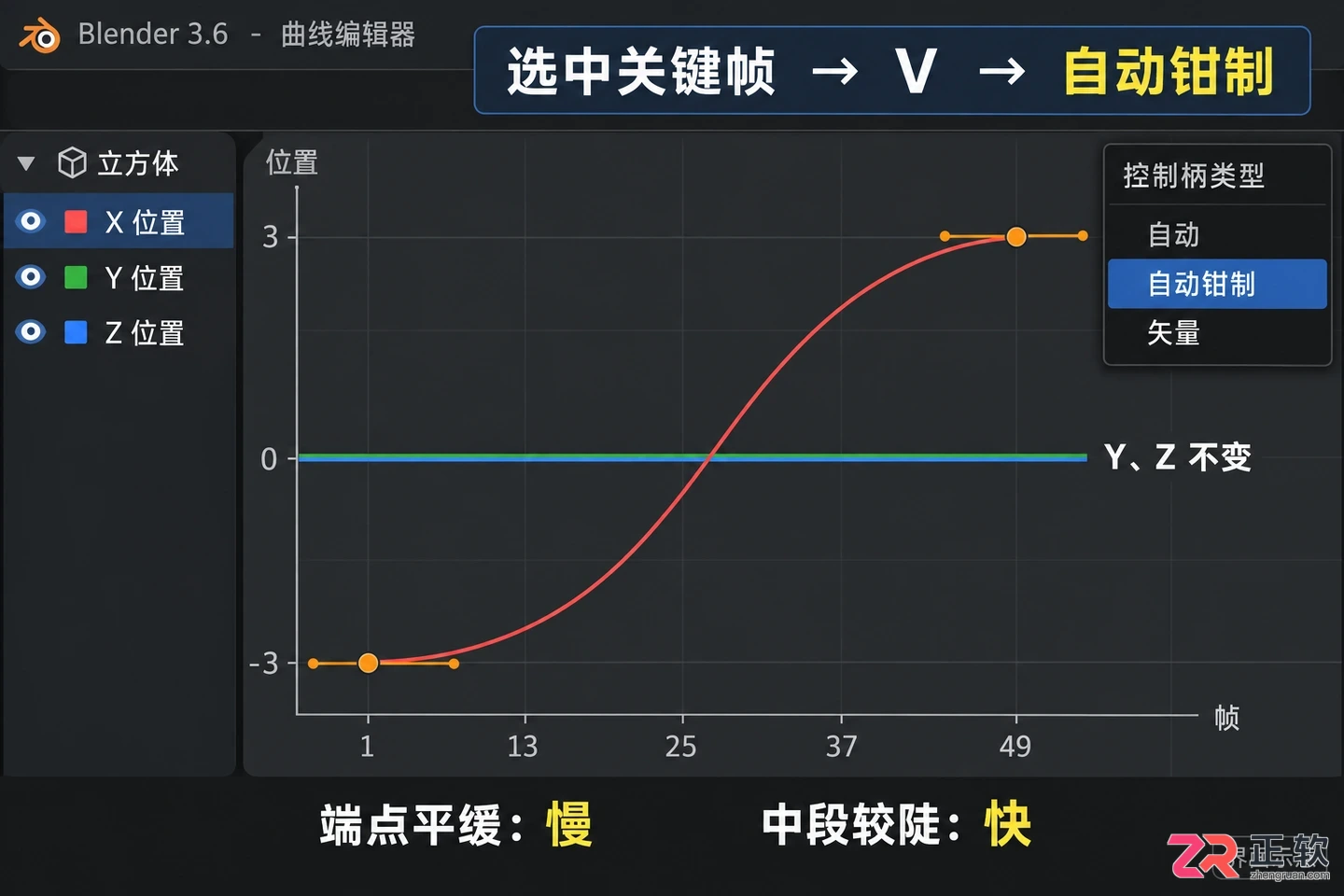
曲线编辑器中的自动钳制控制柄
选中 X 位置曲线上的关键帧,按 V 键选择【自动钳制】(Auto Clamped)控制柄。这种模式能让过渡保持平滑,同时减少曲线在端点附近越过目标值产生的“冲过头”现象。观察曲线两端的斜率:端点附近越平缓,代表移动越慢;中段越陡峭,代表移动越快。播放动画,对照起步与停止时的速度变化,确保运动符合物理直觉。
5. 加入一次有意的停顿
为了表现“停一下再走”的节奏,需要增加中间关键帧。将当前帧设为 25,把立方体位置设为 X=0、Y=0、Z=0,按 I 插入【位置】关键帧。接着移到第 33 帧,保持位置不变,再次插入【位置】关键帧。最后移到第 72 帧,将位置设为 X=3、Y=0、Z=0,并插入位置关键帧。
此时的时间结构为:1 到 25 帧移向中间,25 到 33 帧停在中间,33 到 49 帧移向右侧,49 到 72 帧保持终点。回到曲线编辑器,检查新增的 X 位置关键帧是否应用了贝塞尔插值和自动钳制控制柄。重点确认 25 到 33 帧之间的曲线是否呈水平状态,这代表了静止时段。如果想要连续滑过中间点,则不应保留这两帧同位置的停顿结构。自然感来自动作意图与节奏的匹配,并非每个中间过程都需要减速。
6. 验证节奏并保存可编辑文件
从第 1 帧完整播放到第 72 帧,依次检查左侧起步、中间停顿、再次移动和右侧停止的效果。拖动时间指针到 25、33、49 帧,核对 X 坐标是否分别为 0、0、3,并确认 Y 和 Z 轴没有发生意外变化。
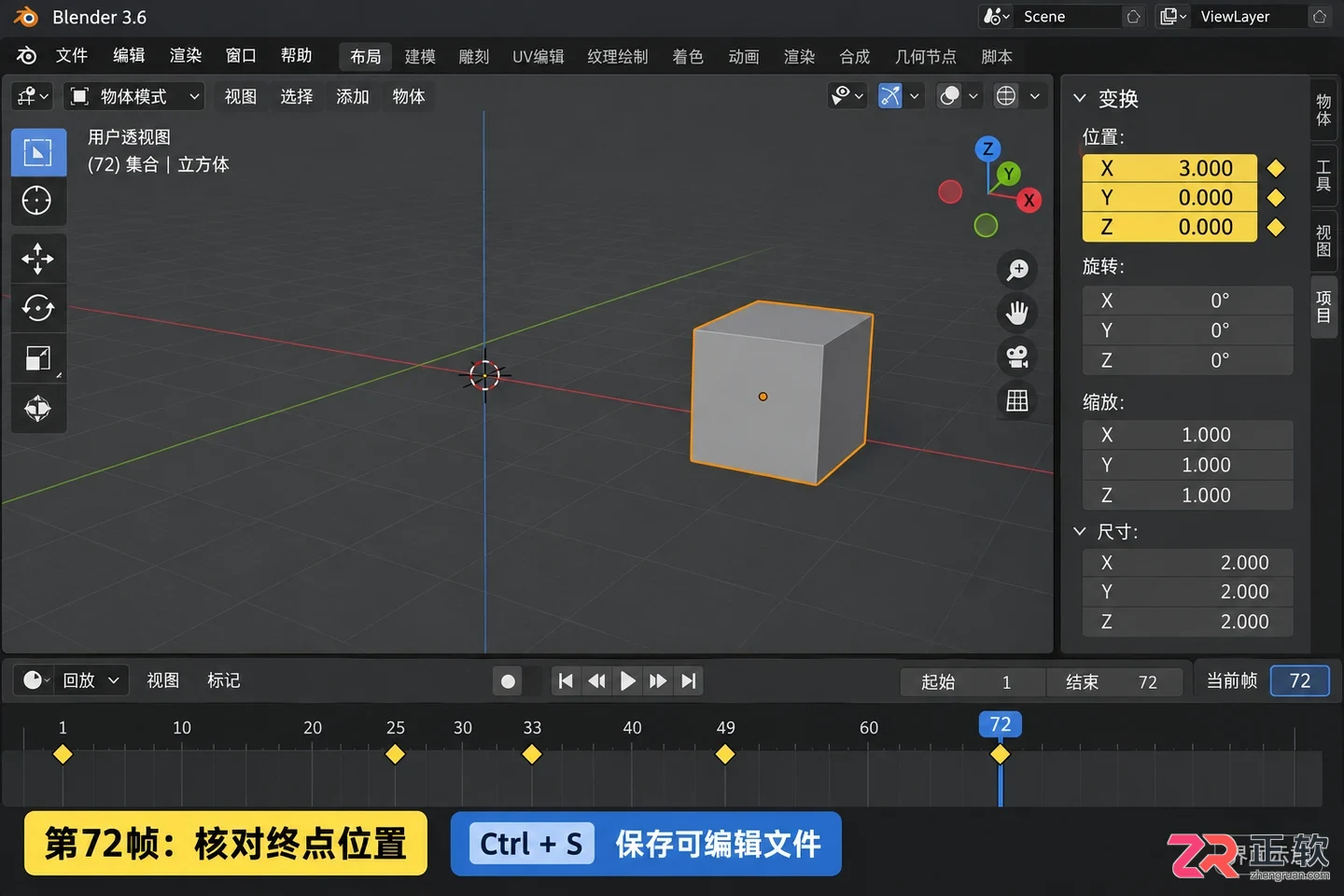
最终动画效果验证
如果发现某段移动过慢,可以在动画摄影表中直接拖动对应关键帧调整时间间隔;如果路径偏差,则修改位置数值。建议一次只调整一类因素,以便清晰判断变化原因。确认无误后按 Ctrl+S 保存文件,保留关键帧和曲线的可编辑状态。这份练习完成后,可以将相同的方法应用于镜头移动或简单道具动画,相比直接堆叠复杂姿势,这种基于关键帧和曲线的控制方式更容易把握整体节奏。
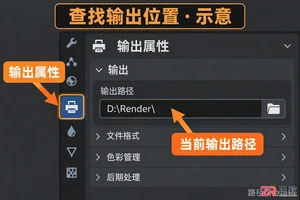
Blender渲染完动画却找不到文件?本文详解如何在【Output Properties】中查看输出路径,区分视频与图片序列,并快速定位渲染结果文件夹。
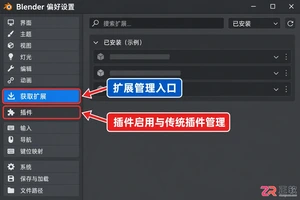
想在 Blender 中彻底删除插件和库文件?本文详解 Windows 版 Blender 4.2 下区分扩展包与旧式插件的卸载方法,以及资产库路径移除与硬盘文件清理的正确步骤,避免误删工程依赖。
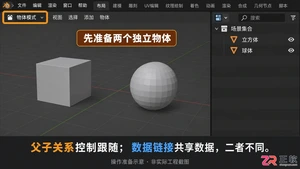
想在Blender中让物体跟随移动或共享材质?本文详解Ctrl+P建立父子关系和Ctrl+L链接数据的操作步骤,包含选择顺序、验证方法及Alt+P解除关联技巧,解决新手常见的关联失效问题。
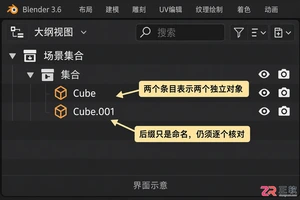
学习在Blender中安全删除原物体而不影响复制体的方法。涵盖物体模式选择技巧、Alt+D关联复制的处理逻辑,以及编辑模式下几何分离的正确操作,避免误删共享数据。
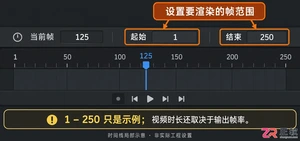
学习如何在 Blender 中正确设置动画渲染。本文详解时间线帧范围、输出属性中的分辨率与格式选择、渲染预览检查以及动画导出步骤,特别分析图片序列与直接视频输出的优劣,适合已完成场景制作的初学者参考。
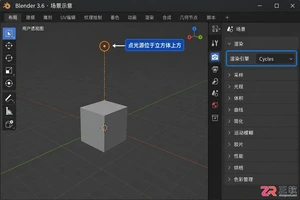
学习如何在Blender 3.6中为灯光添加黑体节点。通过简单的节点连接,使用开尔文温度值精确控制点光源的冷暖色调,并在Cycles渲染器中实时预览效果。适合需要快速调整环境光氛围的用户。
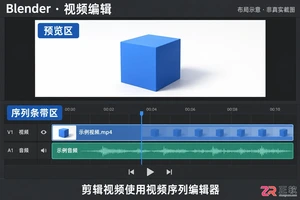
想在Blender中处理视频?本文提供详细的视频导入步骤,包括如何进入视频编辑工作区、添加影片素材、调整时间轴预览,以及区分剪辑、3D纹理和运动跟踪的不同入口。适合Blender初学者快速上手视频工作流。
想在Blender中使用类似Maya的操作习惯?本文详解如何在Blender偏好设置中启用“Industry Compatible”键位方案,实现Alt键旋转视图及W/E/R变换工具,帮助Maya用户平滑过渡。
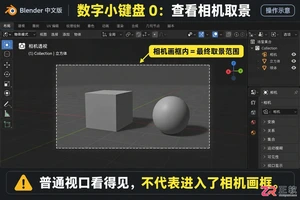
学习如何在Blender中正确渲染并导出图片。涵盖相机视图确认、EEVEE/Cycles引擎选择、分辨率设置、F12渲染操作以及从渲染窗口另存为PNG的详细步骤,避免渲染后找不到文件的常见问题。

想在电脑上离线阅读Blender中文教程?本文详解如何通过Blender官方用户手册选择中文版本,利用Edge或Chrome浏览器将关键章节打印保存为PDF,并介绍官方提供的HTML和EPUB离线下载方式,确保学习资料准确且合法。




火山引擎是字节跳动旗下企业级云与AI服务平台。聚焦大模型核心能力,依托字节自研豆包多模态大模型,凭借火山方舟一站式平台,提供模型精调、推理部署、智能应用搭建等全链路服务,结合高性能AI算力,助力各行业快速落地大模型数字化与智能化应用。




