

Luminar Neo批量修图与DNG导出指南

一款功能强大的图片编辑软件,通过它我们就能够轻松的找到需要的图片,并对其进行编辑。它旨在帮助摄影师简化图像编辑流程,在短时间内提供所需要的外观,然后再逐个进行编辑优化,达到想要的效果。
面向习惯使用PS、LR但希望提升效率的摄影爱好者,本文详解Luminar Neo的批量处理与导出功能。针对多张同场景照片,介绍通过创建相册、利用“复制调整”与“粘贴调整”快速同步修图参数的操作路径;针对RAW格式需求,说明软件虽不支持导出厂商专用RAW,但提供兼容性更强的DNG开放式RAW格式选项,并支持直接导入佳能、尼康等主流相机RAW文件及查看拍摄参数,帮助用户在保持画质的同时优化工作流。
一、Luminar Neo可以批量处理图片吗
外拍时通常会拍摄大量备选照片,如果逐张手动修图,耗时且效率低下。Luminar Neo 提供了基于相册的批量处理逻辑,通过“复制调整”和“粘贴调整”功能,可以将一张照片的编辑参数快速应用到其他图片上。
1. 创建与管理相册
Luminar Neo 的批量处理核心在于相册管理。首先需要在目录左侧栏中创建新相册,将需要统一处理的图片归类。
- 在目录左侧栏,点击相册右侧的添加按钮,创建一个新的相册。
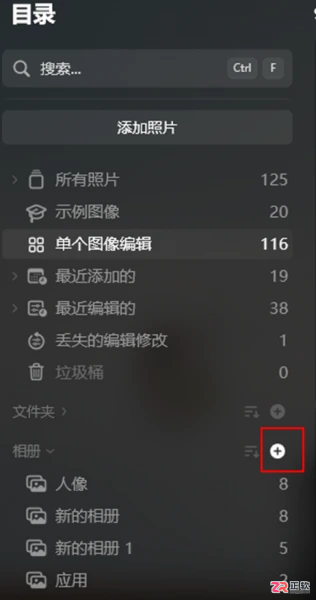
图1:新建相册
- 为相册重命名,例如命名为“风景图”,以便快速识别内容类型。随后,将右侧资源库中的图片拖入该相册中。
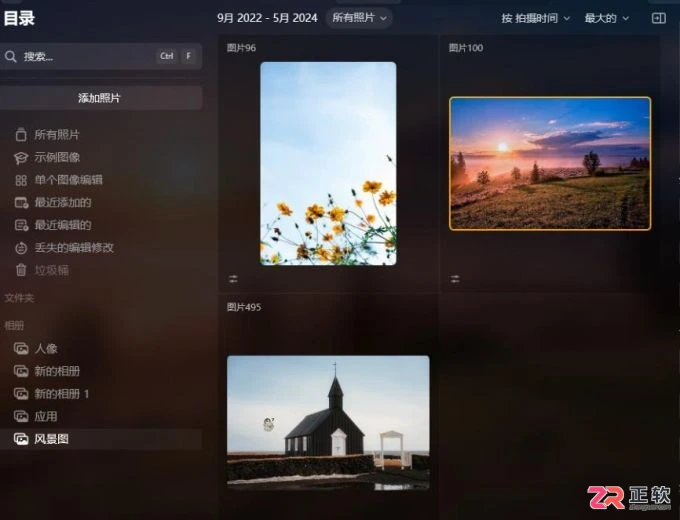
图2:拖入图片
2. 已修图片的参数同步
如果相册中部分图片已经完成修图,可以利用“复制调整”功能将效果同步给其他图片。
- 选中已修好的图片,点击目录右上角的“复制调整”按钮,系统将记录当前图片所应用的所有编辑工具及参数。
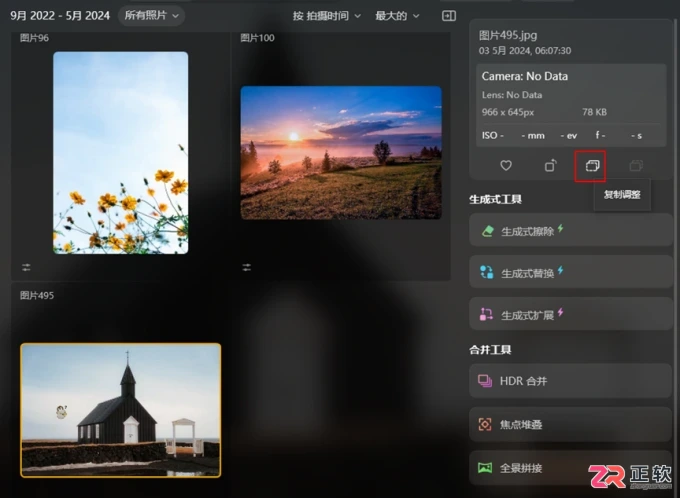
图3:复制调整
- 切换到相册中其他未修的图片,点击信息面板中的“粘贴调整”按钮。此时,之前复制的修图方案将自动应用到当前选中的图片上。重复此操作,即可完成相册内多张图片的批量处理。
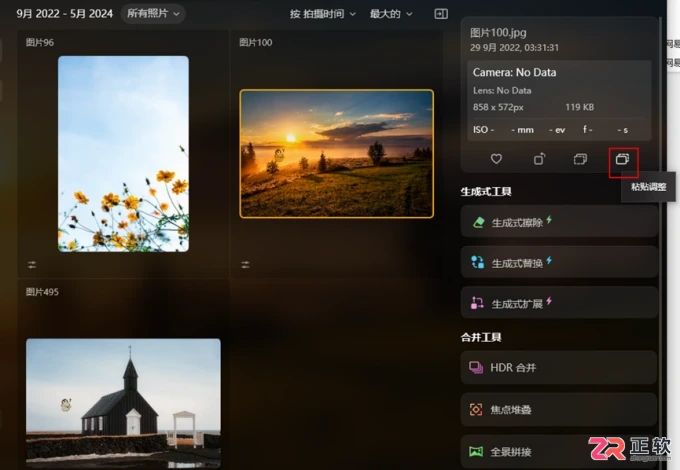
图4:粘贴调整
3. 编辑界面内的批量操作
对于尚未开始修图的相册图片,也可以直接在编辑界面中进行批量操作。
-
在编辑界面打开目标相册,底部会以缩略图形式显示相册内的所有图片。首先对第一张图片进行常规编辑。
-
修图完成后,在预览区域右击,选择“复制调整”以保存当前的编辑状态。
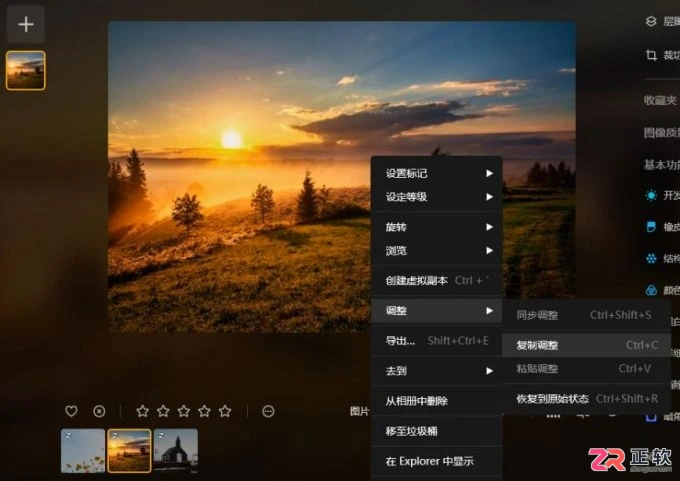
图5:复制调整
- 点击底部缩略图切换到下一张图片,右击并选择“粘贴调整”。这样即可将前一张图的编辑效果快速应用到新图片上。通过不断切换缩略图并执行粘贴操作,能够高效完成整组照片的风格统一处理。
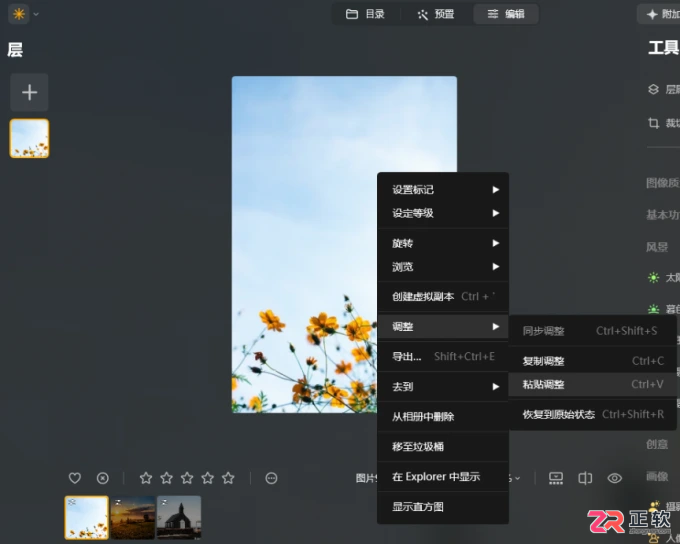
图6:粘贴调整
二、Luminar Neo可以导出为RAW吗
摄影师通常偏好使用 RAW 格式,因为它记录了传感器的原始数据,在后期调色和调整光影时具有更高的灵活性。Luminar Neo 支持导入佳能(CR3)、尼康(NEF)等多种相机的 RAW 文件,但在导出方面有所区别。
1. 导出格式选项
要查看支持的导出格式,可点击软件右上角的“导出”按钮,选择“新建导出”。
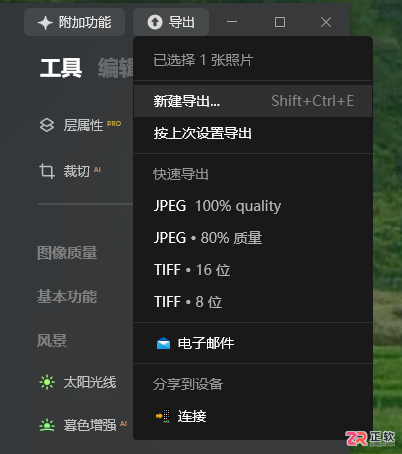
图7:新建导出
在导出设置面板中,用户可以配置图像格式、尺寸、锐化程度及分辨率等属性。
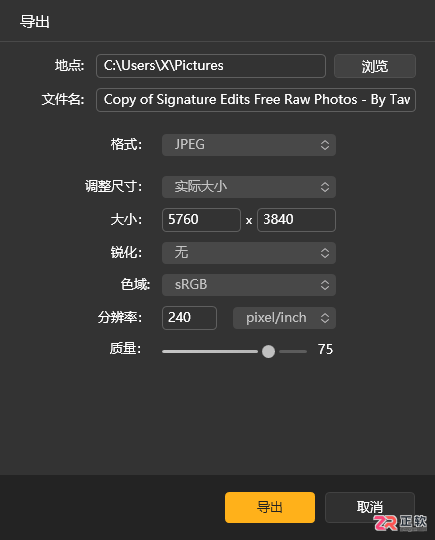
图8:导出设置
展开格式下拉菜单,可以看到 Luminar Neo 支持导出 JPEG、PNG、TIFF 等通用图像格式,以及 PDF 文档格式。虽然软件暂时无法直接导出各相机厂商专有的 RAW 格式(如 .CR3 或 .NEF),但提供了 DNG 格式选项。
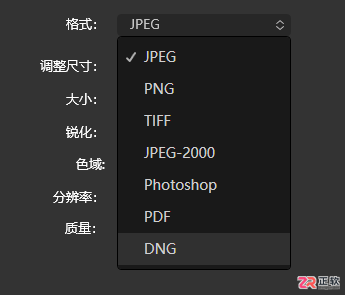
图9:导出格式
DNG(Digital Negative)是由 Adobe 推出的一种开放式 RAW 格式。由于不同相机品牌的 RAW 编码标准不一,兼容性较差,许多软件无法直接读取特定型号的 RAW 文件。DNG 格式旨在解决这一兼容性问题,保留 RAW 数据的丰富信息的同时,提高在不同软件间的通用性。因此,导出为 DNG 是保留最大后期空间的理想选择。
2. RAW 文件的导入与信息查看
尽管导出受限,Luminar Neo 在导入方面表现良好。它支持直接导入佳能、尼康、索尼等主流品牌相机的 RAW 原片,无需预先转换格式。
此外,对于导入的 RAW 图像,软件会在目录的信息面板中详细显示拍摄元数据,包括拍摄设备型号、分辨率、光圈值、快门速度以及镜头信息等,方便用户进行素材管理。
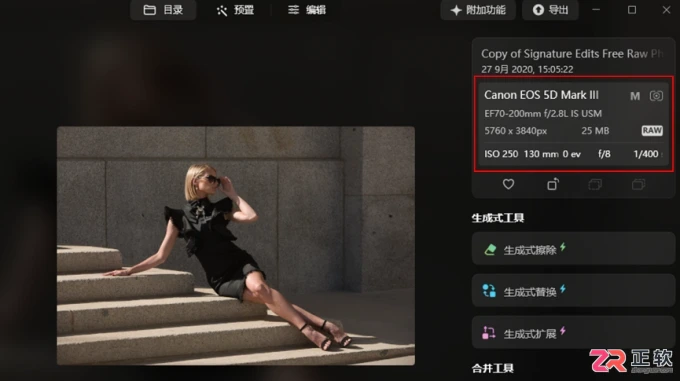
图10:RAW图片信息
三、小结
Luminar Neo 通过相册结合“复制/粘贴调整”功能,实现了高效的批量修图流程,特别适合处理同场景下的系列照片。在导出方面,虽然不支持生成厂商专用的 RAW 文件,但提供的 DNG 开放格式既保留了 RAW 的数据优势,又具备更好的软件兼容性,能够满足大多数专业后期的需求。
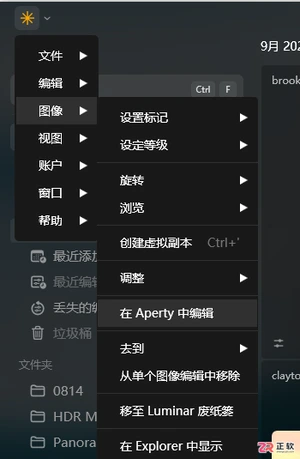
面向需要高效处理大量旅游或风光照片的Luminar Neo用户,解决逐张修图耗时费力的痛点。本文详解利用Luminar Neo内置功能实现批量修图的具体路径:首先通过创建相册集中管理待处理图片;其次利用“预置”面板快速应用统一风格,或通过“复制/粘贴调整历史”精准同步编辑参数;最后结合胶片视图快速切换与多选导出功能,完成从导入、编辑到输出的全流程批量处理,显著提升后期工作效率。




火山引擎是字节跳动旗下企业级云与AI服务平台。聚焦大模型核心能力,依托字节自研豆包多模态大模型,凭借火山方舟一站式平台,提供模型精调、推理部署、智能应用搭建等全链路服务,结合高性能AI算力,助力各行业快速落地大模型数字化与智能化应用。




