

如何开启Windows 11的“系统声音美化” 替换系统默认提示音教程

Windows 11 是微软全新操作系统,现代化界面,流畅操作体验,适用于学习、工作与日常生活。它更偏向把系统状态查看和常用调节动作放在一起,适合需要持续观察和微调设备状态的场景。
想给Windows 11换一套更悦耳或更个性的系统提示音?其实有三种主流方法:一是在声音控制面板里为不同事件单独指定WA V文件;二是直接替换系统媒体目录里的原始文件;三是通过注册表编辑器,强制绑定自定义音频的路径。 想让Windows 11的登录、通知、错误提示音变得更有个性,或者听起来更舒服?这
想给Windows 11换一套更悦耳或更个性的系统提示音?其实有三种主流方法:一是在声音控制面板里为不同事件单独指定WA V文件;二是直接替换系统媒体目录里的原始文件;三是通过注册表编辑器,强制绑定自定义音频的路径。
想让Windows 11的登录、通知、错误提示音变得更有个性,或者听起来更舒服?这事儿其实不难。虽然系统本身没有一个叫“声音美化”的一键开关,但通过几种底层操作,完全可以实现音效的全面升级。下面,咱们就来详细聊聊这几种具体的方法。
一、通过声音控制面板为特定系统事件更换提示音
这是最直观、最安全的方法。利用系统自带的界面,你可以为“通知”、“系统警告”、“登录”、“关机”等不同事件,分别指派你喜欢的音效。所有标准版Windows 11都支持,不需要额外工具,普通用户权限就能操作。
1. 点击任务栏的“开始”按钮,进入“设置”;或者,更快捷的方法是直接按下 Win + I 快捷键。
2. 在设置窗口中,找到并点击“系统”类别,然后选择左侧菜单里的“声音”。
3. 将页面滚动到底部,你会看到一个“更多声音设置”的链接,点击它就能打开那个经典的声音控制面板。
4. 在“声音”选项卡里,找到“程序事件”列表。这里列出了所有可以自定义声音的事件,比如 Windows Logon(登录)、Notification(通知)、Critical Stop(严重错误)等等。
5. 单击选中你想要修改的事件,然后点击右边的“浏览”按钮,从你的电脑里挑选一个WA V格式的音频文件。这里有个关键点:文件最好符合 44.1kHz 采样率、16bit 位深度、PCM编码的规范。如果是MP3格式,记得先转换一下。
6. 选好文件后,先点“测试”听听效果,满意的话,依次点击“应用”和“确定”,更改就保存好了。
二、直接替换C:\Windows\Media目录下的原始音效文件
这个方法更“硬核”一些,原理是直接覆盖系统存放默认提示音的文件夹里的文件。好处是一劳永逸,对所有用户都生效;但操作需要管理员权限,而且文件名必须完全匹配。
1. 首先,按下 Win + R 打开运行框,输入 powercfg -h off 并回车。这一步是关闭快速启动,确保修改能立即生效。
2. 接下来,以 管理员身份 打开文件资源管理器,然后导航到这个路径:C:\Windows\Media。
3. 在这个文件夹里,你会找到系统默认的各种提示音文件,例如:Windows Logon.wa v(开机音)、Windows Logoff.wa v(注销音)、Windows Exit Windows.wa v(关机音)等。
4. 在替换之前,强烈建议先备份原文件。右键点击原文件,选择“重命名”,在文件名后面加上 .bak 后缀(例如改成 Windows Logon.wa v.bak)。
5. 然后,把你准备好的自定义WA V文件复制到这个目录,并严格按照原始文件名进行重命名,扩展名 .wa v 必须保持一致,包括大小写。
6. 最后,注销当前用户或者直接重启电脑,新的提示音就会生效了。
三、通过注册表编辑器强制绑定自定义提示音路径
这是最高级、也最灵活的方法。它绕过了图形界面的限制,直接告诉系统:“当某个事件发生时,去我指定的路径找声音文件。” 这种方法特别适合高级用户,或者需要批量设置的情况。操作前务必谨慎。
1. 按下 Win + R 组合键,打开“运行”对话框。
2. 输入 regedit 并回车,记得要以管理员身份运行注册表编辑器。
3. 在注册表编辑器中,依次展开并定位到以下路径(以修改通知音为例):HKEY_CURRENT_USER\AppEvents\Schemes\Apps\.Default\Notification.Default\.Current。
4. 双击右侧窗格中的“(默认)”字符串值,在“数值数据”栏里,填入你自定义WA V文件的 完整绝对路径,比如:C:\Sounds\notification.wa v。
5. 重复步骤3和4,为其他系统事件(如登录Logon、系统警告SystemExclamation等)修改其对应子键下的 .Current 值。
6. 完成所有修改后,关闭注册表编辑器,同样需要注销或重启系统才能使更改生效。
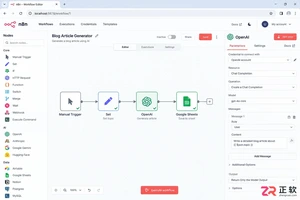
详细讲解如何在 Windows 系统中使用 Docker Desktop 部署 n8n 自动化工具。包含环境变量配置、数据卷映射、时区设置及重启验证步骤,实现安全稳定的本地工作流编辑与运行。
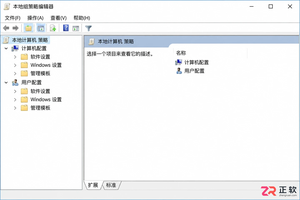
在 Windows 10 专业版或企业版中,使用 gpedit.msc 进入组策略编辑器,启用“删除和阻止访问关机、重新启动、睡眠和休眠命令”即可隐藏开始菜单电源选项。本文提供详细步骤及恢复方法。
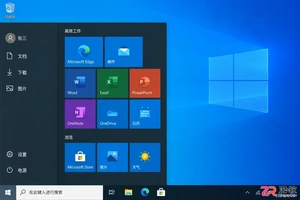
详解Windows 10设置方法,在开始菜单左侧快速添加文档、下载、图片等文件夹快捷入口。无需安装软件,直接通过个性化设置调整,方便快速访问常用目录。
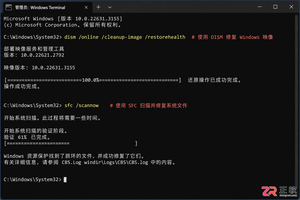
遇到因系统文件损坏导致的Windows蓝屏?本教程指导你使用DISM和SFC命令逐步修复组件存储和受保护系统文件,恢复系统稳定性。
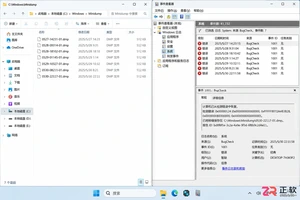
当Windows发生蓝屏时,如何通过Minidump小型转储文件和事件查看器快速定位故障时间与相关驱动?本教程分步讲解文件备份、日志对照及线索记录方法。
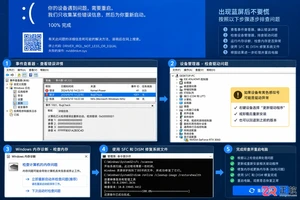
遇到Windows蓝屏不要慌,先记录Stop code。本文提供基于错误代码的通用修复流程:检查驱动冲突、测试内存稳定性及修复受损系统文件,帮助快速定位问题方向。
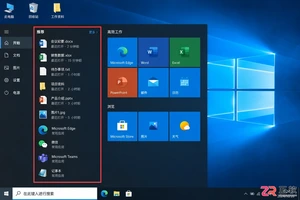
担心隐私泄露?本教程演示如何通过注册表编辑器将 Start_TrackDocs 设为 0,永久停止 Windows 10 记录并显示最近打开的文档和应用。包含备份方法与故障排查。
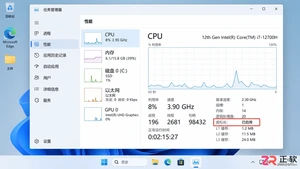
想尝鲜下一代 Windows?别急着重装系统。本文详解如何在虚拟机中安全搭建测试环境,重点讲解内存与磁盘的合理分配策略,以及遇到启动失败时的排查顺序,助你避开网传配置陷阱。
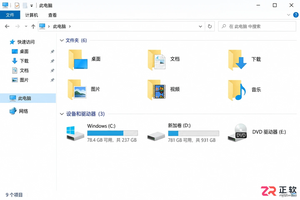
准备安装Windows12或其他新系统前,如何确保数据安全?本文详细梳理桌面文件、浏览器配置、工程素材及驱动信息的备份位置与验证步骤,提供一份实用的安装前检查清单,避免数据丢失风险。
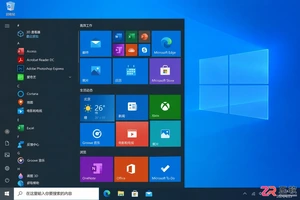
想让Windows 10开始菜单更简洁?本文详解通过“个性化”设置调整显示内容,以及利用本地组策略隐藏应用列表的操作步骤。区分家庭版与专业版适用方案,提供安全恢复指南。




AirBuddy 3 是面向 macOS 的蓝牙外设增强工具,可集中查看 AirPods、Beats 与苹果设备电量,提供快速连接、播放控制、电量提醒、桌面小组件和多台 Mac 外设接力等功能。

AirServer macOS版可把 Mac 转换为无线投屏接收端,通过 AirPlay 或 Google Cast 接收手机、平板和电脑画面,并支持多设备同时连接、高清镜像及会话录制,适合家庭娱乐、课堂教学、会议演示和应用展示。

AnyDesk macOS版是一款适用于远程办公、设备维护和客户支持的远程桌面工具,可连接并操作异地计算机,支持文件传输、无人值守访问、会话权限控制及跨平台协作。


AirServer Windows版可把电脑变成AirPlay、Google Cast和Miracast无线投屏接收端,适合会议演示、课堂教学及家庭大屏分享。发送设备通常无需另装客户端,并可同时接收和智能排列多个镜像会话。

AlwaysUp是一款面向Windows的系统服务注册与程序托管工具,可让普通应用、脚本及批处理在无人登录时随系统启动,并通过状态检测、异常重启、资源监控和邮件通知保障关键任务持续运行。


