

统信UOS系统怎么设置鼠标样式? UOS更改鼠标形状的技巧
统信UOS的光标样式可以自定义吗?当然可以! 提到操作系统个性化,桌面壁纸和图标主题往往是大家最先想到的。但其实,鼠标光标这个每天与你交互上百次的“小箭头”,也同样能彰显个性。很多统信UOS的新用户可能会问:系统默认的鼠标样式看久了想换换,有办法吗? 答案是肯定的,而且操作起来比想象中要简单得多。U
统信UOS的光标样式可以自定义吗?当然可以!
提到操作系统个性化,桌面壁纸和图标主题往往是大家最先想到的。但其实,鼠标光标这个每天与你交互上百次的“小箭头”,也同样能彰显个性。很多统信UOS的新用户可能会问:系统默认的鼠标样式看久了想换换,有办法吗?
答案是肯定的,而且操作起来比想象中要简单得多。UOS的设计团队在控制中心里预留了相当直观的个性化设置入口,几步点击就能让你的光标焕然一新。下面,我们就手把手走一遍这个流程。
第一步:打开控制中心
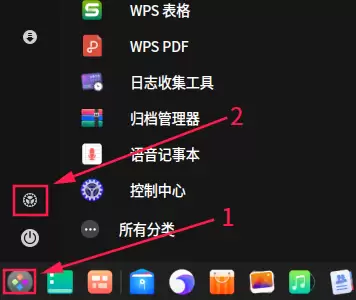
所有系统级的核心设置,几乎都汇聚在“控制中心”里。点击屏幕左下角的「开始菜单」,在应用列表中找到并点击「控制中心」,就像打开系统设置的“总开关”。
第二步:进入个性化设置
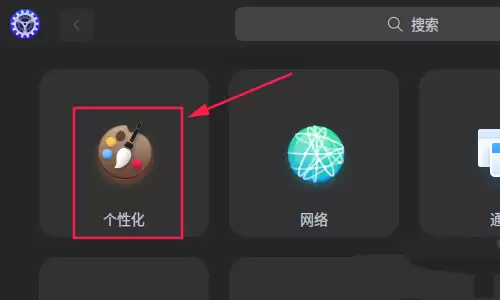
控制中心的界面布局清晰,分类明确。想要改动外观相关的内容,直接点击「个性化」这个分类图标即可。这里就是改变系统视觉风格的“化妆间”。
第三步:找到光标主题选项
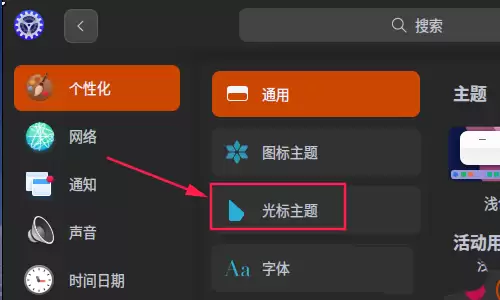
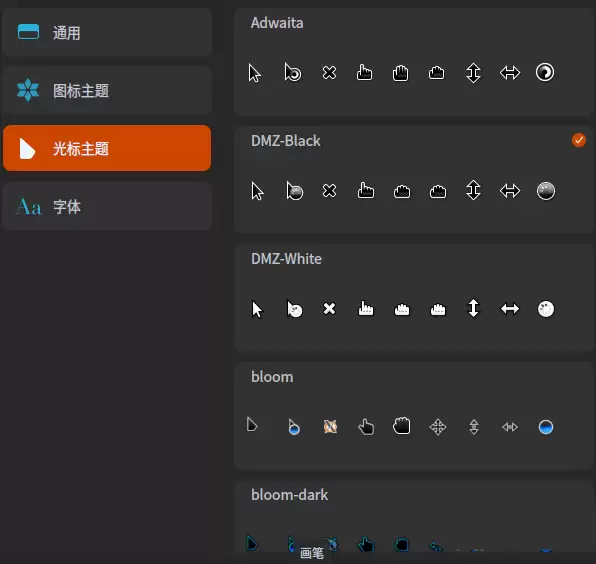
进入个性化界面后,左侧会列出多个子选项,包括窗口主题、图标主题等。我们需要关注的是「光标主题」这一项。点击它,右侧就会显示出系统当前可用的所有光标主题方案。
第四步:选择并应用新主题
关键一步来了。在右侧展示的光标主题列表中,你可以看到系统预置的多种样式,可能包括不同尺寸、颜色或设计风格的方案。直接用鼠标点击你心仪的那一款,更改便会立即生效,无需重启。你可以马上移动鼠标,看看新光标在桌面和各种窗口下的实际效果。
操作要点回顾:
整个过程其实可以浓缩为一条清晰的路径:点击屏幕左下角「开始菜单」 → 进入「控制中心」 → 选择「个性化」 → 点击「光标主题」 → 在右侧列表中选取喜欢的主题即可生效。
看,就是这么简单。一个看似细微的改动,却能显著提升日常使用电脑的视觉新鲜感和愉悦度。希望这个技巧能帮你打造更称心的UOS使用环境。
扩展阅读:
UOS系统怎么更新? UOS更新系统的图文教程
UOS应用商店不能用怎么办? uos系统应用商店不能使用的解决办法
在统信UOS系统中强制格式化硬盘需进入Live环境,先用终端卸载目标分区,再执行mkfs命令格式化,可选ext4、FAT32或NTFS文件系统。该操作不可逆,完成后务必验证格式化结果。
统信UOS系统可通过快捷键Ctrl+Alt+T、Alt+F2输入deepin-terminal、启动器搜索“终端”、桌面或文件管理器右键“在终端中打开”以及图形界面崩溃时按Ctrl+Alt+F2~F6切换至TTY登录等方式进入终端,以执行安装软件、查看日志等需管理员权限的命令行操作。
统信UOS系统swap空间不足时,可通过终端命令替换交换文件、图形化分区编辑器重建分区或LVM逻辑卷在线扩容解决。三种方法分别适用于不同场景:前两种无需重启,在线扩容灵活高效,适合生产环境快速生效。
统信UOS安装deb包提示依赖不足,原因是APT解析依赖时发现软件源中缺少对应包。解决需分层处理:先执行sudoapt--fix-brokeninstall修复半配置状态,再清理缓存并重载源索引,手动补全缺失包,必要时切换为Deepin社区源扩展可用包,最后用ldd精准定位缺失动态库。
统信UOS运行C++程序需安装工具链。联网执行sudoaptupdate后安装build-essential获取gcc、g++组件,并用g++--version验证。也可直接安装g++实现精简支持。
统信UOS可通过gsettings设置缩略图缓存最大存活时间为30天,最大体积为512MB,超出后自动删除旧缓存;也可手动清理~/.cache/thumbnails目录或使用系统清理工具释放磁盘空间,避免缓存膨胀影响系统速度。
统信UOS自动亮度调节依赖环境光传感器及内核驱动,可通过控制中心直接启用,或使用D-Bus接口手动触发调节策略。若硬件不支持或驱动未加载,则无法实现自动亮度调节功能。
在统信UOS中,程序卡死时可使用快捷键Ctrl+Shift+Esc打开系统监视器,或按Ctrl+Alt+Delete选择任务管理器。也可通过任务栏托盘双齿轮图标启动。图形界面失效时,按Ctrl+Alt+T输入终端命令gnome-system-monitor,进入进程页签后右键强制结束目标进程。
统信UOS终端测硬盘速度需绕过缓存干扰。dd命令加direct参数可快检顺序读写;fio模拟多场景IO,关注IOPS和延迟;iozone遍历块大小与访问模式生成全维报告。测试前确认/tmp挂载目标盘,可用smartctl排查坏道。
统信UOS窗口置顶有三种方式:Alt+鼠标中键快速置顶,点击标题栏左侧图钉图标手动开启,或通过xwininfo获取窗口ID后用wmctrl命令强制置顶,适用于不同场景和用户习惯,操作灵活高效。





火山引擎是字节跳动旗下企业级云与AI服务平台。聚焦大模型核心能力,依托字节自研豆包多模态大模型,凭借火山方舟一站式平台,提供模型精调、推理部署、智能应用搭建等全链路服务,结合高性能AI算力,助力各行业快速落地大模型数字化与智能化应用。


Autodesk Maya 是面向影视、电视、动画和游戏行业的专业三维制作软件,集多边形与 NURBS 建模、角色绑定、关键帧和动作捕捉动画、Bifrost 特效模拟、材质开发及 Arnold 渲染于一体,
火山引擎是字节跳动旗下企业级云与AI服务平台。聚焦大模型核心能力,依托字节自研豆包多模态大模型,凭借火山方舟一站式平台,提供模型精调、推理部署、智能应用搭建等全链路服务,结合高性能AI算力,助力各行业快速落地大模型数字化与智能化应用。


