

premiere视频导出怎么设置

Process Lasso是一款功能Windows进程管理工具,可有效避免电脑出现蓝屏、假死等情况。它更偏向把系统状态查看和常用调节动作放在一起,适合需要持续观察和微调设备状态的场景。
premiere视频导出怎么设置 辛辛苦苦剪辑完,最后一步导出可别掉链子。导出设置不对,轻则视频体积爆炸,重则画质模糊,前面的功夫可就白费了。别担心,跟着下面这几个关键步骤走,就能轻松搞定。 首先,确认时间线上的内容都检查无误后,点击菜单栏的“文件”,找到“导出”选项,然后选择“媒体”。这个操作会直
premiere视频导出怎么设置
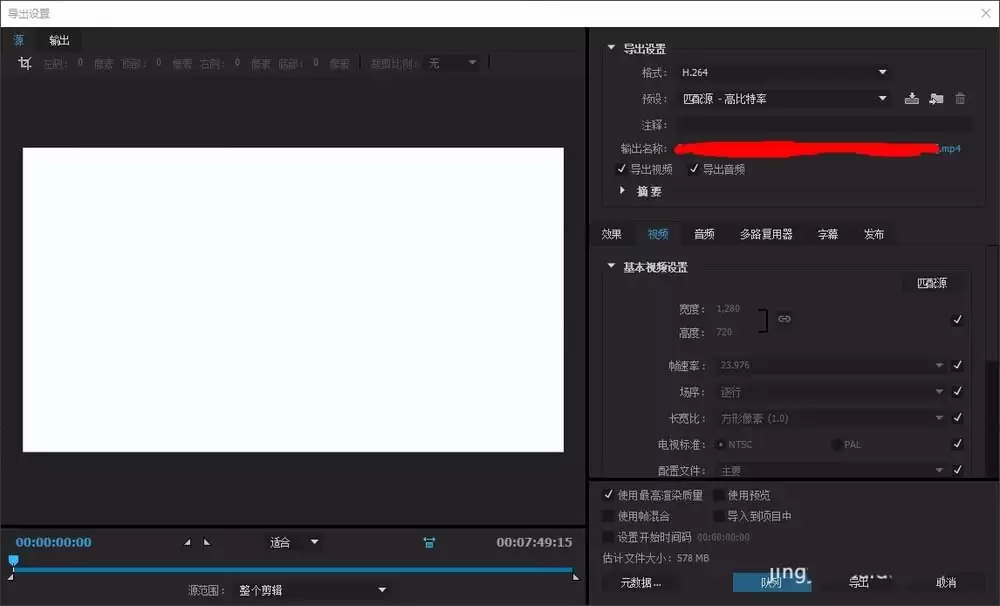
辛辛苦苦剪辑完,最后一步导出可别掉链子。导出设置不对,轻则视频体积爆炸,重则画质模糊,前面的功夫可就白费了。别担心,跟着下面这几个关键步骤走,就能轻松搞定。
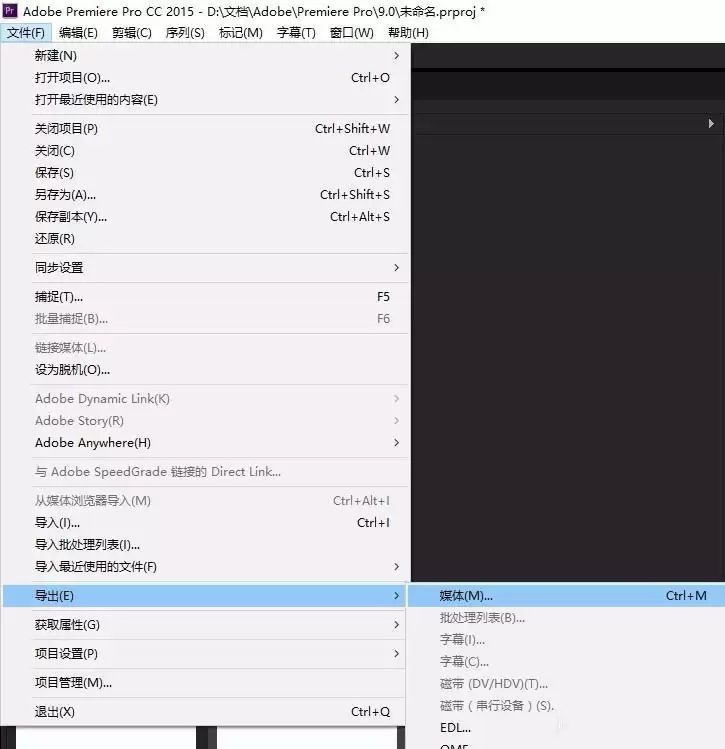
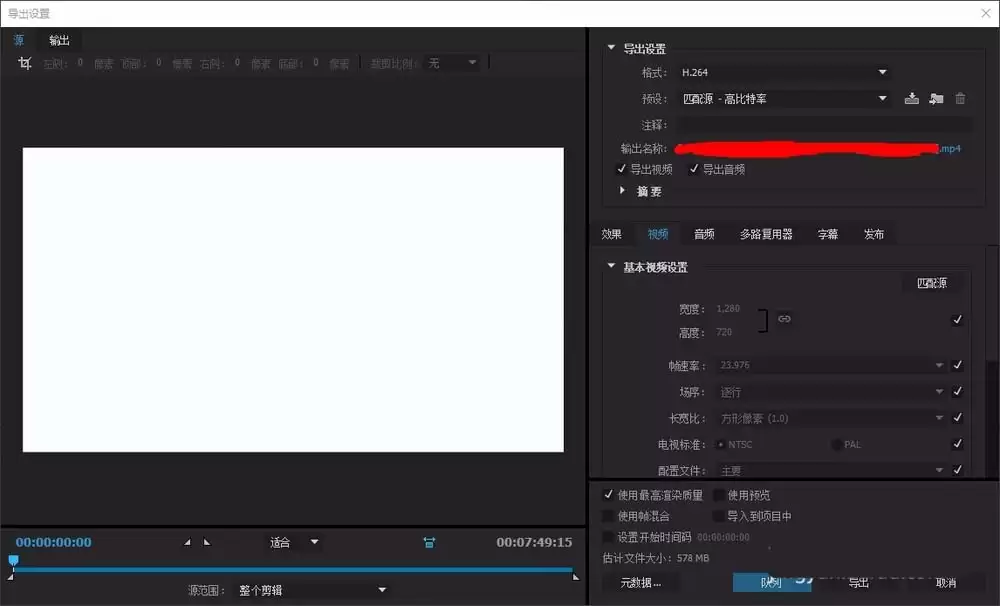
首先,确认时间线上的内容都检查无误后,点击菜单栏的“文件”,找到“导出”选项,然后选择“媒体”。这个操作会直接打开“导出设置”的窗口,所有核心操作都在这里进行。
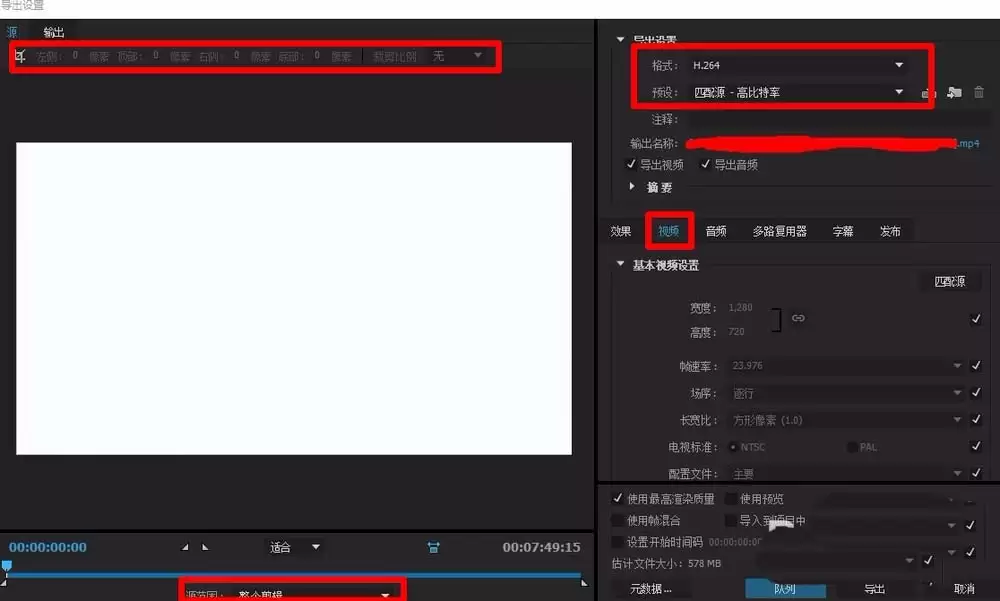
接下来,就是重头戏了。图中红圈标出的部分,是需要重点关注和调整的区域。目前,H.264编码格式几乎是网络视频的“黄金标准”,它在画质、兼容性和文件体积之间取得了绝佳的平衡,最终输出的是通用的MP4文件。所以,第一步就是在右侧的“格式”下拉菜单中,选择“H.264”。
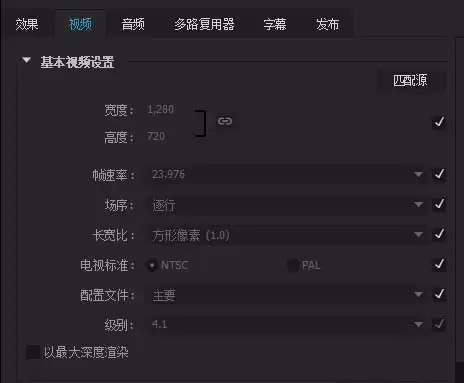

格式选好后,看下面的“基本视频设置”。默认情况下,“匹配源”是勾选的,这意味着导出的分辨率、帧率等参数会和你的原始序列保持一致。如果你需要改变视频尺寸,比如把4K素材输出为1080P,或者进行其他缩放,取消这个勾选,就能自由修改分辨率了。至于帧率,除非有特殊创作需求,否则保持默认即可。
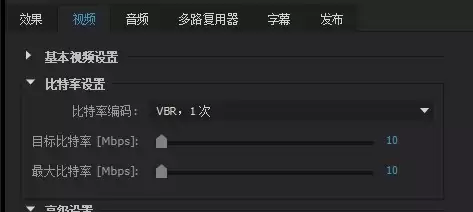
基本设置下方,有一个至关重要的参数:比特率设置。对于H.264编码来说,比特率的高低,直接决定了最终视频的画质清晰度和文件体积大小,可以说是导出设置的“命门”。
这里有个单位换算需要留意:界面中比特率的单位是Mbps。这意味着,你在这里填写的数字“1”,实际对应的是1000 kbps的码率。软件默认值往往是10,那输出的码率就会高达10000 kbps。对于绝大多数网络播放场景,这个码率过高了,会导致视频文件大得毫无必要。
那么,码率到底设多少合适呢?这得看你的具体需求。如果是输出主流的1080P高清视频,动态画面不是特别复杂的话,将“目标比特率”设置为3(即约3000 kbps)通常就足够了,能在画质和体积间取得很好的平衡。当然,如果是追求极致画质的发烧友,或者视频中包含大量快速运动场景,适当提高码率也是必要的。补充一点,如果是720P的视频,码率设置在1.5到2之间一般就够了。
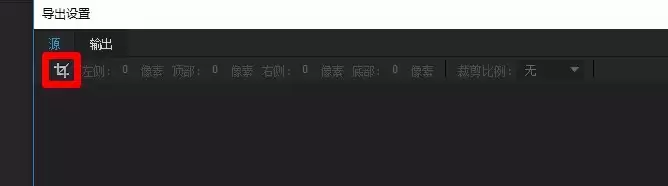
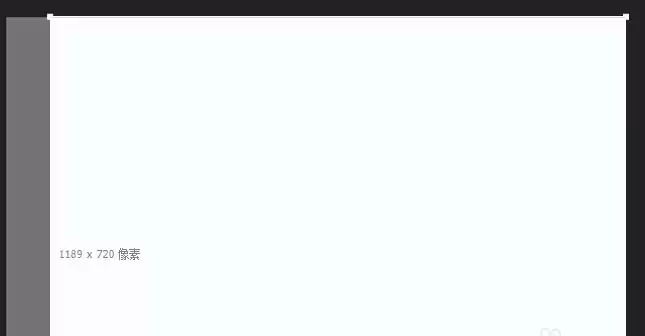
还有一个实用功能。如果最终成片需要裁剪掉黑边,或者进行构图上的二次调整,可以点击左侧工具栏的“裁切”图标。然后,你既可以直接用鼠标拖动视频预览画面边缘的控点,也可以在图标右侧输入精确的像素数值进行裁切。
所有参数都确认无误后,点击右下角的“导出”按钮,剩下的就交给电脑吧。泡杯茶,稍等片刻,一份精心设置、画质与体积俱佳的视频作品就诞生了。
想知道如何为Photoshop添加新滤镜?本文提供安全的下载渠道推荐、详细的安装步骤以及关键的兼容性注意事项,助你高效扩展PS功能。
学习如何在Photoshop中让文字沿着自定义的曲线路径排列。步骤包括使用钢笔工具绘制路径、沿路径输入文字、利用直接选择工具调整文字位置与方向,以及最终的效果检查与保存。
找不到Photoshop滤镜库?本文详解滤镜菜单结构,图文演示滤镜库的打开位置、界面分区及基本使用方法,助你快速上手PS艺术效果处理。
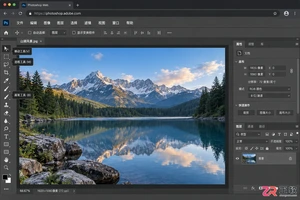
想了解Photoshop在线网页版怎么用?本教程带你熟悉PS Web版工作界面,掌握图层、选区、调整面板等核心区域,轻松完成基础图片编辑与导出。
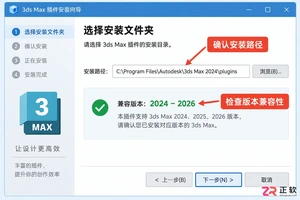
想了解Photoshop手机版怎么下载和使用?本文提供官方下载指引,并详细解析App内的核心界面区域,包括工具选择、图层管理和参数调整,助你轻松上手移动修图。
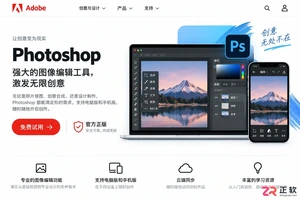
想要下载正版Photoshop?本指南提供Adobe官网电脑版Creative Cloud及手机版Photoshop Express的正确下载与安装步骤,避免第三方风险,确保软件安全稳定运行。
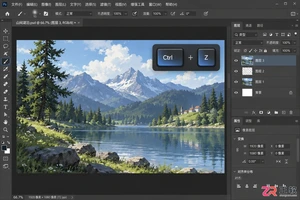
Photoshop快捷键突然没反应?本文详解输入法冲突、Caps Lock误触、Fn键锁定及首选项损坏等常见原因,提供无需重装的快速恢复步骤,帮助设计师立即找回高效工作流。
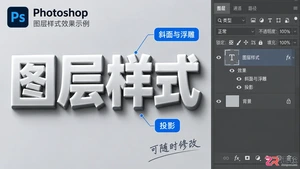
学习如何在Photoshop中轻松应用和调整图层样式,提升设计作品的视觉效果。本教程涵盖阴影、发光、描边等多种样式的设置方法及实用技巧。
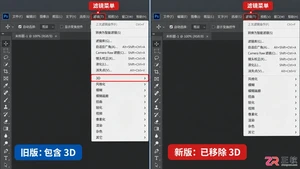
发现Photoshop滤镜菜单中没有3D选项?这是因为Adobe已在新版中移除原生3D引擎。本文提供降级旧版本、安装插件及使用图层样式替代的具体操作步骤,助你解决3D功能缺失问题。
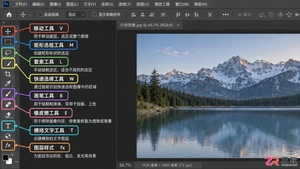
详细解析Photoshop常用工具的操作步骤与视觉效果,涵盖移动、选区、绘画及修饰工具,通过实例演示让新手直观理解各工具功能与应用场景。




IntelliJ IDEA 是 JetBrains 推出的专业集成开发环境,重点服务于 Java、Kotlin 与 JVM 项目开发。软件集成代码补全、静态检查、重构、调试、测试、版本控制及构建工具,并可借助插件扩展语言和框架支持。

JetBrains PyCharm 是面向 Python 开发者的集成开发环境,提供智能补全、代码检查、重构、调试、测试、版本控制及虚拟环境管理功能。Mac 版兼容 Intel 与 Apple 芯片,核心功能可免费使用。

JetBrains WebStorm 是面向 JavaScript、TypeScript 和现代 Web 技术的专业集成开发环境,可智能理解项目结构,提供代码补全、重构、错误检查、运行调试、测试及 Git 工具。

JetBrains IntelliJ IDEA 是以 Java、Kotlin 和 JVM 项目为核心的专业集成开发环境,提供智能补全、代码检查、安全重构、调试、测试、版本控制及构建工具集成。统一发行版的核心功能可免费用于商业和非商业项目,

PhpStorm 是 JetBrains 面向 PHP 与现代 Web 开发打造的专业集成开发环境,提供代码补全、静态检查、重构、调试、测试、数据库、版本控制及前端语言支持。Windows 用户可直接下载安装程序,

PyCharm 是 JetBrains 推出的 Python 集成开发环境,提供智能代码补全、错误检查、重构、调试、测试、Git、终端及 Jupyter Notebook 支持。统一版安装后可体验 30 天 Pro 功能,


