

ubuntu系统怎么将键盘布局改成美式键盘?
如何将Ubuntu系统的键盘布局修改为美式键盘? 如果你正在使用Ubuntu,但发现键盘按键的输出与你的预期不符——比如按“@”键却打出了别的字符——那很可能是因为系统默认的键盘布局并非美式。别担心,这个问题非常普遍,调整起来也有一套清晰的标准流程。今天,我们就来一步步解决它。 整个设置过程主要通过
如何将Ubuntu系统的键盘布局修改为美式键盘?
如果你正在使用Ubuntu,但发现键盘按键的输出与你的预期不符——比如按“@”键却打出了别的字符——那很可能是因为系统默认的键盘布局并非美式。别担心,这个问题非常普遍,调整起来也有一套清晰的标准流程。今天,我们就来一步步解决它。
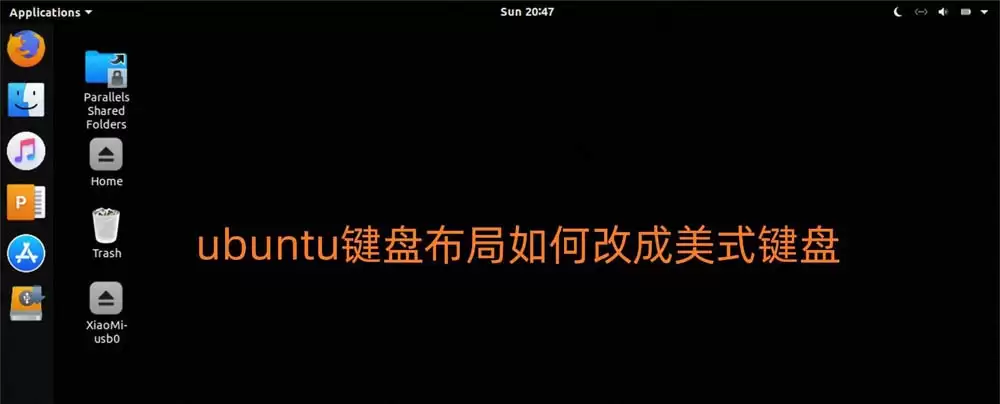
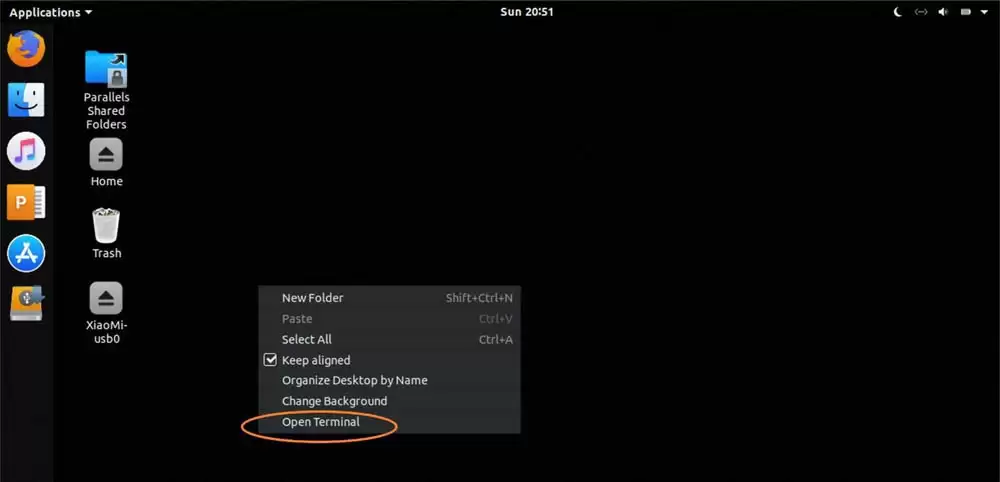
整个设置过程主要通过系统自带的命令行工具完成。首先,在桌面任意空白处点击鼠标右键,从菜单中选择 “打开终端”。这个小小的黑色窗口,就是我们接下来操作的主战场。
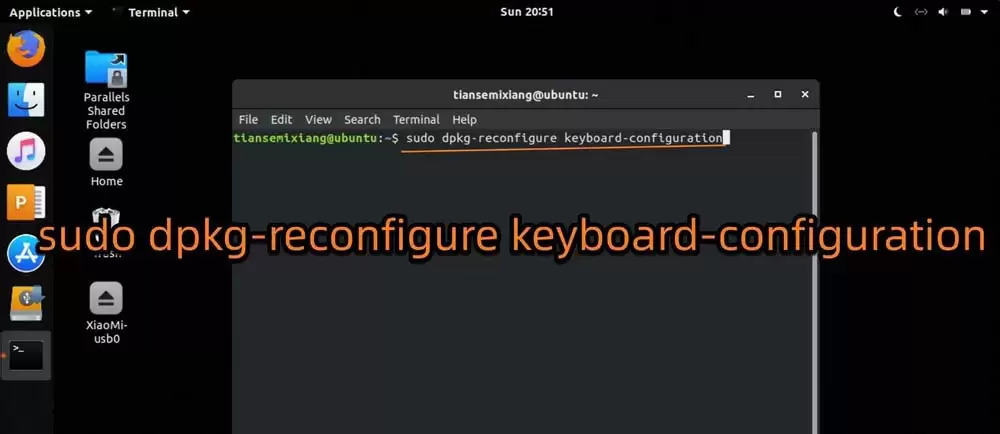
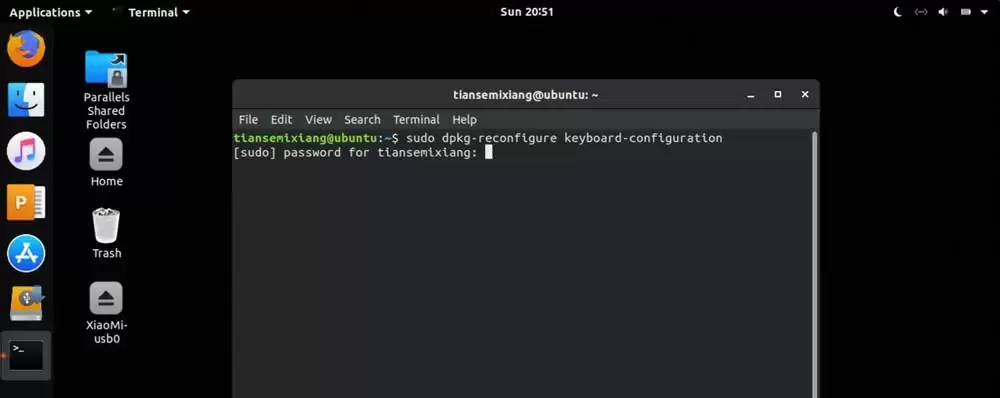
终端打开后,在光标闪烁处输入这条命令:sudo dpkg-reconfigure keyboard-configuration。敲下回车后,系统会向你索取管理员密码。这里有个细节需要注意:输入密码时,屏幕上不会有任何星号或圆点提示,这是Linux系统的安全设计,你只需要准确输入后再次回车确认即可。
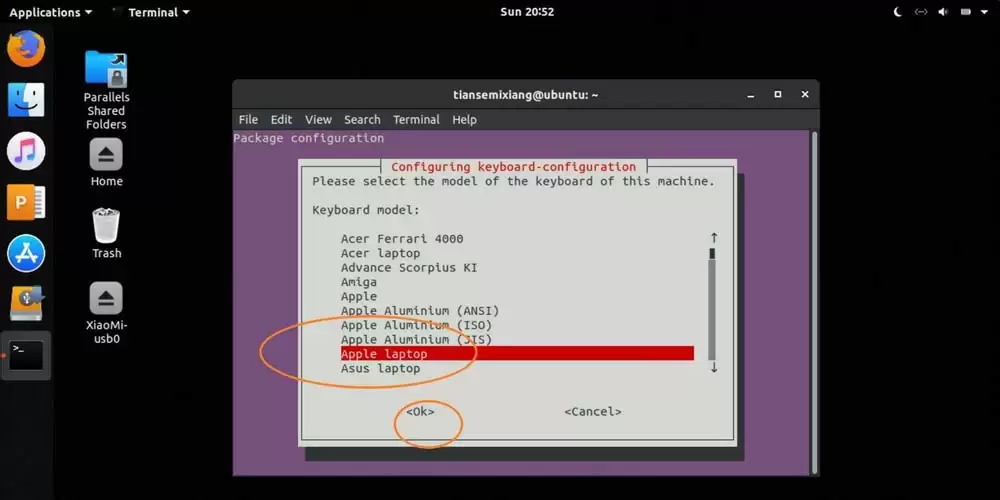
密码验证通过后,一个基于文本的配置界面便会弹出。第一步,是选择键盘模型。通常来说,通用型号 “Generic 105-key (Intl) PC” 就能兼容绝大多数现代键盘,如果不确定自己的键盘型号,选择这个选项一般不会出错。
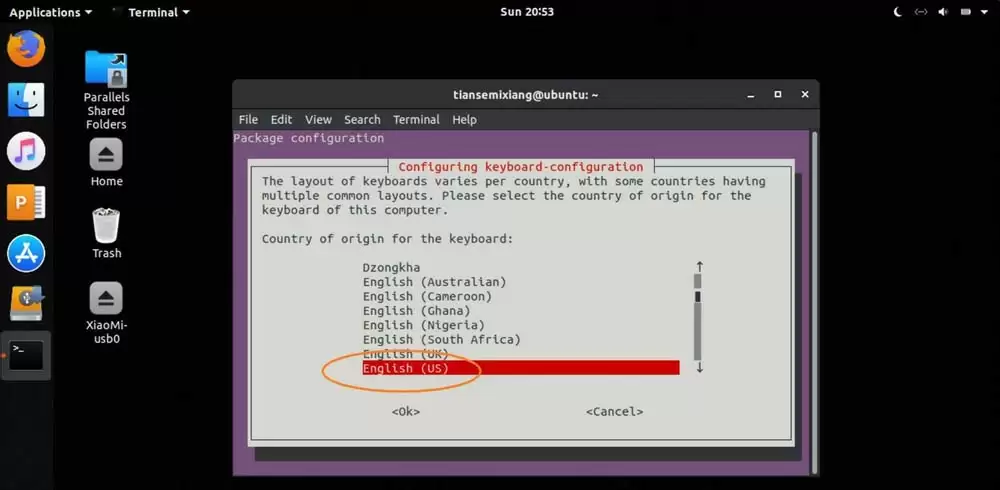
接下来是关键的一步:选择键盘布局所属的国家。我们需要在列表中精准定位到 “English (US)”。使用键盘的上下方向键进行浏览,找到后按下回车选中,或者直接按 Tab 键将焦点切换到界面底部的 “OK” 按钮上再回车。

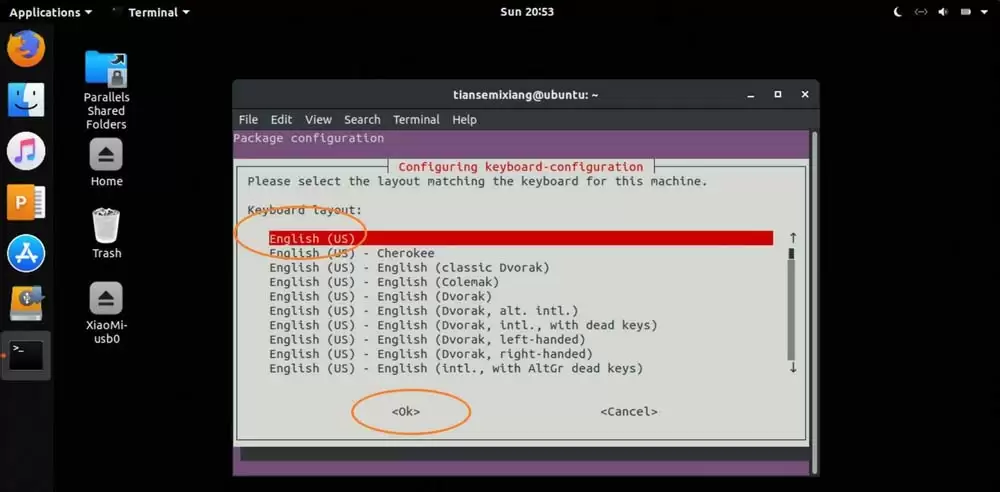
紧接着,系统会要求确认具体的键盘变体。这里再次选择 “English (US)”,这代表最标准的美式键盘布局,也就是我们常说的QWERTY布局。
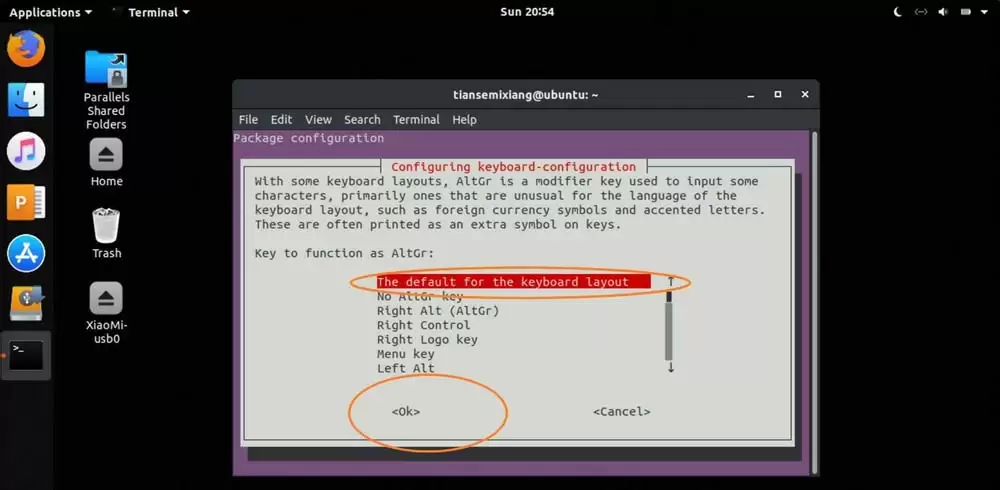
随后会出现一个关于“AltGr键”的配置选项。这个键通常位于空格键右侧,用于输入一些特殊字符。你可以为它指定一个组合键来激活功能,但如果日常使用不需要,直接选择 “No” 跳过即可,这能简化操作。
最后一步,是设置“Compose键”。它的功能类似于一个“字符组合快捷键”,例如通过它可以输入版权符号©。对于大多数只想简单切换为美式键盘的用户来说,这个功能并非必需。因此,在提示是否要设置Compose键时,选择 “No”。
完成所有选项后,系统会给出最终确认,询问是否将键盘布局设置为English (US)。此时,果断选择 “Yes”。配置工具会自动保存设置并退出。
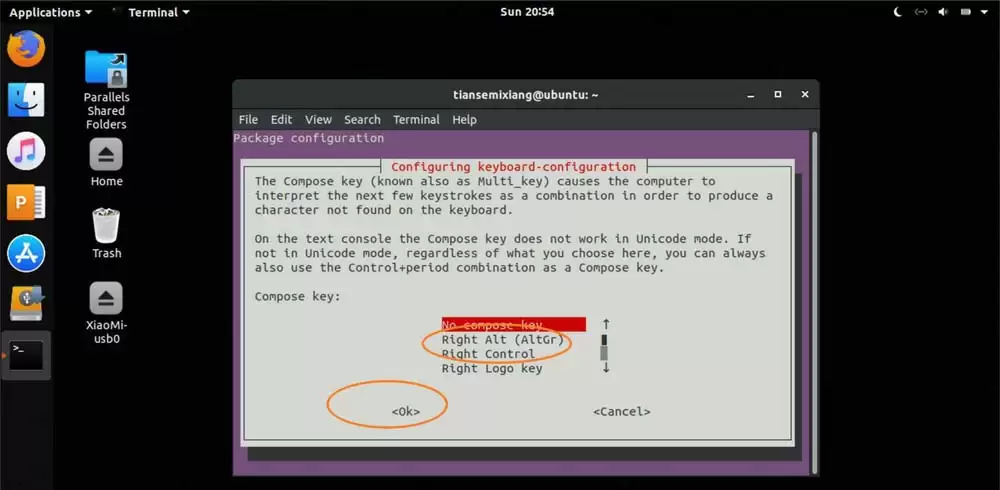
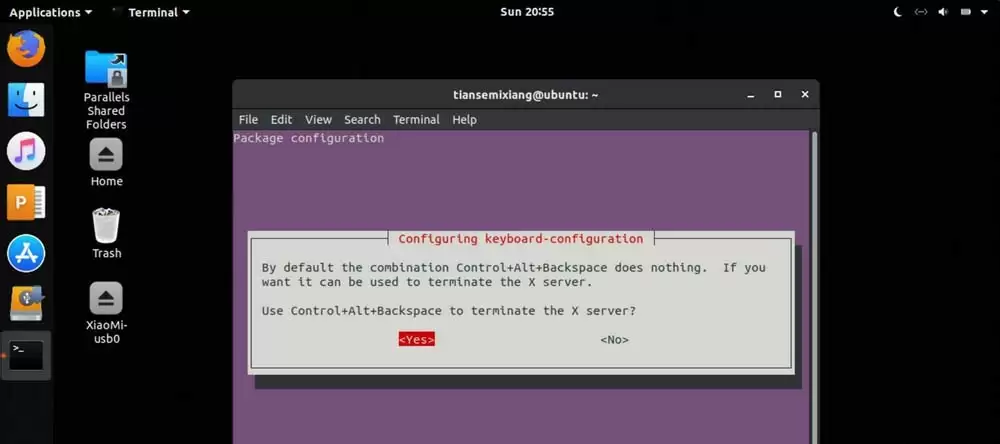
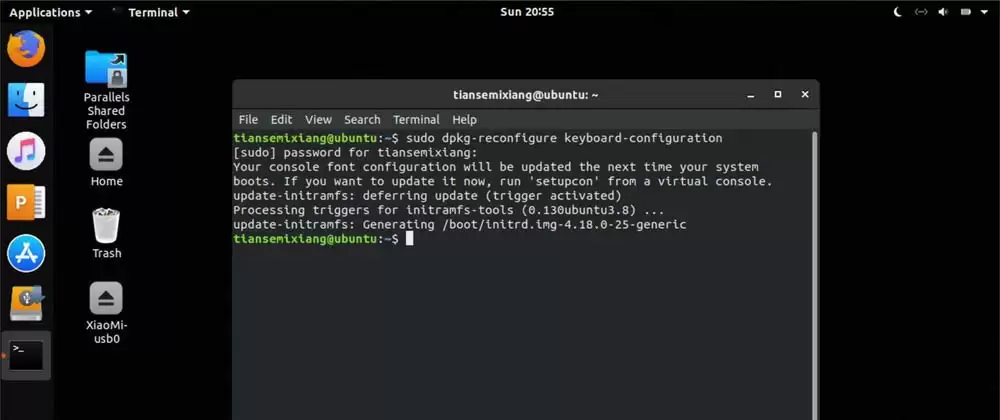
至此,美式键盘布局的配置就全部完成了。为了让新设置完全生效,建议你重启一下电脑,或者至少注销当前用户再重新登录。之后,你会发现所有按键的映射都已符合美式标准,无论是打字还是编程,手感都会顺畅许多。
希望这份指南能帮你顺利解决问题。在Ubuntu的世界里,许多看似复杂的配置,一旦掌握了正确的方法,其实就是几条命令的事儿。
你可能还会感兴趣:
ubuntu怎么显示右上角没有小键盘?
Ubuntu怎么添加Programmer Dvorak键盘?
ubuntu17.04怎么设置开机自动启动小键盘?
Windows 10 安装过程中遇到分区混乱或报错?本教程指导你如何在备份数据后,正确识别目标磁盘,匹配 UEFI/GPT 启动模式,并通过安装程序自动重建系统分区,确保全新安装顺利启动。
详解 1Panel 在 Linux 服务器上的在线安装步骤。涵盖环境检查、SSH 终端操作、官方脚本执行、Docker 依赖处理及浏览器访问配置,助您快速搭建运维管理面板。

想知道如何将 Windows 10 家庭版升级到专业版?本文详解通过微软商店购买和输入产品密钥两种官方升级方法,说明数据保留情况、成本计算及升级后如何验证 BitLocker 和远程桌面等功能,助您安全获取专业版权限。
Windows 10 自动更新突然重新启用怎么办?本文详解暂停35天期限结束、误点继续更新、重启后任务续跑及公司域策略覆盖等常见原因,提供查看更新历史、设置活动时间和正确使用疑难解答的操作指南,帮助用户在支持结束前安全管理系统更新。
解决 Media Creation Tool 在下载 Windows 镜像时速度慢、中断或报错的问题。本文按操作顺序指导用户检查网络连接、系统权限、磁盘空间及 U 盘状态,确保顺利制作可启动安装介质。

不确定该选Windows 10家庭版还是专业版?本文解析两者在远程连接、磁盘加密和虚拟化等方面的实际差异,帮你避开性能误区,根据真实使用场景做出最具性价比的选择。

Win10断电重启后总是自动继续更新怎么办?别强行关机,先等恢复完成。教你用暂停更新、设置活动时间和按流量计费连接,减少更新对工作的打扰。注意Win10支持已终止,长期不更新有风险。

解析Windows 10功能更新与质量更新的区别。说明个人家庭版无法永久单独关闭功能更新,专业版可通过组策略延迟功能升级。提醒用户关注Win10支持终止时间,避免误用禁用服务导致安全风险。

想知道Win10连手机热点时如何避免偷跑流量?只需将热点网络设为“按流量计费的连接”,即可限制Windows Update自动下载非优先更新。本文提供详细界面导览与设置步骤,助你精准控制后台数据消耗。

详解 Windows 11 安装的三种路径风险,指导如何制作官方安装介质、正确进入启动菜单、安全清理磁盘分区以及装后验证激活状态,帮助用户避免数据丢失和安装失败。




Photoshop 2026 是 Adobe 推出的专业图像处理与视觉设计软件,支持 Windows、macOS 和 iPad 等平台,广泛应用于摄影修图、电商设计、平面海报、数字绘画及视觉合成等创作场景。

Blender 是一款免费开源、跨平台的专业 3D 创作软件,集建模、动画、渲染、视频编辑与视觉合成等功能于一体,广泛应用于影视动画、游戏设计和建筑可视化等领域。软件支持 Cycles 物理渲染器与 Eevee 实时渲染引擎,并提供多边形建模、骨骼绑定、物理模拟等专业工具。Blender 兼容 Windows、macOS 和 Linux 系统,安装包轻巧、运行流畅,依托活跃的全球开发者社区持续更新,是从初学者到专业创作者都值得选择的正版 3D 创作工具。


Photoshop 2026 是 Adobe 推出的专业图像处理与视觉设计软件,支持 Windows、macOS 和 iPad 等平台,广泛应用于摄影修图、电商设计、平面海报、数字绘画及视觉合成等创作场景。
Blender 是一款免费开源、跨平台的专业 3D 创作软件,集建模、动画、渲染、视频编辑与视觉合成等功能于一体,广泛应用于影视动画、游戏设计和建筑可视化等领域。软件支持 Cycles 物理渲染器与 Eevee 实时渲染引擎,并提供多边形建模、骨骼绑定、物理模拟等专业工具。Blender 兼容 Windows、macOS 和 Linux 系统,安装包轻巧、运行流畅,依托活跃的全球开发者社区持续更新,是从初学者到专业创作者都值得选择的正版 3D 创作工具。