

如何解决Win10声音红叉问题并检测耳机是否已插入
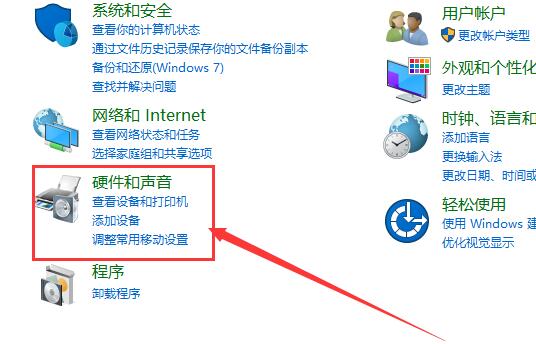
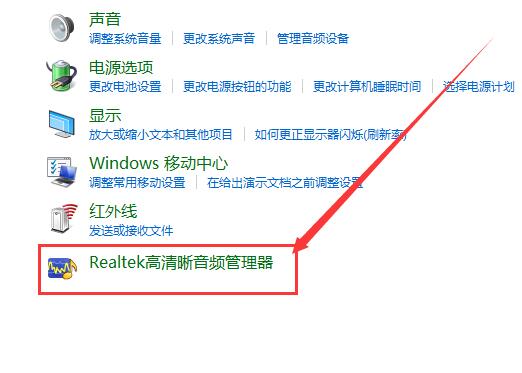
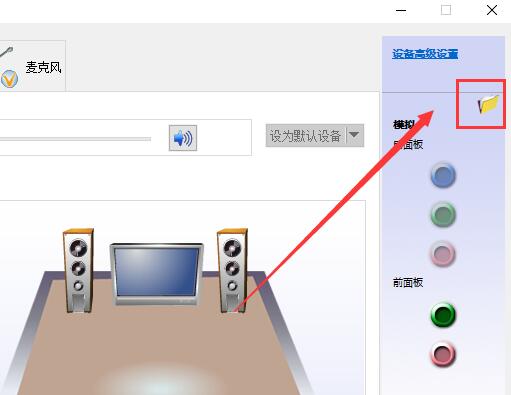
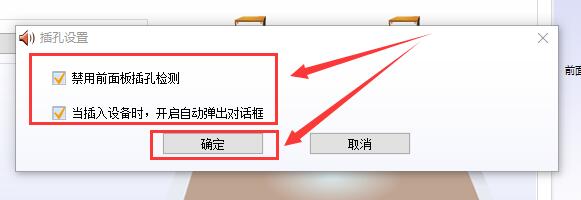
当我们打开电脑后,准备放首音乐的时候,突然发型喇叭没有声音,而且win10声音显示红叉,还提示扬声器或者耳机未接入,这个问题需要怎么去解决呢,快来看看详细的教程吧~win10声音红叉耳机未插入怎么办:1、首先我们打开控制面板,然后选择“硬件和声音”。2、进入之后,我们选择最下面一项“Realtek高清晰音频管理器”进入。3、然后在打开的窗口中,我们点击偏右上角的“文件夹”图标。4、然后在弹出的窗口中,将此两项全部勾选。然后点击“确定”,就行了。
当我们打开电脑后,准备放首音乐的时候,突然发型喇叭没有声音,而且win10声音显示红叉,还提示扬声器或者耳机未接入,这个问题需要怎么去解决呢,快来看看详细的教程吧~
win10声音红叉耳机未插入怎么办:
1、首先我们打开控制面板,然后选择“硬件和声音”。
2、进入之后,我们选择最下面一项“Realtek高清晰音频管理器”进入。
3、然后在打开的窗口中,我们点击偏右上角的“文件夹”图标。
4、然后在弹出的窗口中,将此两项全部勾选。
然后点击“确定”,就行了。

微信语音通话对方听不到声音,通常是因为麦克风权限、网络问题或软件故障。首先,检查麦克风权限是否开启,iOS用户进入“设置”-“微信”确认,安卓用户进入“设置”-“应用管理”-“微信”-“权限”确认;其次,检查网络信号,切换至Wi-Fi或4G/5G,重启路由器或关闭其他占用网络的应用;第三,排查微信自身问题,尝试重启微信、更新版本或重新安装;第四,测试手机麦克风是否损坏,使用录音功能或其他通话软件验证;第五,确认是否为对方设备问题,让对方检查麦克风权限及网络;第六,排除耳机模式干扰,插拔耳机或清理耳机孔;最

电脑声音问题可按以下步骤排查:1.检查音量是否静音,确认耳机或音箱插头无松动;2.通过设备管理器查看驱动是否存在异常并更新;3.使用WindowsUpdate、官网驱动或驱动软件更新驱动;4.调整声音设置,包括输出设备、音量及禁用增强效果;5.排查软件冲突,关闭占用音频资源的程序;6.尝试重置音频服务、禁用音频增强、检查BIOS设置、卸载多余驱动、调整音频格式;7.通过更换设备测试判断是否为硬件问题;8.若声音断续,检查驱动、连接、CPU占用、电源管理、无线干扰及硬盘状态。若上述方法无效,可尝试系统还原或

声卡驱动正常但是没有声音怎么办在现代计算机中,声卡是一项非常重要的组件,它负责处理和输出计算机的声音信号。然而,有时候即使声卡驱动程序正常安装,我们仍然会发现没有声音。这种情况下可能会让人感到困惑,但是不用担心,很可能只是一些简单的设置问题。首先,我们可以检查计算机的音量设置。在Windows系统中,右下角的任务栏上有一个音量图标,点击它可以调整音量。确保音

win10系统是一款非常优秀的高性能系统,强大的稳定性使系统可以为用户们带来各种优质的使用体验,但是在优秀的系统也会出现故障,近来就有很多的小伙伴们反应自己的win10系统电脑没有声音了!今天小编就为大家带来了win10电脑没声音的解决办法让我们一起来看一看吧。windows10电脑没声音了的解决办法:操作步骤:1、点击开始菜单选择控制面板。2、进入控制面板点击硬件和声音。3、进入硬件和声音继续选择声音。4、在声音中选择调整系统音量。有时候我们无意的把系统的音量关闭了,如果音量关闭我们拉动音量条,进行调整
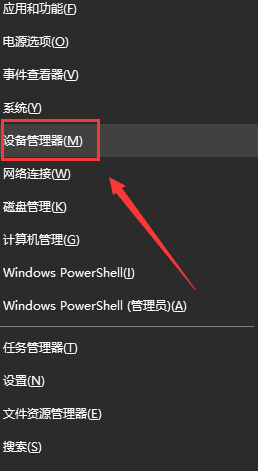
在我们更新完win10系统之后,使用计算机的过程中发现系统没有声音。这是什么情况呢,需要怎么才能解决?今天就让小编来告诉你win10更新后没有声音该怎么办吧~win10更新后没有声音了:1、首先右击左下角开始,点击“设备管理器”。2、然后点击“声音”,“视频和游戏控制器”,右击“Realtek”,点击“卸载设备”。3、然后勾选“删除此设备的驱动程序软件”,最后点击确定即可。4、点击“扫描检测硬件改动”图标即可重新安装驱动恢复声音。

win10系统是一款应用广泛的优秀系统,在不断的使用中会有各种各样的问题出现,在使用耳机进行游戏或者音频聊天时用户们可能会遇到各种问题最为常见的就是在聊天中说话没有声音了,针对耳麦说话没声音的问题今天小编为大家带来了win10无法使用耳麦说话的解决办法有需要的小伙伴们快来看看吧。win10耳麦说话没声音怎么办的解决办法:操作步骤:1、首先检查下是不是耳麦是不是接触有问题。2、如果接触良好,检查下耳麦,看是不是损坏了;3、在确保设备完好的情况下就需要对电脑进行设置了首先打开“控制面板”里的“声音”;4、点击

小伙伴们更新了win101903之后在使用的过程中发现系统没有声音。小编觉得应该是设置或者是声卡驱动的问题,这种问题不大,下面看看具体的结解决法吧,希望可以帮助到你!win101903没声音怎么办:一、在正确地安装了声卡驱动程序,并且没有禁用与声音相关服务的情况1、鼠标右击屏幕左下角的音量图标。2、然后在弹出的菜单中点击“打开音量合成器”。3、然后在“设备”一栏中点击右侧的向下箭头。4、选择一个正确的发声设备(推荐扬声器)。5、设备选好后,将音量调节到适当的大小。6、设置完成后,我们可以打开一个音乐播放器
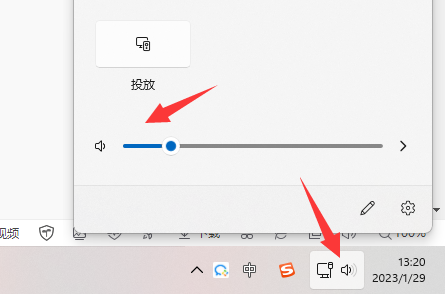
有时候我们发现自己的电脑没有声音,但是检查声卡驱动后并没有问题,这可能是由于没有打开声音、声音播放设备故障或者是声卡本身损坏导致的,需要一个个排查解决。win11声卡驱动正常但没声音怎么办一、没有开声音1、首先确认电脑声音打开了,没有被静音。2、另外软件、网页等声音也要确认已经打开。二、声音播放设备故障1、确认你的电脑有播放声音的设备,例如耳机、音响等。2、如果有还是播放不出声音,那再检查一下他们是否损坏,可以接入手机或其他电脑试试看。3、另外如果使用的是传统耳机,可能是接口插错了,换一个试试看。三、声卡

在使用win10系统的时候,总会遇到各种各样的问题,比如有的朋友遇到win10电脑插上耳机没声音的情况,那win10电脑插上耳机没声音怎么办呢?Win10系统出来有一段时间了,但是遇到一些问题很多用户还是不知道怎么解决,下面一起来了解电脑插上耳机没声音解决方法。电脑插上耳机没声音怎么办win10系统?具体的方法如下:1、搜索后,打开“控制面板”。2、将控制面板的查看方式修改为“大图标”,在下面点击:Realtek高清晰声频管理器(差不多是这个名字)。3、点击右下角的工具图标。4、勾选“禁用前面板插孔检测”
声音语音性别识别中的说话人变异问题,需要具体代码示例随着语音技术的快速发展,声音语音性别识别成为了一个日益重要的领域。它在很多应用场景中都有广泛的应用,例如电话客服、语音助手等。然而,在声音语音性别识别中,我们经常会遇到一个挑战,即说话人的变异问题。说话人变异是指不同个体的声音在语音特征上存在差异。由于个人的声音特征受到多种因素的影响,例如性别、年龄、嗓音等





火山引擎是字节跳动旗下企业级云与AI服务平台。聚焦大模型核心能力,依托字节自研豆包多模态大模型,凭借火山方舟一站式平台,提供模型精调、推理部署、智能应用搭建等全链路服务,结合高性能AI算力,助力各行业快速落地大模型数字化与智能化应用。



